
دیدگا
تایبەتمەندیی TalkBack
تایبەتمەندیی خوێنەری شاشەکە یارمەتی ئەو بەکارهێنەرانە دەدات کە کێشەی بینینیان هەیە. فیدباکی زارەکی دەدات بۆ ئەوەی یارمەتی بەکارهێنەران بدات لە ناوەڕۆکی سەر شاشەکە تێبگەن. دەتوانیت ئامێرەکەت بەبێ سەیرکردنی شاشەکە بەکاربهێنیت.
- * چۆنیەتی داگیرساندن : Settings (ڕێکخستنەکان) > Accessibility (توانای دەسپێگەیشتن) > TalkBack (خوێنەری شاشە)
- * Voice Assistant (یاریدەدەری دەنگی) و TalkBackـی (خوێنەری شاشە) Google کە بەردەستن، لەم دواییانەدا یەکخراون بۆ تایبەتمەندییەکی یەکگرتووی خوێنەری شاشە. تایبەتمەندی نوێی TalkBack (خوێنەری شاشە) خاڵە بەهێزەکان و ناسنامەی هەر خوێنەرێکی شاشە یەکدەخات. خۆت تاقی بکەوە. دابینکردنی تایبەتمەندییەکانی Voice Assistant (یاریدەدەری دەنگی) لەگەڵ Google TalkBack (خوێنەری شاشە) بەردەوام دەبێت (One UI 3.0 و سەرووتر)
Display mode (مۆدی نیشاندان)
لە Display mode (مۆدی نیشاندان)ـدا، دەتوانیت کۆنتڕاستی سەر شاشەکە بەرز بکەیتەوە یان وا بکەیت ناوەڕۆک بە شێوەیەکی گەورەتر دەربکەون. پێویست ناکات هەر تایبەتمەندییەکی توانای دەسپێگەیشتنی وەک High contrast fonts (فۆنتە کۆنتڕاست بەرزەکان)، High contrast keyboard (تەختەکلیلی کۆنتڕاستی بەرز) و Screen zoom (زوومکردنی شاشە) بە جیا دابگیرسێنیت. دەتوانیت دەستبەجێ مۆدێکی گونجاو بۆ خۆت هەڵبژێریت.
- * چۆنیەتی جێبەجێکردن : Settings (ڕێکخستنەکان) > Accessibility (توانای دەسپێگەیشتن) > Vision enhancements (باشترکردنی بینین) > Display mode (مۆدی نیشاندان)
- * ئەم تایبەتمەندییە لە One UI 4.0 و سەرووترەوە بەردەست دەبێت
بابەتی High contrast
بۆ خوێندنەوەی ئاسانتر و بینینی باشتر، بابەتێک بەکاربهێنە کە ناوەڕۆکی ڕەنگی کاڵی هەبێت لەسەر پاشبنەمایەکی تاریک. ئەمەش یارمەتیدەرە بۆ کەمکردنەوەی ماندوێتی چاو و بە تایبەتی یارمەتیدەرە کاتێک مۆبایلەکەت لە ژینگەیەکی تاریکدا یان بۆ ماوەی درێژ بەکاردەهێنیت. بابەتە جۆراوجۆرەکانی کۆنتڕاستی بەرز لە بابەتەکانی Galaxy بەردەستە.
- * چۆنیەتی جێبەجێکردن : Settings (ڕێکخستنەکان) > Accessibility (توانای دەسپێگەیشتن) > Vision enhancements (باشترکردنی توانای بینین) > High contrast theme (بابەتی کۆنتڕاست بەرز)
فۆنتی High contrast
ڕەنگ و چوارچێوەی فۆنتەکان ڕێکبخە بۆ بەرزکردنەوەی کۆنتڕاستی نێوان دەق و پاشبنەماکە.
- * چۆنیەتی جێبەجێکردن : Settings (ڕێکخستنەکان) > Accessibility (توانای دەسپێگەیشتن) > Vision enhancements (باشترکردنی توانای بینین) > High contrast fonts (فۆنتە کۆنتڕاست بەرزەکان)
تەختەکلیلی High contrast
کۆمەڵێک بژاردەی جیاوازی کیبۆڕدی کۆنتڕاست بەرز، قەبارەی Samsung keyboard (تەختەکلیلی سامسۆنگ) زیاد دەکەن و ڕەنگی دوگمەکان دەگۆڕن بۆ بەرزکردنەوەی کۆنتڕاستی نێوان دەق و پاشبنەماکە.
- * چۆنیەتی جێبەجێکردن : Settings (ڕێکخستنەکان) > Accessibility (توانای دەسپێگەیشتن) > Vision enhancements (باشترکردنی توانای بینین) > High contrast keyboard (تەختەکلیلی کۆنتڕاست بەرز)
نیشانەکردنی دوگمەکان
دوگمەکان بە ڕەنگاوڕەنگی پیشانبدە بۆ ئەوەی زیاتر دەربکەون.
- * چۆنیەتی جێبەجێکردن : Settings (ڕێکخستنەکان) > Accessibility (توانای دەسپێگەیشتن) > Vision enhancements (باشترکردنی توانای بینین) > Highlight buttons (بەرچاوکردنی دوگمەکان)
هێڵی دەوری بابەتەکان بە Relumino
ئەگەر کێشەت هەیە لە بینینی بابەتەکانی ناو ڤیدیۆ یان وێنەکان لەسەر شاشەکەت بەهۆی بینینی تەمومژاوی، Relumino outline تاقی بکەوە. سنووری جیا لە نێوان شتەکان و دەوروبەریان دابین دەکات.
- * چۆنیەتی جێبەجێکردن : Settings (ڕێکخستنەکان) > Accessibility (توانای دەسپێگەیشتن) > Vision enhancements (باشترکردنی بینین) > Relumino outline
- * ئەم تایبەتمەندییە لە One UI 6.1ـەوە بەردەست دەبێت
- * ڕەنگە بەردەستبوونی ئەم تایبەتمەندییە بەگوێرەی تایبەتمەندییەکانی مۆدێلەکە بگۆڕێت
Color Inversion (پێچەوانەکردنەوەی ڕەنگ)
بۆ بینینی باشتر، ڕەنگەکانی شاشەکە پێچەوانە بکەرەوە.
- * چۆنیەتی جێبەجێکردن : Settings (ڕێکخستنەکان) > Accessibility (توانای دەسپێگەیشتن) > Vision enhancements (باشترکردنی توانای بینین) > color inversion (پێچەوانەکردنەوەی ڕەنگ)
ڕاستکردنەوەی ڕەنگ
ئەگەر بۆت قورسە هەندێک ڕەنگی دیاریکراو لەسەر شاشەکە بناسیتەوە، ئەوا color correction (ڕاستکردنەوەی ڕەنگ) بەکاربهێنە بۆ ئەوەی یارمەتیت بدات باشتر جیایان بکەیتەوە. ڕێگەت پێدەدات ئەو تێکەڵە ڕەنگانە ڕێکبخەیت و دایانبنێیت کە گونجاوترینن بۆت.
- * چۆنیەتی جێبەجێکردن : Settings (ڕێکخستنەکان) > Accessibility (توانای دەسپێگەیشتن) > Vision enhancements (باشترکردنی توانای بینین) > Color correction (ڕاستکردنەوەی ڕەنگ)
فلتەری ڕەنگ
هەندێک کەس بەزەحمەت لەسەر پاشبنەمای سپی دەخوێننەوە، ئەمەش سەرقاڵیاندەکات و ناهێڵێت کە سەرنجی بابەتێک یان پەیامێک بدەن. ئەگەر تووشی ئەم کێشەیە بوویت، ڕەنگە تایبەتمەندی Color Filter (فلتەری ڕەنگ) یارمەتیدەر بێت. دەرکەوتووە کە گۆڕینی ڕەنگی شاشەکەت خێرایی خوێندنەوە و ئاسوودەیی باشتر دەکات.
- * چۆنیەتی جێبەجێکردن : Settings (ڕێکخستنەکان) > Accessibility (توانای دەسپێگەیشتن) > Visibility enhancements (باشترکردنی بینین) > Color filter (فلتەری ڕەنگ)
- * ڕەنگە بەردەستبوونی ئەم تایبەتمەندییە بەگوێرەی تایبەتمەندییەکانی مۆدێلەکە بگۆڕێت
کەم کردنەوەی ئەنیمەیشنەکان
ماندوێتی چاو کەم بکەرەوە بە کەمکردنەوە یان لابردنی کاریگەرییەکانی جووڵە کە لە نێوان لاپەڕەکان یان لە ڕێگەی بەکارهێنانی بەرنامەکانەوە ڕوودەدەن.
- * چۆنیەتی جێبەجێکردن : Settings (ڕێکخستنەکان) > Accessibility (توانای دەسپێگەیشتن) > Vision enhancements (باشترکردنی توانای بینین) > Reduce animations (کەم کردنەوەی ئەنیمەیشنەکان)
کەمکردنەوەی ڕوونی و لێڵی
کاریگەری ڕوونی و لێڵی سەر گفتوگۆ و لیستەکان کەمبکەوە بۆئەوەی ئاسانتر ببیندرێن.
- * چۆنیەتی جێبەجێکردن : Settings (ڕێکخستنەکان) > Accessibility (توانای دەسپێگەیشتن) > Vision enhancements (باشترکردنی بینین) > Reduce transparency and blur (کەمکردنەوەی ڕوونی و لێڵی)
- * ئەم تایبەتمەندییە لە One UI 4.0ـەوە بەردەست دەبێت
تاریکی زیاتر
ئەگەر شاشەکەت زۆر ڕووناكە، تەنانەت لە دۆخی نزمترین ڕووناکیدا، تاریکی زیاتر (Extra dim) هەڵ بکە بۆ ئەوەی بەئاسودەییەکی زیاتر لە تاریکیدا بخوێنیتەوە.
- * چۆنیەتی جێبەجێکردن : Settings (ڕێکخستنەکان) > Accessibility (توانای دەسپێگەیشتن) > Vision enhancements (باشترکردنی بینین) > Extra dim (تاریکی زیاتر)
- * ئەم تایبەتمەندییە لە One UI 4.0ـەوە دابیندەکرێت
- * ڕەنگە ئەم تایبەتمەندییە بەگوێرەی تایبەتمەندییەکانی مۆدێلەکە پاڵپشتی نەکرێت
گەورەکردنەوە
دەتوانیت تەواوی شاشەکەت یان بەشێکی دیاریکراوی شاشەکە گەورە بکەیت. بە بەکارهێنانی کورتە ڕێگاکە بە خێرایی بچۆ نێو کرداری Magnification (گەورەکردنەوە). دەتوانیت بە ئاسانی لە نێوان گەورەکردنی تەواوی شاشەکە و مۆدەکانی گەورەکردنی بەشێک لە شاشەکەدا بگۆڕیت.
- * چۆنیەتی جێبەجێکردن : Settings (ڕێکخستنەکان) > Accessibility (توانای دەسپێگەیشتن) > Vision enhancements (باشترکردنی توانای بینین) > Magnification (گەورەکردن)
Magnifier (گەورەکەر)
ویجتی Magnifier (گەورەکەر) یارمەتیتدەدات کە بە ئاسانی شتەکانی دەوروبەرت گەورەبکەیت. هەروەها فلتەری ڕەنگ و ڕووناکی و کۆنتڕۆڵی کۆنتڕاست لەخۆدەگرێت بۆ بینینی ڕوونتری دەق و وێنەکان. دەتوانیت لە پێڕستی ویجتەوە، ویجتی Magnifier (گەورەکەر) بۆ شاشەی سەرەکیت زیاد بکەیت.
- * چۆنیەتی جێبەجێکردن : Settings (ڕێکخستنەکان) > Accessibility (توانای دەسپێگەیشتن) > Vision enhancements (باشترکردنی توانای بینین) > Magnifier (گەورەکەر)
ئەستووری ئاماژەدەر
دەتوانیت ئەستووری ئاماژەدەری دەقەکە دابنێیت بۆ ناسینەوەی باشتر.
- * چۆنیەتی جێبەجێکردن : Settings (ڕێکخستنەکان) > Accessibility (توانای دەسپێگەیشتن) > Vision enhancements (باشترکردنی توانای بینین) > Cursor thickness (ئەستووری ئاماژەدەر)
قەبارە و ڕەنگی ئاماژەدەر
دەتوانیت قەبارە یان ڕەنگی ئاماژەدەری ماوس یان خاڵی دەستلێدان کە لەسەر شاشەکە پیشان دەدرێت، ڕێکبخەیت.
- * چۆنیەتی جێبەجێکردن : Settings (ڕێکخستنەکان) > Accessibility (توانای دەسپێگەیشتن) > Vision enhancements (باشترکردنی توانای بینین) > Pointer size and color (قەبارە و ڕەنگی ئاماژەدەر)
قەبارە و ستایلی فۆنت
دەتوانیت قەبارە و ستایلی فۆنتەکە بگۆڕیت بۆ ئەوەی توانای خوێندنەوە و بینینی دەقەکانی سەر شاشەکەت باشتربێت.
- * چۆنیەتی جێبەجێکردن : Settings (ڕێکخستنەکان) > Accessibility (توانای دەسپێگەیشتن) > Vision enhancements (باشترکردنی توانای بینین) > Font size and style (قەبارە و ستایلی فۆنت)
زوومی شاشە
زوومی شاشەکە بگۆڕە. قەبارەی تەنەکانی سەر شاشەکەت ڕێکدەخات.
- * چۆنیەتی جێبەجێکردن : Settings (ڕێکخستنەکان) > Accessibility (توانای دەسپێگەیشتن) > Vision enhancements (باشترکردنی توانای بینین) > Screen zoom (زوومی شاشە)
خوێندنەوەی ئینپوتی تەختەکلیل بە دەنگی بەرز
دەکرێت بە بەکارهێنانی Samsung Keyboard ئەو دەقەی کە نووسیوتە بە دەنگی بەرز بخوێنرێتەوە. Speak Keyboard Input Aloud (خوێندنەوەی ئینپوتی تەختەکلیل بە دەنگی بەرز) فیدباکەکانی تایپکردن بە پیت، وشە، یان هەردووکیان بەپێی ئارەزووی خۆت دابیندەکات.
- * چۆنیەتی جێبەجێکردن : Settings (ڕێکخستنەکان) > Accessibility (توانای دەسپێگەیشتن) > Vision enhancements (باشترکردنی توانای بینین) > Speak keyboard input aloud (خوێندنەوەی ئینپوتی تەختەکلیل بە دەنگی بەرز)
Audio description (وەسفی دەنگی)
دەتوانیت تایبەتمەندیی بیستنی ’Audio description (وەسفی دەنگی)‘ ڕێکبخەیت بۆ ئەوەی بە شێوەیەکی خۆکار چالاکبێت کاتێک سەیری ڤیدیۆیەک دەکەیت کە تایبەتمەندیی ’audio description (وەسفی دەنگی)‘ هەیە.
- * چۆنیەتی جێبەجێکردن : Settings (ڕێکخستنەکان) > Accessibility (توانای دەسپێگەیشتن) > Vision enhancements (باشترکردنی توانای بینین) > Audio description (وەسفکردنی دەنگی)
Bixby Vision بۆ توانای دەسپێگەیشتن
Bixby Vision بە شێوەیەکی زارەکیی (بە دەنگ) ئەو شتانەی کە دەیبینێت دەڵێتەوە و یارمەتیت دەدات شتەکانی دەوروبەرت بناسیتەوە.
- * چۆنیەتی جێبەجێکردن : Settings (ڕێکخستنەکان) > Accessibility (توانای دەسپێگەیشتن) > Vision enhancements (باشترکردنی بینین) > Bixby Vision for accessibility (دیدگای Bixby بۆ توانای دەسپێگەیشتن)
- * لە ئێستادا مۆدی Scene Describer (وەسفکەری دیمەن) پاڵپشتی لە زمانی ئینگلیزی (ئەمریکی) و فەرەنسی و ئەڵمانی و ئیتاڵی و کۆری و چینی ماندارین و پورتوگالی و ڕووسی و ئیسپانی (ئیسپانیا) دەکات)
- * مۆدی Scene Describer (ناسێنەری شت) پاڵپشتی لە 60 زمان دەکات، کە هەمان ئەو زمانانەن کە لە تایبەتمەندیی وەرگێڕاندا پاڵپشتی دەکرێن
ناونیشانی دەنگی
دەتوانیت تاگەکانی NFC بەکاربهێنیت بۆ ناسینەوەی ئەو شتانەی کە شێوەیان لەیەکتر دەچێت لە ڕێگەی دانانی ناونیشان لە سەریان. دەتوانیت دەنگ تۆمار بکەیت و بۆ تاگێکی NFC دابنێیت. کاتێک مۆبایلەکەت بخەیتە نزیک تاگی NFCـەکە، تۆمارە دەنگییەکە پەخشدەکرێتەوە.
- * چۆنیەتی جێبەجێکردن : Settings (ڕێکخستنەکان) > Accessibility (توانای دەسپێگەیشتن) > Vision enhancements (باشترکردنی توانای بینین) > Voice label (نیشانەکردنی دەنگی)
بیستن
نووسینەوەی ڕاستەوخۆ
ئێستا گفتوگۆکان بە Live Transcribe لەسەر Android ئاسانتر بوون. تایبەتمەندییەکە ئەو زمانە دەستنیشان دەکات کە بە زیاتر لە 70 زمان و زاراوە قسەی پێدەکرێت. لەگەڵ ڕۆیشتنی گفتوگۆکەتدا ژێرنووسەکان ڕێکدەخرێن و پیشاندەدرێن.
- * چۆنیەتی جێبەجێکردن : Settings (ڕێکخستنەکان) > Accessibility (توانای دەسپێگەیشتن) > Hearing enhancements (باشترکردنی بیستن) > Live Transcribe (نووسینەوەی ڕاستەوخۆ)
- * بە تەکنەلۆژیای ناسینەوەی قسەکردنی Google کاردەکات
- * گفتوگۆکان تەنها لە سەر مۆبایلەکەت دەمێننەوە، لە سەر سێرڤەری تر هەڵناگیرێن
Live Caption
Live Caption لەسەر Android بە شێوەیەکی خۆکارانە ژێرنووسی ئەو میدیایە پیشاندەدات کە لە مۆبایلەکەتدا لێدەدرێت. هەر ڤیدیۆ، پۆدکاست یان پەیامێکی دەنگی، لە سەرانسەری ئەپەکان - تەنانەت ئەو شتانەی خۆت تۆماریان دەکەیت. بەبێ ئەوەی هەرگیز پێویستت بە Wi-Fi یان داتای مۆبایل بێت کاردەکات.
لەگەڵ بژاردەی Live Caption in Calls دەتوانیت پەیوەندییەکە بە ژیرنووسی خۆکار بخوێنیتەوە و بە نووسینی دەق وەڵامی بدەیتەوە، کە بە بەکارهێنانی Speech Service (خزمەتگوزاریی لێدوان)ـی Google بۆ وەرگر دەخوێندرێتەوە.
لەگەڵ بژاردەی Live Caption in Calls دەتوانیت پەیوەندییەکە بە ژیرنووسی خۆکار بخوێنیتەوە و بە نووسینی دەق وەڵامی بدەیتەوە، کە بە بەکارهێنانی Speech Service (خزمەتگوزاریی لێدوان)ـی Google بۆ وەرگر دەخوێندرێتەوە.
- * چۆنیەتی جێبەجێکردن : Settings (ڕێکخستنەکان) > Accessibility (توانای دەسپێگەیشتن) > Hearing enhancements (باشترکردنی بیستن) > Live Caption (ژێرنووسی ڕاستەوخۆ)
- * ڕەنگە بەردەستبوونی ئەم تایبەتمەندییە بەگوێرەی تایبەتمەندییەکانی مۆدێلەکە بگۆڕێت
- * ڕەنگە ژێرنووس بۆ هەندێک ناوەڕۆک درووست نەکرێت
ههڵبژاردهی ژێرنووس
دەتوانیت هەڵبژاردەکانی ژێرنووس دابگیرسێنیت یان بیکوژێنیتەوە و قەبارە یان شێواز بەپێی خواستی خۆت ڕێکبخەیت.
- * چۆنیەتی جێبەجێکردن : Settings (ڕێکخستنەکان) > Accessibility (توانای دەسپێگەیشتن) > Hearing enhancements (باشترکردنی بیستن) > Caption preference (ههڵبژاردهی ژێرنووس)
- * هەموو ئەپەکان پاڵپشتی لە هەڵبژاردەکانی ژێرنووس ناکەن
Sound Notifications (ئاگانامەکانی دەنگ)
ئاگانامەکانی دەنگی بە دیاریکردنی دەنگی دەوروبەرت ئاگادارتدەکاتەوە. ئەم تایبەتمەندییە ڕێگەت پێدەدات ئاگاداری بارودۆخە گرنگەکانی ناو ماڵ بیت، وەک کاتێک زەنگی دەرگا لێدەدرێت، بۆ ئەوەی بتوانیت بە خێرایی وەڵام بدەیتەوە.
- * چۆنیەتی جێبەجێکردن : Settings (ڕێکخستنەکان) > Accessibility (توانای دەسپێگەیشتن) > Hearing enhancements (باشترکردنی بیستن) > Sound Notifications (ئاگانامەکانی دەنگی)
پاڵپشتی یاریدەدەری بیستن
کوالێتی دەنگ باشتر بکە بۆ کارکردنی باشتر لەگەڵ یاریدەدەری بیستنەکەت.
پەخشکردنی میدیا و تایبەتمەندی دەرچەی دەنگی پەیوەندی بە گرێدانی یاریدەدەری بیستنی Bluetooth Low Energy (BLE) پاڵپشتی دەکرێن. (One UI 2.0 و سەرووتر)
پەخشکردنی میدیا و تایبەتمەندی دەرچەی دەنگی پەیوەندی بە گرێدانی یاریدەدەری بیستنی Bluetooth Low Energy (BLE) پاڵپشتی دەکرێن. (One UI 2.0 و سەرووتر)
- * چۆنیەتی جێبەجێکردن : Settings (ڕێکخستنەکان) > Accessibility (توانای دەسپێگەیشتن) > Hearing enhancements (باشترکردنی بیستن) > Hearing aid support (پاڵپشتی یاریدەدەری بیستن)
- * ڕەنگە ئەم تایبەتمەندییە بەگوێرەی تایبەتمەندییەکانی مۆدێلەکە پاڵپشتی نەکرێت
ئاستی دەنگی دەوروبەرت زیادبکەرەوە
دەتوانیت دەنگەکانی دەوروبەری مۆبایلەکەت بەرز بکەیتەوە و لە ڕێگەی هێدفۆنە گرێدراوەکانەوە بیبیستیت.
- * چۆنیەتی جێبەجێکردن : Settings (ڕێکخستنەکان) > Accessibility (توانای دەسپێگەیشتن) > Hearing enhancements (باشترکردنی بیستن) > Amplify ambient sound (بەرزکردنەوەی دەنگی دەوروبەر)
- * ڕەنگە ئەم تایبەتمەندییە بەگوێرەی تایبەتمەندییەکانی مۆدێلەکە پاڵپشتی نەکرێت
گونجاندنی دەنگ
ڕەنگە بە بەراورد بە کەسانی تر زیاتر یان کەمتر هەستیار بیت بەرامبەر بە هەندێک لەرەلەری دەنگی. دەنگی خۆگونجێنەر دەنگێکی تەواوت پێدەبەخشێت کە تەنها بۆ گوێچکەکانی تۆ ڕێکخراوە. ڕێکخستنێکی ئامادەکراو هەڵبژێرە کە لەگەڵ تەمەنتدا بگونجێت، یان تاقیکردنەوەیەکی بیستن ئەنجامبدە بۆ بەدەستهێنانی دەنگی تەواو کەسیی.
- * چۆنیەتی جێبەجێکردن : Settings (ڕێکخستنەکان) > Accessibility (توانای دەسپێگەیشتن) > Hearing enhancements (باشترکردنی بیستن) > Adapt Sound (گونجاندنی دەنگ)
بێدەنگکردنی هەموو دەنگەکان
بێدەنگکردنی هەموو دەنگەکان، گشت دەنگەکانی ئامێرەکە بێدەنگ دەکات.
- * چۆنیەتی جێبەجێکردن : Settings (ڕێکخستنەکان) > Accessibility (توانای دەسپێگەیشتن) > Hearing enhancements (باشترکردنی بیستن) > Mute all sounds (بێدەنگکردنی هەموو دەنگەکان)
دەنگی مۆنۆ
دەنگی مۆنۆ دەنگی ستێریۆ لە یەک سیگناڵدا کۆدەکاتەوە کە لە ڕێگەی هەموو سپیکەرەکانی بیستۆکەوە پەخشدەکرێت. ئەگەر توانای بیستنت لە هەر گوێیەکدا جیاوازە یان ئەویکە بەکارهێنانی یەک بیستۆک گونجاوترە تاقیبکەرەوە.
- * چۆنیەتی جێبەجێکردن : Settings (ڕێکخستنەکان) > Accessibility (توانای دەسپێگەیشتن) > Hearing enhancements (باشترکردنی بیستن) > Mono audio (دەنگی مۆنۆ)
هاوسەنگی دەنگی چەپ/راست
هاوسەنگی دەنگی چەپ/راست وا ڕێکبخە کە لەگەڵ شێوازە دڵخوازەکانی بیستنت بگونجێت.
- * چۆنیەتی جێبەجێکردن : Settings (ڕێکخستنەکان) > Accessibility (توانای دەسپێگەیشتن) > Hearing enhancements (باشترکردنی بیستن) > Left/right sound balance (هاوسەنگی دەنگی چەپ/راست
- * ئەم تایبەتمەندییە بۆ ئاستی دەنگی پەیوەندی تەلەفۆنی ناگونجێت
توانای جووڵە
Universal switch
ئەو بەکارهێنەرانەی کە تووشی ئاستەنگی جووڵە دەبنەوە دەتوانن بە کلیلی جۆراوجۆری وەک جووڵەی سەر و ئاماژەی ڕووخسار و کلیلی دەرەکی بە ئاسانی ئامێرەکە کۆنتڕۆڵبکەن. Universal switch ڕێگەت پێدەدات هەندێک دەستلێدان یان ئاماژە دیاریبکەیت بۆ کۆنتڕۆڵکردنی کرداری تایبەت لە مۆبایلەکەتدا.
- * چۆنیەتی جێبەجێکردن : Settings (ڕێکخستنەکان) > Accessibility (توانای دەسپێگەیشتن) > Interaction and dexterity (کارلێک و لێزانی) > Universal switch (کلیلی گۆڕینی گشتی)
Assistant menu
ئایکۆنی کورتە ڕێگای یارمەتیدەر بۆ دەستگەیشتن بە ئەپەکان، تایبەتمەندییەکان و ڕێکخستنەکان پیشاندەدات. Assistant menu ڕێگەت پێدەدات بە لێدانی ئایکۆنەکانی پێڕستی یارمەتیدەر لەسەر شاشەکەت لەجیاتی بەکارهێنانی دوگمە فیزیکییەکان بە ئاسانی مۆبایلەکەت کۆنتڕۆڵبکەیت.
- * چۆنیەتی جێبەجێکردن : Settings (ڕێکخستنەکان) > Accessibility (توانای دەسپێگەیشتن) > Interaction and dexterity (کارلێک و لێزانی) > Assistant menu (پێڕستی یاریدەدەر)
Voice Access (دەستگەیشتن بە دەنگ)
کاتێک بەزەحمەت دەست لە شاشەکە دەدەیت، دەتوانیت Voice Access (دەستگەیشتن بە دەنگ) بەکاربهێنیت بۆ کۆنتڕۆڵکردنی ئامێرەکەت بە دەنگ. فەرمانە دەنگییە سادەکانی گەڕان وەک 'Go back (گەڕانەوە)' یان 'Go home (ڕۆشتن بۆ سەرەکی)' تاقیبکەرەوە، یان ئەپە دڵخوازەکانت بکەرەوە. هەروەها Voice Access (دەستگەیشتن بە دەنگ) دیمەنێکی تۆڕ/ژمارەیی هەیە کە دەتوانیت بە وتنی 'Show grid (تۆڕ پیشانبدە)' یان 'Show numbers (ژمارەکان پیشانبدە)'، چالاکیانبکەیت، کە ڕێگەت پێدەدات فرمانەکانی وەک 'Tap 3'، 'Scroll down on 7' و هتد بەکاربهێنیت بۆ کۆنتڕۆڵکردنی شاشەی ئێستا.
- * چۆنیەتی جێبەجێکردن : Settings (ڕێکخستنەکان) > Accessibility (توانای دەسپێگەیشتن) > Interaction and dexterity (کارلێک و لێزانی) > Voice Access (دەسگەیشتن بە دەنگ)
- * ئەم تایبەتمەندییە لە One UI 4.0ـەوە دابیندەکرێت
- * لە ئێستادا Voice Access (دەستگەیشتن بە دەنگ) پاڵپشتی لە زمانەکانی ئینگلیزی و فەرەنسی و ئیتاڵی و ئەڵمانی و ئیسپانی و پرتوگالی دەکات و لە پلاندایە لە ئایندەیەکی نزیکدا پاڵپشتی زمانی زیاتر بکات
وەڵامدانەوە و کۆتایی پێهێنانی پەیوەندییەکان
ئەگەر دەزانیت ڕاکێشانی دوگمەکەی سەر شاشە بۆ وەڵامدانەوەی پەیوەندی هاتوو قورسە بۆت، ئەوا ئەم تایبەتمەندییە یارمەتیت دەدات. دەتوانیت کلیلی زیادکردنی ئاستی دەنگ بۆ وەڵامدانەوەی پەیوەندییەکان بەکاربهێنیت و کلیلی لاتەنیشت بۆ داخستن.
- * چۆنیەتی جێبەجێکردن : Settings (ڕێکخستنەکان) > Accessibility (توانای دەسپێگەیشتن) > Interaction and dexterity (کارلێک و لێزانی) > Answering and ending calls (وەڵامدانەوە و کۆتایی پێهێنانی پەیوەندییەکان)
Touch settings
هەندێک کەس بەهۆی لەرزینی دەستەوە کارلێکی دەستلێدان بە قورس دەبینن. دەکرێت تایبەتمەندییەکانی ڕێکخستنی دەستلێدانی خوارەوە یارمەتیدەر بن لە کەمکردنەوەی هەڵەکان و بە کەسیی کردنی کارلێکەکانت بۆ کۆنتڕۆڵکردنی باشتر.
- دواخستنی دەستلێدان و ڕاگرتن: ڕێکخستنی ماوەی ئەو کاتەی کە کارلێکێک وەک ڕاگرتن دەناسرێتەوە.
- ماوەی دەستلێدان: درێژیی ماوەی کارلێکێک دەستکاریبکە بۆ کەمکردنەوەی کردارەکانی دەستلێدانی بێمەبەست.
- دەستلێدانە دووبارەکان پشتگوێبخە: ماوەی کارلێکێک دابنێ بۆ ئەوەی دەستلێدانە دووبارەکان دوای یەکەم دەستلێدان پشتگوێبخرێن.
- * لە کوێ دەدۆزرێتەوە : Settings (ڕێکخستنەکان) > Accessibility (توانای دەسپێگەیشتن) > Interaction and dexterity (کارلێک و لێزانی) > Touch settings (ڕێکخستنەکانی دەستلێدان)
ماوس و تەختەکلیلی ڕاستەقینە
کارلێکەکانت بە کیبۆردێکی فیزیکی بە کەسیی بکە بۆ ئەوەی لەرزینەکانی دەست، تێکەڵکردنی کلیلەکان و زیاتریش لەخۆبگرێت. هەروەها دەتوانیت ماوسەکەت ڕێکبخەیت کە کاتێک ئاماژەدەرەکە لە جووڵە وەستا بە شێوەیەکی خۆکار کلیک بکات.
- کرداری خۆکار دوای وەستانی ئاماژەدەر: وابکە دوای وەستانی جووڵەی ئاماژەدەری ماوسەکە یان کاتێک نیشاندەرەکە بۆ گۆشەکان دەبەیت، کردارێک خۆکارانە ئەنجامبدرێت.
- دوگمە لکێنەرەکان : تەنها دوگمەیەک دابگرە بۆ ئاوێتەکردنی چەند دوگمەیەک، لەجیاتی ئەوەی هەموو دوگمەکان بە یەک جار دابگریت.
- دوگمە هێواشەکان : دوگمەی خاو : ماوەی داگرتنی دوگمەیەک دەستکاریبکە بۆ ئەوەی وەکو ئینپوتێک بناسرێتەوە، بۆ کەمکردنەوەی کارلێکی بێمەبەست.
- دوگمەی بازدەر : کاتێکی چاوەڕوان کردن دیاریبکە بۆ داگرتنی دووبارەی هەمان دوگمە بۆ ئەوەی ڕێگریبکات لە داگرتنی هەمان دوگمە بە ڕێکەوت.
- دوگمەکانی ماوس : کۆنتڕۆڵکردنی نیشاندەری ماوس بە بەکارهێنانی دوگمە دیاریکراوەکان لەسەر کیبۆڕد.
- * لە کوێ دەدۆزرێتەوە : Settings (ڕێکخستنەکان) > Accessibility (توانای دەسپێگەیشتن) > Interaction and dexterity (کارلێک و لێزانی) > Mouse and physical keyboard (ماوس و تەختەکلیلی ڕاستەقینەی دەرەکی)
تێگەیشتن
Interaction control
کۆنتڕۆڵی کارلێککردن بە بلۆککردنی دوگمەکانی Back (گەڕانەوە) و Home (سەرەکی) و Recents (نوێیەکان)، هەروەها پەیوەندی و ئاگانامە هاتووەکان، سەرنج لەسەر یەک ئەپ دەهێڵێتەوە. هەروەها دەتوانیت هەڵبژێریت کە ئایا کلیلی لاتەنیشت، کلیلەکانی دەنگ و کیبۆڕد بلۆک بکەیت، یان دەستلێدانەکان لە ناوچەیەکی شاشەکەدا بلۆک بکەیت.
- * چۆنیەتی جێبەجێکردن : Settings (ڕێکخستنەکان) > Accessibility (توانای دەسپێگەیشتن) > Interaction and dexterity (کارلێک و لێزانی) > Interaction control (کۆنترۆڵی کارلێک)
بۆ تۆ پێشنیار کراوە
دەتوانیت بزانیت کام تایبەتمەندیی توانای دەسپێگەیشتن چالاککراوە و تایبەتمەندی پێشنیارکراو بەدەستبهێنیت کە بۆ تۆ گونجاوترن.
- * لەکوێ دەدۆزرێتەوە : Settings (ڕێکخستنەکان) > Accessibility (توانای دەسپێگەیشتن) > Recommended for you (بۆ تۆ پێشنیار کراوە)
کورتە ڕێگاکانی توانای دەسپێگەیشتن
کورتە ڕێگاکانی توانای دەسپێگەیشتن ڕێگەت پێدەدات خێراتر و بە ئاسانی دەستت بە تایبەتمەندییەکانی توانای دەسپێگەیشتن بگات.
- دوگمەی پانێڵی خێرا بەکاربهێنە
- بەکارهێنانی دوگمە/ئاماژەی توانای دەسپێگەیشتن
- بە خێرایی کلیلەکانی لاتەنیشت و بەرزکردنەوەی ئاستی دەنگ داگرە
- کلیلەکانی بەرزکردنەوە و نزمکردنەوەی ئاستی دەنگ داگرە و ڕایبگرە
- * چۆنیەتی جێبەجێکردن : Settings (ڕێکخستنەکان) > Accessibility (توانای دەسپێگەیشتن) > Advanced settings (ڕێکخستنە پێشکەوتووەکان) > Accessibility shortcuts (کورتە ڕێگاکانی توانای دەسپێگەیشتن)
ئاگانامە بە فلاش
کاتێک ئاگانامەت پێدەگات یان کاتێک زەنگەکان دەکوژێنەوە، Flash notification (ئاگانامە بە فلاش) ڕووناکی کامێڕا یان شاشەکە دەچرپێنێت. دەتوانیت ڕەنگێکی جیاواز بۆ هەر ئەپێک هەڵبژێریت بۆ ئەوەی بە ئاسانی بزانیت لە کوێوە ئاگادارکردنەوەیەک یان زەنگێک دێت.
- * چۆنیەتی جێبەجێکردن : Settings (ڕێکخستنەکان) > Accessibility (توانای دەسپێگەیشتن) > Advanced settings (ڕێکخستنە پێشكەوتووەكان) > Flash notification (ئاگانامەی فلاش)
- * ڕەنگە ئەم تایبەتمەندییە بەگوێرەی تایبەتمەندییەکانی مۆدێلەکە پاڵپشتی نەکرێت
کاتی پێویست بۆ ئەنجامی کردار
دەتوانیت ماوەی پیشاندانی ئەو پەیامانەی داوات لێدەکەن کارێک ئەنجامبدەیت بەڵام تەنها بۆ ماوەیەکی کاتیی دەبینرێن هەڵبژێریت، وەک ئاگانامەی کاتیی سەر شاشە یان کۆنتڕۆڵکەری ئاستی دەنگ. یارمەتیت دەدات ئەوەی کە پێویستتە لەدەستی نەدەیت.
- * چۆنیەتی جێبەجێکردن : Settings (ڕێکخستنەکان) > Accessibility (توانای دەسپێگەیشتن) > Advanced settings (ڕێکخستنە پێشکەوتووەکان) > Time to take action (کاتی پێویست بۆ ئەنجامی کردار)
ڕیسێتکردنی ڕێکخستنەکانی توانای دەسپێگەیشتن
ئامێرەکەت بۆ ڕێکخستنە بنەڕەتییەکانی توانای دەستپێگەیشتن ڕیسێت بکەوە لەو کاتەی ڕێکخستنە کەسییەکانی تر بە نەگۆڕی دەهێڵیتەوە.
- * چۆنیەتی جێبەجێکردن : Settings (ڕێکخستنەکان) > General management (بەڕێوەبردنی گشتی) > Reset (دووبارە داڕشتنەوە) > Reset accessibility settings (ڕیسێتکردنی ڕێکخستنەکانی توانای دەسپێگەیشتن)

دیدگا
تایبەتمەندیی TalkBack
تایبەتمەندی خوێنەری شاشەیارمەتی ئەو بەکارهێنەرانە دەدات کە کێشەی بینینیان هەیە. لە ڕێگەی قسەکردنەوە وەڵام دەدات بۆ ئەوەی یارمەتی بەکارهێنەران بدات لە تێگەیشتن لە ناوەڕۆکی سەر شاشەکە. دەتوانیت ئامێرەکەت بەبێ ئەوەی سەیری شاشەکە بکەیت بەکاربهێنیت.
- * چۆنیەتی جێبەجێکردن : Settings (ڕێکخستنەکان) > Accessibility (توانای دەسپێگەیشتن) > TalkBack (خوێنەری شاشە)
فۆنتی High contrast
ڕەنگ و چوارچێوەی فۆنتەکان ڕێکبخە بۆ بەرزکردنەوەی کۆنتڕاستی نێوان دەق و پاشبنەماکە.
- * چۆنیەتی جێبەجێکردن : Settings (ڕێکخستنەکان) > Accessibility (توانای دەسپێگەیشتن) > Visibility enhancements (باشترکردنی بینین) > High contrast fonts (فۆنتە کۆنتڕاست بەرزەکان)
- * ئەم تایبەتمەندییە لە One UI Watch 4.5ـەوە بەردەست دەبێت
ڕاستکردنەوەی ڕەنگ
ئەگەر بۆت قورسە هەندێک ڕەنگی دیاریکراو لەسەر شاشەکە بناسیتەوە، ئەوا color correction (ڕاستکردنەوەی ڕەنگ) بەکاربهێنە بۆ ئەوەی یارمەتیت بدات باشتر جیایان بکەیتەوە. ڕێگەت پێدەدات ئەو تێکەڵە ڕەنگانە ڕێکبخەیت و دایانبنێیت کە گونجاوترینن بۆت.
- * چۆنیەتی جێبەجێکردن : Settings (ڕێکخستنەکان) > Accessibility (توانای دەسپێگەیشتن) > Visibility enhancements (باشترکردنی بینین) > Color correction (ڕاستکردنەوەی ڕەنگ)
- * ئەم تایبەتمەندییە لە One UI Watch 4.5ـەوە بەردەست دەبێت
Color Inversion (پێچەوانەکردنەوەی ڕەنگ)
بۆ بینینێکی باشتر، ڕەنگەکانی شاشەکە پێچەوانە بکەرەوە.
- * چۆنیەتی جێبەجێکردن : Settings (ڕێکخستنەکان) > Accessibility (توانای دەسپێگەیشتن) > Visibility enhancements (باشترکردنی توانای بینین) > Color inversion (پێچەوانەکردنەوەی ڕەنگ)
فلتەری ڕەنگ
هەندێک کەس بەزەحمەت دەخوێننەوە لەسەر پاشبنەمای سپی، ئەمەش دەبێتە هۆی سەرقاڵکردنیان لە سەرنجدان لەسەر بابەتێک یان پەیامێک. ئەگەر تووشی ئەم کێشەیە بوویت، تایبەتمەندی Color Filter (فلتەری ڕەنگ) یارمەتیدەر بێت. گۆڕینی ڕەنگی شاشەکەت دەریخستووە کە خێرایی خوێندنەوە و ئاسوودەیی باشتر دەکات.
- * چۆنیەتی جێبەجێکردن : Settings (ڕێکخستنەکان) > Accessibility (توانای دەسپێگەیشتن) > Visibility enhancements (باشترکردنی توانای بینین) > Color filter (فلتەری ڕەنگ)
کەم کردنەوەی ئەنیمەیشنەکان
ماندوێتی چاو کەم بکەرەوە بە کەمکردنەوە یان لابردنی کاریگەرییەکانی جووڵە کە لە نێوان لاپەڕەکان یان لە ڕێگەی بەکارهێنانی بەرنامەکانەوە ڕوودەدەن.
- * چۆنیەتی جێبەجێکردن : Settings (ڕێکخستنەکان) > Accessibility (توانای دەسپێگەیشتن) > Visibility enhancements (باشترکردنی بینین) > Reduce animations (کەمکردنەوەی ئەنیمەیشنەکان
- * ئەم تایبەتمەندییە لە One UI Watch 4.5ـەوە بەردەست دەبێت
کەمکردنەوەی ڕوونی و لێڵی
کاریگەری ڕوونی و لێڵی سەر گفتوگۆ و لیستەکان کەمبکەوە بۆئەوەی ئاسانتر ببیندرێن.
- * چۆنیەتی جێبەجێکردن : Settings (ڕێکخستنەکان) > Accessibility (توانای دەسپێگەیشتن) > Visibility enhancements (باشترکردنی بینین) > Reduce transparency and blur (کەمکردنەوەی ڕوونی و لێڵی)
- * ئەم تایبەتمەندییە لە One UI Watch 4.5ـەوە بەردەست دەبێت
گەورەکردنەوە
سێ جار بە یەک پەنجە لە شاشەکە بدە بۆ گەورەکردن یان بچووک کردنەوەی ناوەڕۆکی سەر-شاشە.
- * چۆنیەتی جێبەجێکردن : Settings (ڕێکخستنەکان) > Accessibility (توانای دەسپێگەیشتن) > Visibility enhancements (باشترکردنی توانای بینین) > Magnification (گەورەکردنەوە)
فۆنتی ئەستور
دەتوانیت فۆنتەکە ئەستور بکەیت بۆ ئەوەی توانای خوێندنەوە و بینینی دەقەکانی سەر کاتژمێرەکەت باشتربێت.
- * چۆنیەتی جێبەجێکردن : Settings (ڕێکخستنەکان) > Accessibility (توانای دەسپێگەیشتن) > Visibility enhancements (باشترکردنی بینین) > Reduce animations (کەمکردنەوەی ئەنیمەیشنەکان
- * ئەم تایبەتمەندییە لە One UI Watch 4.5ـەوە بەردەست دەبێت
قەبارەی فۆنت
دەتوانیت قەبارەی فۆنتەکە بگۆڕیت بۆ ئەوەی توانای خوێندنەوە و بینینی دەقەکانی سەر کاتژمێرەکەت باشتربێت.
- * چۆنیەتی جێبەجێکردن : Settings (ڕێکخستنەکان) > Accessibility (توانای دەسپێگەیشتن) > Visibility enhancements (باشترکردنی توانای بینین) > Font size (قەبارەی فۆنت)
کاتژمێر بە لەرزین
کاتی ئێستا بە شێوەی vibrations (لەرزین) بزانە. بە یەکجار لێدانی دوو پەنجە لە ڕووی کاتژمێرەکە دەزانی کاتژمێر چەندە و بە دووجار لێدانی دوو پەنجە خولەکەکانت پێدەڵێت.
- * چۆنیەتی جێبەجێکردن : Settings (ڕێکخستنەکان) > Accessibility (توانای دەسپێگەیشتن) > Advanced settings (ڕێکخستنە پێشکەوتووەکان) > Vibration watch (کاتژمێر بە لەرزین)
بیستن
بێدەنگکردنی هەموو دەنگەکان
بێدەنگکردنی هەموو دەنگەکان، گشت دەنگەکانی ئامێرەکە دەکوژێنێتەوە.
- * چۆنیەتی جێبەجێکردن : Settings (ڕێکخستنەکان) > Accessibility (توانای دەسپێگەیشتن) > Hearing enhancements (باشترکردنی بیستن) > Mute All Sounds (بێدەنگکردنی هەموو دەنگەکان)
دەنگی مۆنۆ
بیستۆکەکانت لە دەنگی ستێریۆوە بگۆڕە بۆ دەنگی مۆنۆ. ئەگەر توانای بیستنت لە هەر گوێیەکدا جیاوازە یان ئەویکە بە بەکارهێنانی یەک بیستۆک گونجاوترە تاقیبکەرەوە.
- * چۆنیەتی جێبەجێکردن : Settings (ڕێکخستنەکان) > Accessibility (توانای دەسپێگەیشتن) > Hearing enhancements (باشترکردنی بیستن) > Mono audio (دەنگی مۆنۆ)
هاوسەنگی دەنگی چەپ/راست
هاوسەنگی دەنگی چەپ/راست وا ڕێکبخە کە لەگەڵ شێوازە دڵخوازەکانی بیستنت بگونجێت.
- * چۆنیەتی جێبەجێکردن : Settings (ڕێکخستنەکان) > Accessibility (توانای دەسپێگەیشتن) > Hearing enhancements (باشترکردنی بیستن) > Left/right sound balance (هاوسەنگی دەنگی چەپ/ڕاست)
- * ئەم تایبەتمەندییە لە One UI Watch 4.5ـەوە بەردەستدەبێت
- * ئەم تایبەتمەندییە بۆ ئاستی دەنگی پەیوەندی تەلەفۆنی ناگونجێت
توانای جووڵە
ئاماژە گشتیەکان
تەنها بە یەک دەست کاتژمێرەکەت بە ئاسانی کۆنتڕۆڵبکە. ئاماژە یەکدەستیەکان یارمەتیت دەدەن لە ئەنجامدانی چەندین کردار وەک سکڕۆڵکردنی شاشەکە یان داگرتنی دوگمەکان.
- * چۆنیەتی جێبەجێکردن : Settings (ڕێکخستنەکان) > Accessibility (توانای دەسپێگەیشتن) > Interaction and dexterity (کارلێک و لێزانی)
- * ئەم تایبەتمەندییە لە One UI Watch 5.0ـەوە بەردەستدەبێت
Touch settings
هەندێک کەس بەهۆی لەرزینی دەستەوە کارلێکی دەستلێدان بە قورس دەبینن. دەکرێت لە خوارەوە ڕێکخستنەکانی دەستلێدان یارمەتیت بدەن بۆ کەمکردنەوەی هەڵەکان و بە کەسییکردنی کارلێکەکانت بۆ کۆنتڕۆڵکردنی باشتر:
- دواخستنی دەستلێدان و ڕاگرتن: ڕێکخستنی ماوەی ئەو کاتەی کە کارلێکێک وەک ڕاگرتن دەناسرێتەوە.
- ماوەی دەستلێدان: درێژیی ماوەی کارلێکەکە دەستکاریبکە بۆ کەمکردنەوەی کردارەکانی دەستلێدانی بێمەبەست.
- دەستلێدانی دووبارەکان پشتگوێبخە: ماوەی کارلێکێک دابنێ بۆ ئەوەی دەستلێدانە دووبارەکان دوای یەکەم دەستلێدان پشتگوێبخرێن.
- * لە کوێ دەدۆزرێتەوە : Settings (ڕێکخستنەکان) > Accessibility (توانای دەسپێگەیشتن) > Interaction and dexterity (کارلێک و لێزانی)
- * ئەم تایبەتمەندییە لە One UI Watch 4.5ـەوە بەردەستدەبێت
کاتی پێویست بۆ ئەنجامی کردار
دەتوانیت ماوەی پیشاندانی ئەو پەیامانەی داوات لێدەکەن کارێک ئەنجامبدەیت بەڵام تەنها بۆ ماوەیەکی کاتیی دەبینرێن هەڵبژێریت، وەک ئاگانامەی کاتیی سەر شاشە یان کۆنتڕۆڵکەری ئاستی دەنگ. یارمەتیت دەدات ئەوەی کە پێویستتە لەدەستی نەدەیت.
- * چۆنیەتی جێبەجێکردن : Settings (ڕێکخستنەکان) > Accessibility (توانای دەسپێگەیشتن) > Advanced settings (ڕێکخستنە پێشکەوتووەکان) > Time to take action (کاتی پێویست بۆ ئەنجامی کردار)
- * ئەم تایبەتمەندییە لە One UI Watch 4.5ـەوە بەردەستدەبێت
کورتە ڕێگاکانی توانای دەسپێگەیشتن
کورتە ڕێگاکانی توانای دەسپێگەیشتن ڕێگەت پێدەدەن خێراتر و بە ئاسانی دەستت بە تایبەتمەندییەکانی توانای دەسپێگەیشتن بگات.
- بە 2 پەنجە سێ جار لێبدە
- دووجار کلیلی Home داگرە
- * چۆنیەتی جێبەجێکردن : Settings (ڕێکخستنەکان) > Accessibility (توانای دەسپێگەیشتن) > Advanced settings (ڕێکخستنە پێشکەوتووەکان) > Accessibility shortcuts (کورتە ڕێگاکانی توانای دەسپێگەیشتن)
بیستن
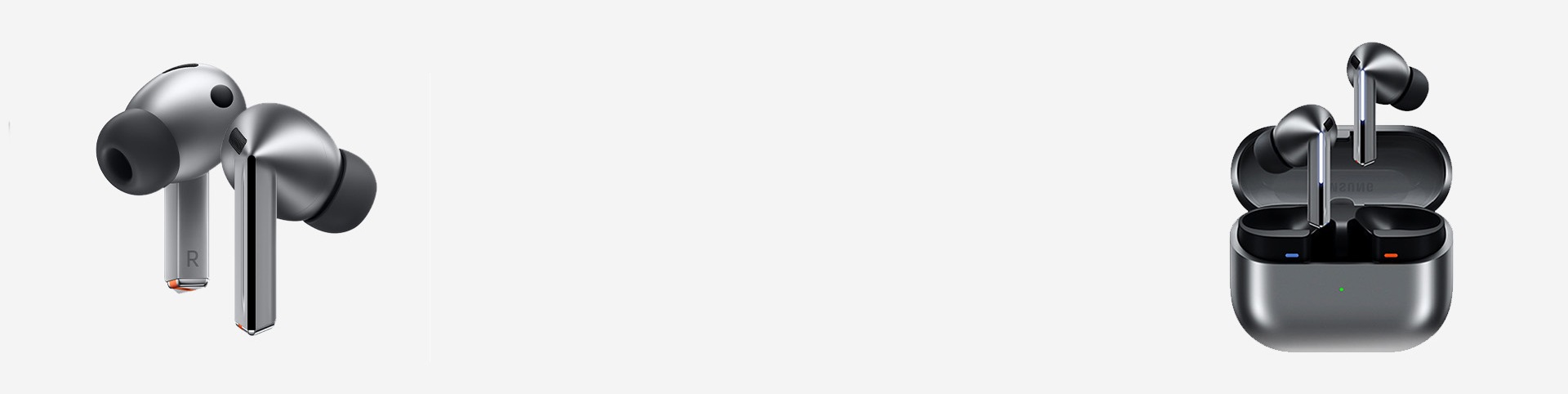
باشترکردنی بیستن بۆ دەنگی دەوروبەر
یارمەتیت دەدات دەنگەکانی دەوروبەرت بە دەنگی بەرزتر ببیستیت یان سەرنجت لەسەر دەنگەکانی بەردەمت بێت.
- * چۆنیەتی جێبەجێکردن : Galaxy Wearable (ئامێرە لەبەرکراوەکانی Galaxy) > Earbuds Setting (ڕێکخستنی بیستۆک) > Accessibility (توانای دەسپێگەیشتن) > Hearing enhancement for Ambient sound (باشترکردنی بیستن بۆ دەنگی دەوروبەر)
- * ڕەنگە ئەم تایبەتمەندییە بەگوێرەی تایبەتمەندییەکانی مۆدێلەکە پاڵپشتی نەکرێت
ئاستی دەنگی دەوروبەر
ئاستی دەنگی دەوروبەری چەپ/ڕاست وا ڕێکبخە کە لەگەڵ شێوازە دڵخوازەکانی بیستنتدا بگونجێت.
- * چۆنیەتی جێبەجێکردن : Galaxy Wearable (ئامێرە لەبەرکراوەکانی Galaxy) > Earbuds Setting (ڕێکخستنی بیستۆک) > Accessibility (توانای دەسپێگەیشتن) > Hearing enhancement for Ambient sound (باشترکردنی بیستن بۆ دەنگی دەوروبەر) > Ambient sound volume (ئاستی دەنگی دەوروبەر)
- * ڕەنگە ئەم تایبەتمەندییە بەگوێرەی تایبەتمەندییەکانی مۆدێلەکە پاڵپشتی نەکرێت
پاڵپشتی بەکاربەر بە توانای دەسپێگەیشتن
ئێمە لێرەین بۆ یارمەتیدان و باشترکردنی ئەزموونی توانای دەسپێگەیشتنی تۆ
