(Galaxy) 電話アプリの使い方を教えてください。
電話アプリを使用して、電話をかける、受ける方法や、発着信履歴の確認方法などを掲載しています。
※キャリアや端末、ソフトウェアのバージョンによって、画面の名称や配置が異なる場合があります。
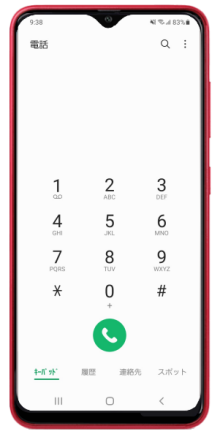
■ 電話を掛ける(発信)方法
電話アプリからの発信方法は 3 種類あります。ご自身の利用方法に合わせて以下の操作を参照してください。
キーパッドとは電話番号を入力して電話を掛けたり、電話中に数字入力を行うときに利用する機能です。


手順 1.
「キーパッド」タブが選択されていることを確認し、電話番号を入力します。
![番号入力後「[発信]ボタン」をタップします。](http://images.samsung.com/is/image/samsung/assets/jp/support/mobile-devices/setup-for-galaxy-a20-and-a21/20260924-2.png?$LazyLoad_Home_PNG$)
![番号入力後「[発信]ボタン」をタップします。](http://images.samsung.com/is/image/samsung/assets/jp/support/mobile-devices/setup-for-galaxy-a20-and-a21/20260924-2.png?$448_N_PNG$)
手順 2.
番号入力後「[発信]ボタン」をタップします。


手順 3.
発信画面に切り替わります。
連絡先に登録している、していないにかかわらず、電話を発信、着信をした時に残った履歴から発信をすることが可能です。


手順 1.
「履歴」タブが選択されていることを確認し、掛けたい履歴をタップします。
![「[発信]ボタン」をタップします。](http://images.samsung.com/is/image/samsung/assets/jp/support/mobile-devices/setup-for-galaxy-a20-and-a21/20260924-5.png?$LazyLoad_Home_PNG$)
![「[発信]ボタン」をタップします。](http://images.samsung.com/is/image/samsung/assets/jp/support/mobile-devices/setup-for-galaxy-a20-and-a21/20260924-5.png?$448_N_PNG$)
手順 2.
「[発信]ボタン」をタップします。
手順 3.
発信画面に切り替わります。
連絡先にすでに登録されている履歴の場合、登録されている名前が大きく表示されます。
連絡先アプリに登録済みの電話番号へ電話を掛けることができます。


手順 1.
「連絡先」タブが選択されていることを確認し、掛けたい連絡先をタップします。
![「[発信]ボタン」をタップします。](http://images.samsung.com/is/image/samsung/assets/jp/support/mobile-devices/setup-for-galaxy-a20-and-a21/20260924-7.png?$LazyLoad_Home_PNG$)
![「[発信]ボタン」をタップします。](http://images.samsung.com/is/image/samsung/assets/jp/support/mobile-devices/setup-for-galaxy-a20-and-a21/20260924-7.png?$448_N_PNG$)
手順 2.
「[発信]ボタン」をタップします。


手順 3.
発信画面に切り替わります。
■ 電話を受ける(着信)方法
着信があった場合、基本的に 2 通りの着信画面が表示されます。
表示方法に合わせて確認してください。アプリ使用中の着信画面の表示方法を切り替えることも可能です。
基本は端末を触っていない、ホーム画面が表示されている場合に全画面の着信画面が開きます。
着信がかかってきた画面の左側の受話アイコンを押しながら、任意の方向へしっかりとスライドさせると通話画面に切り替わります。

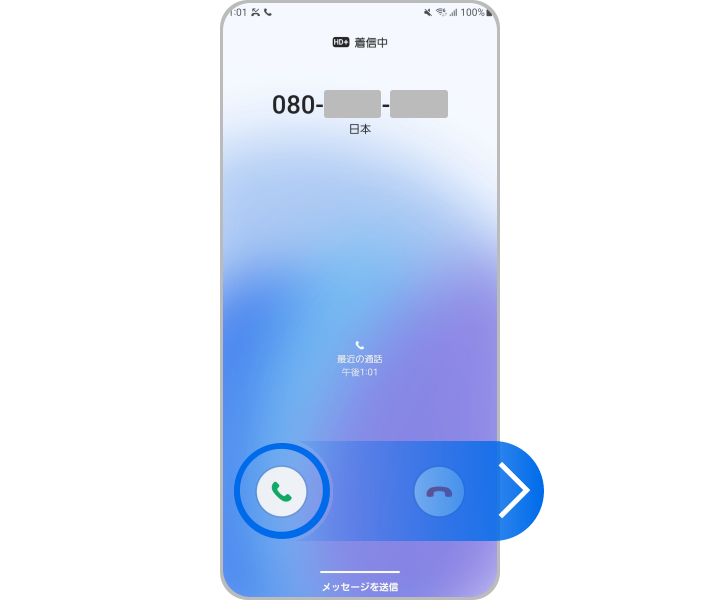
One UI 6.1.1以降の端末の場合、タップで電話に出ることも可能です。
設定方法については こちらのページ を参照してください。
アプリを起動していたり、着信画面表示後ホーム画面に戻った場合、画面上部に通知が表示されます。
「応答」アイコンをタップするだけで通話画面に切り替わります。

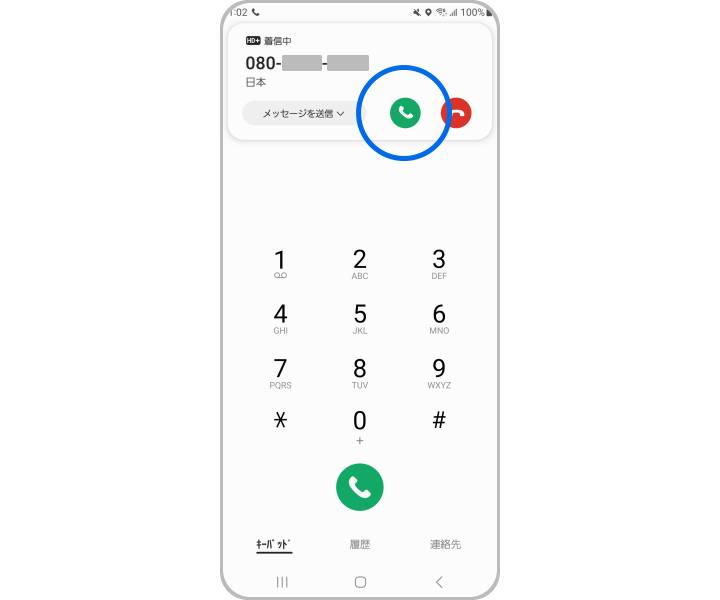
初期の設定ではアプリ使用中の場合、着信画面はポップアップで画面上部に表示されます。設定をすることで、全画面表示、またはさらに小さいミニポップアップ表示に変更することが可能です。

手順 1.
「電話」アプリを開きます。
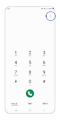

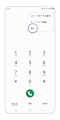
手順 2.
右上縦 3 点の「他のオプション」をタップします。
※ どのタブを選択しても操作は同じです。

手順 3.
「設定」をタップします。
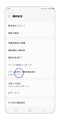

手順 4.
「アプリ使用中の着信画面表示」をタップします。
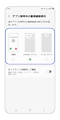

手順 5.
希望の表示方法を選択します。
■ 発着信履歴の確認方法
履歴の確認方法はすべての着信を確認するか、連絡先を指定して特定の相手のみの履歴を確認することができます。
また特定の番号からの着信をブロックした場合、ブロックされた電話番号または連絡先の履歴を非表示にすることも可能です。


手順 1.
電話アプリを開き「履歴」タブが選択されていることを確認したら履歴を確認したい履歴タップします。


手順 2.
横3本線のアイコンをタップします。


手順 3.
選択した電話番号(または連絡先に登録していれば名前)からかかってきた履歴のみを確認することができます。


手順 1.
電話アプリを開き「連絡先」タブが選択されていることを確認たら、履歴を確認したい連絡先をタップします。


手順 2.
「詳細」アイコンをタップします。


手順 3.
「履歴」をタップします。


手順 4.
履歴を確認することができます。


■ 電話を切る(切電)方法
通常、電話を切るには画面内の電話の切電アイコンを押すだけですが、誤ってボタンを押してしまったり、スピーカーを利用したり、通話しながら端末を操作した場合、通話中の画面へ戻れず、通話が切れなくなってしまう場合があります。その場合、通話中画面へ戻るか、戻らなくても切電を行う方法は以下の手順を参照してください。
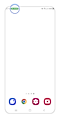

手順 1.
通話中画面上部が緑色になるため、緑色の箇所をタップします。
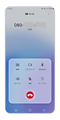

手順 2.
通話中画面に戻ることができ、「切電」をタップすると電話をきることができます。
- 緑色のバーは通話中にのみ表示されます。
- 触れようとすると画面が暗くなる場合、誤作動防止の近接センサーが作動しています。うまくタップできない場合は、左側をタップしてください。
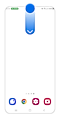

手順 1.
任意の画面上部から指で上から下にスライドさせて通知パネルを表示させます。
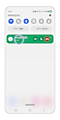

手順 2.
通話中画面に戻るため、緑色の枠内の任意の場所をタップします。

手順 3.
通話中画面に戻ることができ、「切電」をタップすると電話をきることができます。
- 緑色のバーは通話中にのみ表示されます。
- 触れようとすると画面が暗くなる場合、誤作動防止の近接センサーが作動しています。うまく操作できない場合、画面左側で操作してください。
- 手順 2. の時点で切電することも可能です。赤い切電アイコンをタップしてください。
通話でお困りの場合
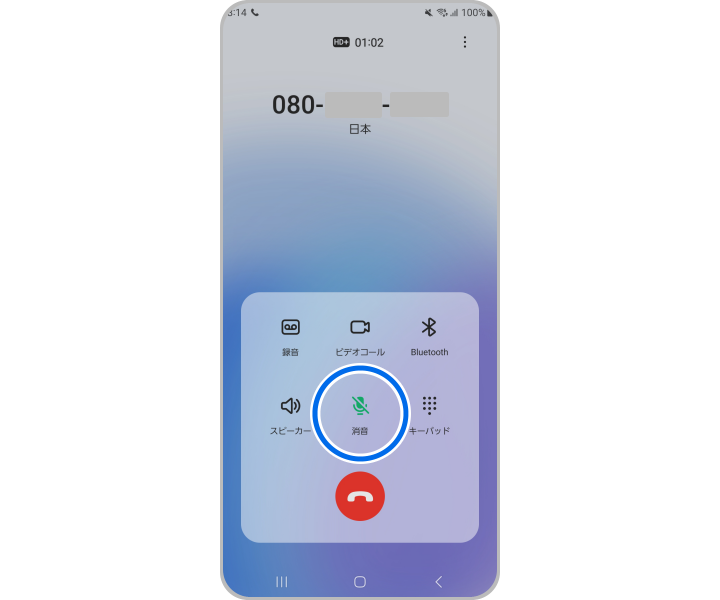
誤ってボタンに触れてしまい、消音(ミュート)になり、相手の声は聞こえるのに相手には自分の声が届かない場合があります。以下の手順に従って操作を行ってください。この操作は通話中のみに適応されます。
また相手の声が聞こえない、大きすぎる場合は端末横にある音量キーを使って音量を調節してください。
通話中に確認する方法
アイコンが緑色になっている場合「消音(ミュート)」のため相手には声が届きません。
アイコンの色をよく確認してください。

通知パネルで確認する場合
任意の画面上部から指で上から下にスライドさせて通知パネルを表示させてください。
アイコンが緑色になっている場合「消音(ミュート)」のため相手には声が届きません。
アイコンの色をよく確認してください。


ミュートを解除しても聞こえないといわれる場合、こちらのページを確認してください。
ご協力ありがとうございました。
すべての質問にご回答お願いいたします。