Galaxy စက်များတွင် မက်ဆေ့ချ်များ ပေးပို့ခြင်း သို့မဟုတ် လက်ခံသည့်အခါ ပိုမိုကောင်းမွန်အောင် လုပ်ဆောင်ခြင်း (Writing Assist) ကို ခြုံငုံသုံးသပ်ချက်
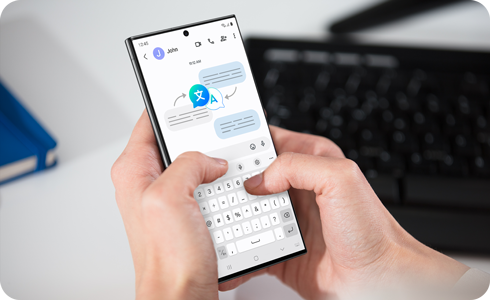
Samsung Galaxy AI သည် စာရေးဆရာ၊ အကြံပြုထားသော ပြန်စာများ၊ အချိန်နှင့်တပြေးညီ ဘာသာပြန်မှု၊ စာကြောင်းပုံစံ အခွင့်အလမ်းများနှင့် စိစစ်ဖတ်ရှုခြင်းကဲ့သို့သော ပိုမိုကောင်းမွန်သော စာတိုပေးပို့ခြင်းဆိုင်ရာ အင်္ဂါရပ်များကို ပေးဆောင်ပါသည်။ မက်ဆေ့ချ်များ ပေးပို့ခြင်းနှင့် လက်ခံသည့်အခါ ပိုမိုအဆင်ပြေသော အပြန်အလှန်တုံ့ပြန်မှုများအတွက် သင့်စကားပြောဆိုခြင်း များကို မြှင့်တင်ရန် ဤအင်္ဂါရပ်များကို အသုံးပြုနိုင်ပါသည်။ ဤအင်္ဂါရပ်များကို အသုံးပြုခြင်းဖြင့် မက်ဆေ့ချ်များ ပေးပို့ခြင်းနှင့် လက်ခံသည့်အခါ ပိုမိုအဆင်ပြေသော အပြန်အလှန်တုံ့ပြန်မှုများအတွက် သင့်စကားဝိုင်းများကို မြှင့်တင်နိုင်ပါသည်။
မှတ်ချက်-ပံ့ပိုးထားသော ဘာသာစကားများ (ဒေသများ)
- အာရဗီ၊ Bahasa အင်ဒိုနီးရှား၊ တရုတ်အတိုကောက်၊ တရုတ်ရိုးရာ (ဟောင်ကောင်, ထိုင်ဝမ်) ဒတ်ခ်ျ ၊ အင်္ဂလိပ် (သြစတေးလျ၊ အိန္ဒိယ၊ ယူနိုက်တက်ကင်းဒမ်း၊ အမေရိကန်)၊ ပြင်သစ် (ကနေဒါ၊ ပြင်သစ်)၊ ဂျာမန်၊ ဟိန္ဒီ၊ အီတလီ၊ ဂျပန်၊ ကိုးရီးယား၊ ပိုလန်၊ ပေါ်တူဂီ (ဘရာဇီး, ပေါ်တူဂီ), ရိုမေးနီးယား, ရုရှား(ရုရှား)၊ စပိန် (မက္ကဆီကို၊ စပိန်၊ အမေရိကန်)၊ ဆွီဒင်, ထိုင်း၊ တူရကီ, ဗီယက်နမ်။
* နောင်မွမ်းမံမှုများတွင် နောက်ထပ်ဘာသာစကားများကို ထည့်သွင်းပါမည်။
(နောက်ဆုံးအပ်ဒိတ်၊ နိုဝင်ဘာ 2024)
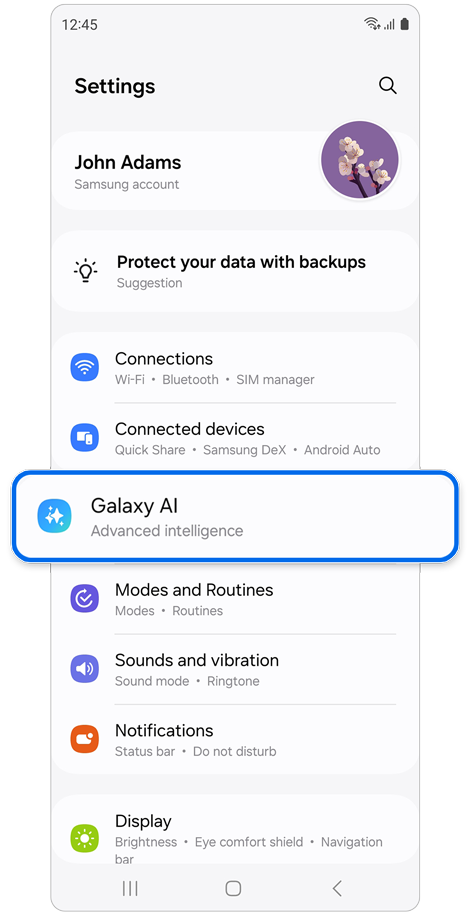
အဆင့် 1။ Settings ကိုဖွင့်ပါ > Galaxy AI ကို နှိပ်ပါ။
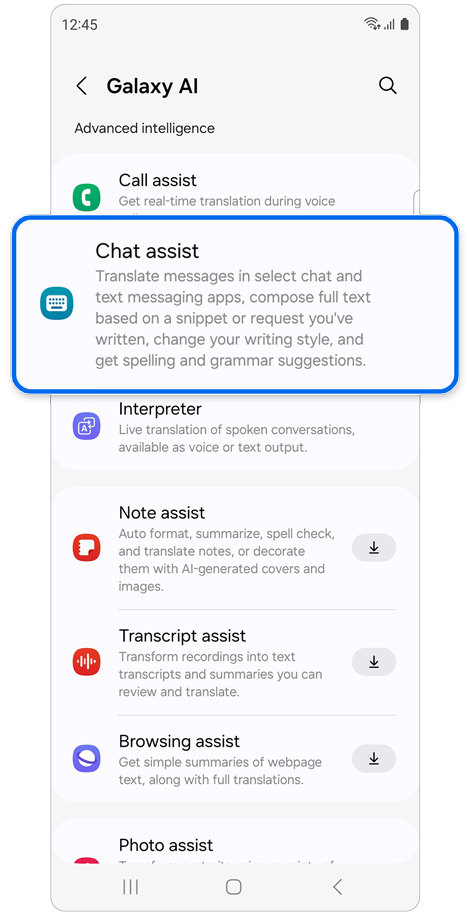
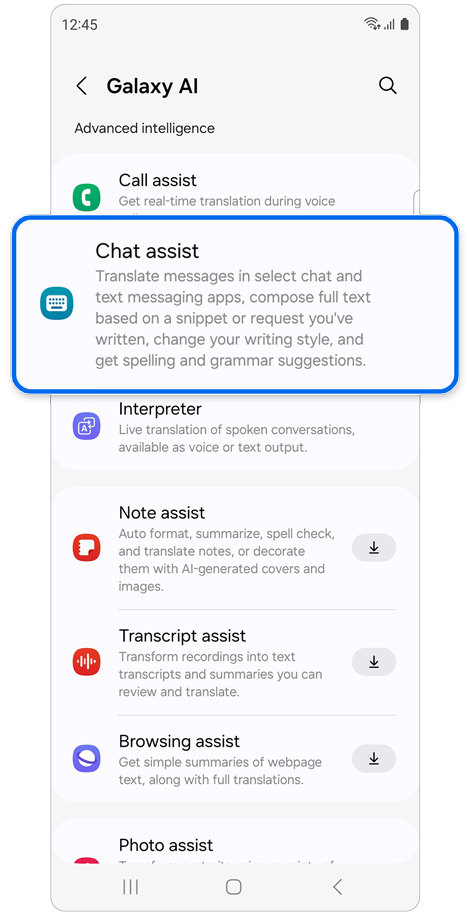
အဆင့် 2။ Chat assist ကို နှိပ်ပါ။
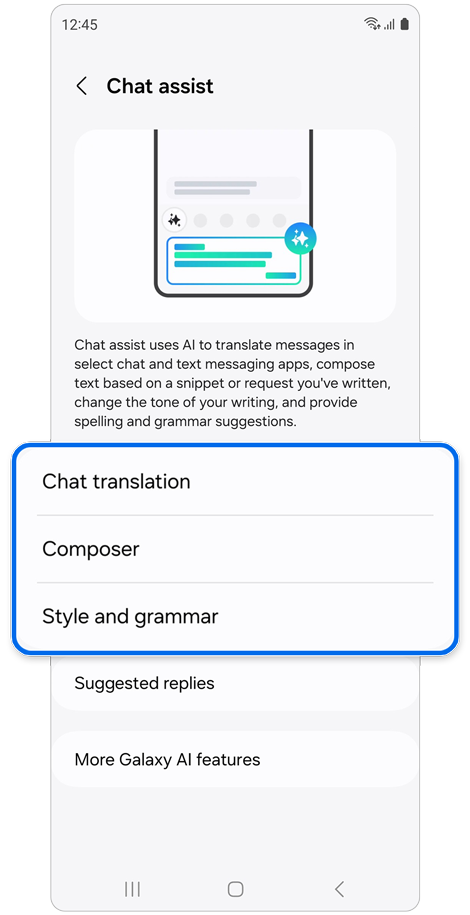
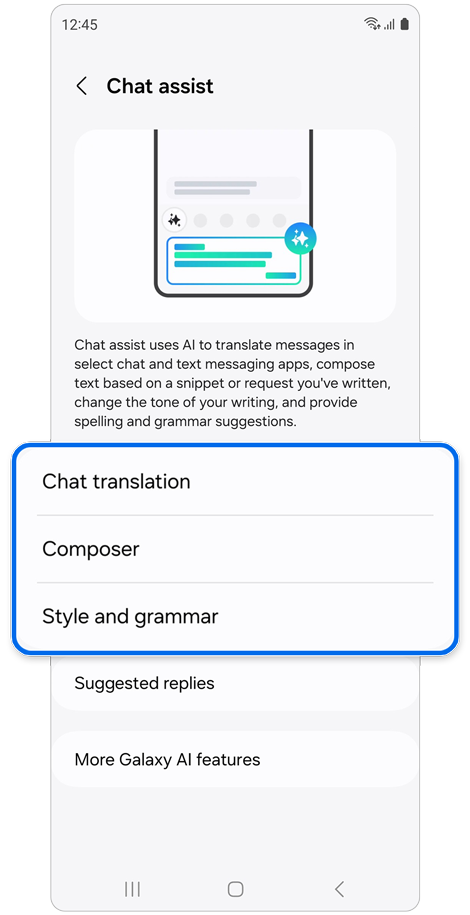
အဆင့် 3။ Chat translation၊ ရေးစပ်သူ သို့မဟုတ် Style and grammar > ခလုတ်ကို ဖွင့်ပါ ကိုနှိပ်ပါ။
မှတ်ချက်များ-
- ဤလမ်းညွှန်ချက်သည် One UI 6.1.1 ကိုအခြေခံထားပြီး Galaxy AI အင်္ဂါရပ်ကို အသုံးပြုခြင်းသည် သင့်မော်ဒယ်နှင့် ဆော့ဖ်ဝဲဗားရှင်းပေါ်မူတည်၍ ကွဲပြားနိုင်သည်။
- One UI 6.1.1 ထက်စောသောဗားရှင်းရှိသောစက်ပစ္စည်းများသည် ဆက်တင်များ > အဆင့်မြင့်ဝန်ဆောင်မှုများ > အဆင့်မြင့်ထောက်လှမ်းရေးသို့သွားခြင်းဖြင့် Chat assist ကိုဝင်ရောက်နိုင်သည်။
Composer အင်္ဂါရပ်သည် သင်ထည့်သွင်းသည့်သော့ချက်စာလုံးများနှင့် စိတ်ကူးများအသင့်တော်ဆုံး မက်ဆေ့ချ်များကို ထုတ်ပေးမည်ဖြစ်သည်။
မှတ်ချက်- ဤအင်္ဂါရပ်ကို Galaxy Z Flip6 နှင့် Z Fold6 တွင်သာ ရရှိနိုင်ပါသည်။
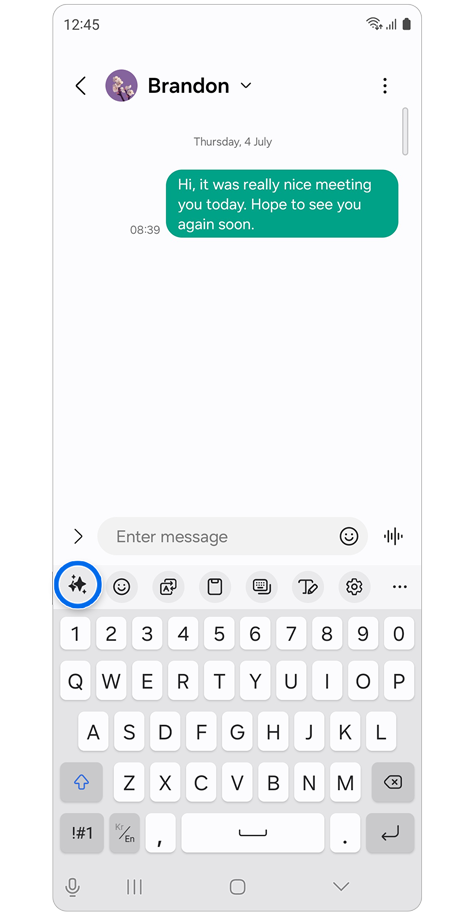
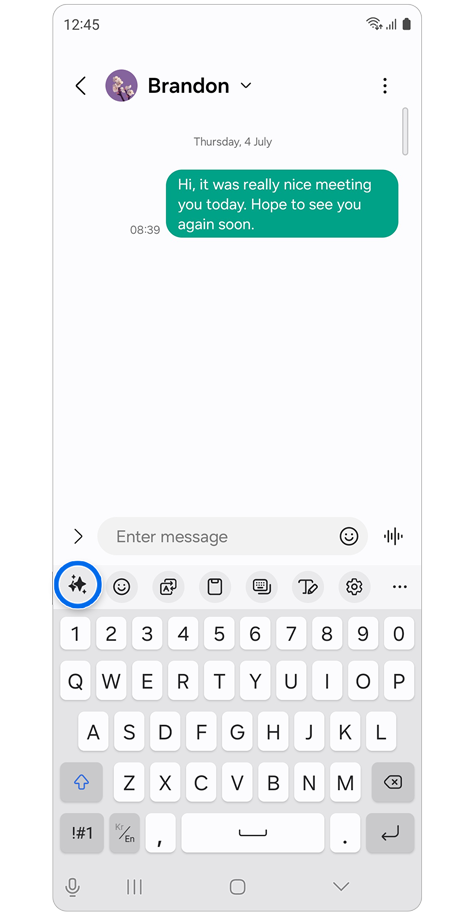
အဆင့် 1။ Chat assist သင်္ကေတကို တို့ပါ။


အဆင့် 2။ Composer ကို နှိပ်ပါ။
အဆင့် 3။ သော့ချက်စာလုံးများကို စာသားအကွက်တွင် ရေးပါ > သင့်မက်ဆေ့ချ်၏ ဖော်မတ်နှင့် လေသံကို ရွေးချယ်ပါ။


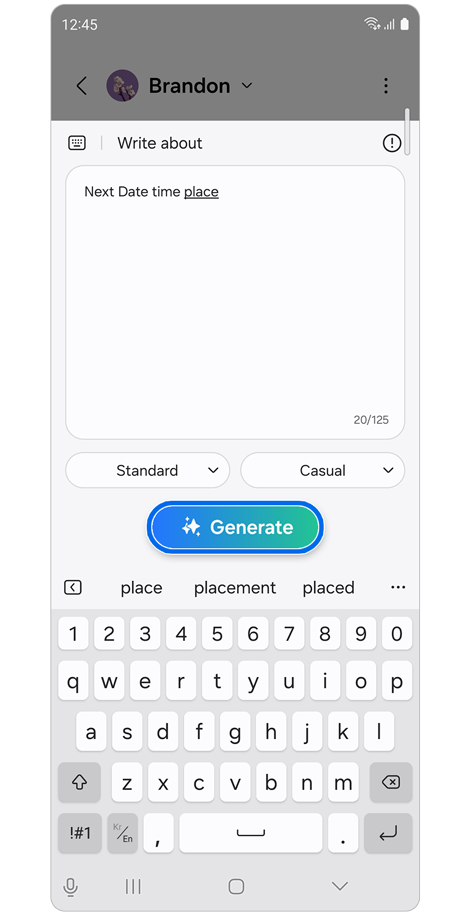
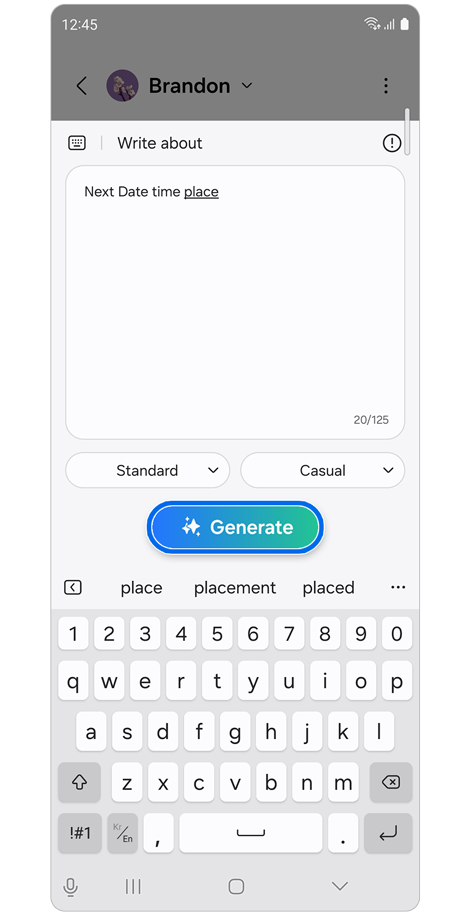
အဆင့် 4။ Generate ကို နှိပ်ပါ။
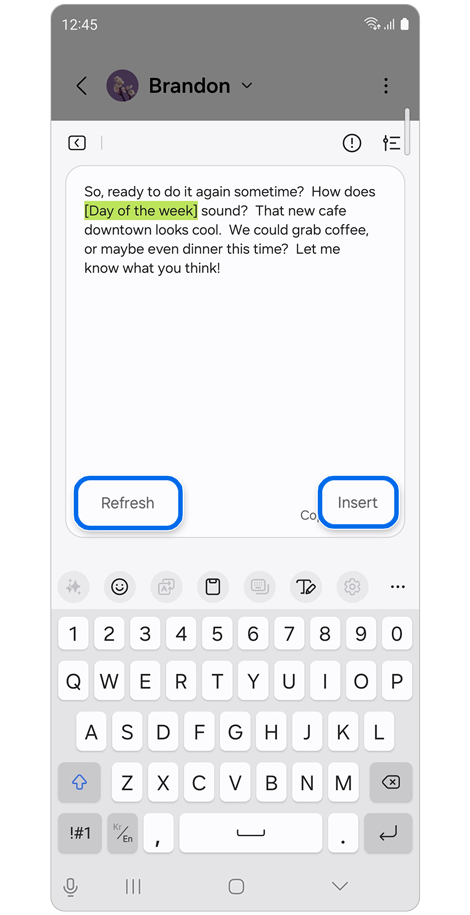
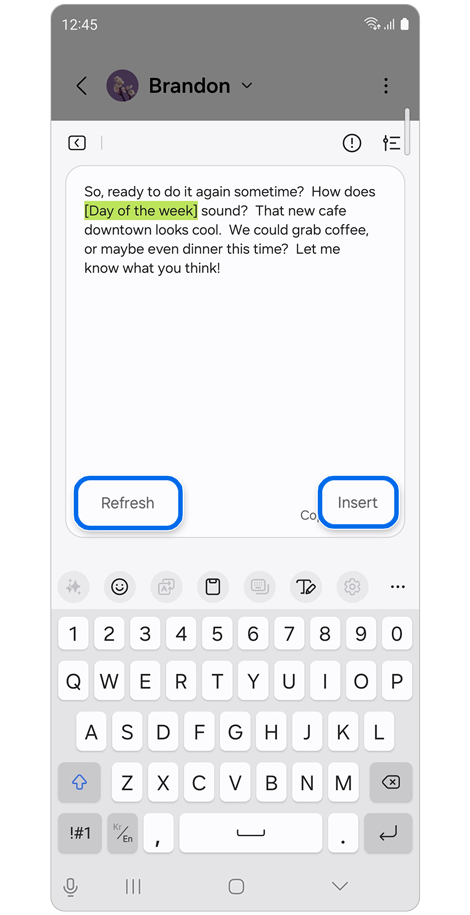
အဆင့် 5။ လိုချင်သောစာသားကိုထုတ်ပေးသည်အထိ Refresh ကိုနှိပ်ပါ > Insert ကိုနှိပ်ပါ။
Chat translation အင်္ဂါရပ်သည် သင့်အား စကားဝိုင်းတစ်ခုတွင် မက်ဆေ့ချ်များကို ဘာသာပြန်ရန် ခွင့်ပြုထားပြီး၊ လောလောဆယ်တွင် အောက်ပါ စာတိုပေးပို့ခြင်းအက်ပ်များတွင် အသုံးပြုနိုင်ပါသည်-
Samsung/Android စာတိုများ
Google Chat
Kakao Talk
Signal
Whatsapp
Line Messenger
Instagram (DM)
Tango


အဆင့် ၁။ စကားဝိုင်းတစ်ခုတွင်၊ Chat assist အိုင်ကွန်ကို နှိပ်ပါ။


အဆင့် ၂။ Chat translationကို ရွေးပါ။


အဆင့် ၃။ စခရင်၏ထိပ်ရှိ ပေါ့ပ်အပ်တွင် သင်နှစ်သက်ရာဘာသာစကားကို ရွေးချယ်ပါ။ ဘာသာပြန်ထားသောစာသားသည် မူရင်းစာသားအောက်တွင် ပေါ်လာလိမ့်မည်။
မှတ်ချက်- မည်သည့်ဘာသာစကားကိုမျှ မရွေးချယ်ထားပါက ဖုန်း၏စနစ်ဘာသာစကားကို မူရင်းအတိုင်း အလိုအလျောက်ရွေးချယ်မည်ဖြစ်သည်။
Chat assist သည် အရေးအသားပုံစံ၊ သဒ္ဒါနှင့် စာလုံးပေါင်းအတွက် အကြံပြုချက်များလည်း ပေးပါသည်။


အဆင့် ၁။ မက်ဆေ့ချ်တစ်ခုရေးပြီးနောက် Chat assist အိုင်ကွန်ကို နှိပ်ပါ။
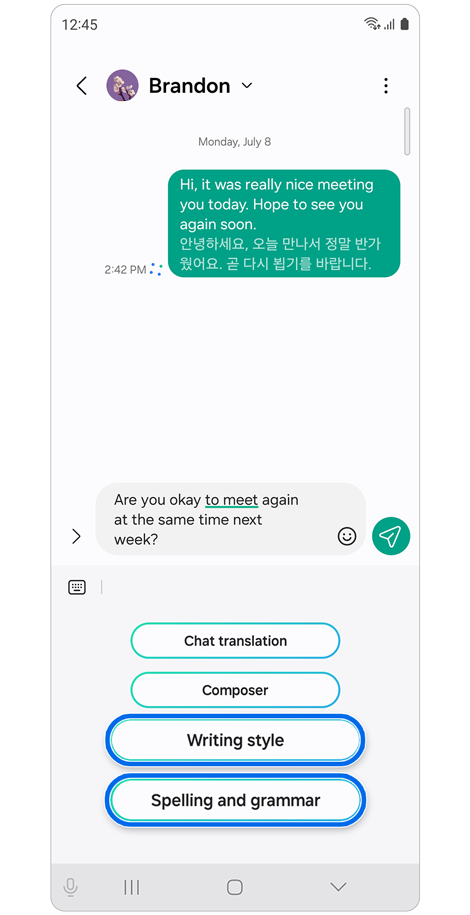
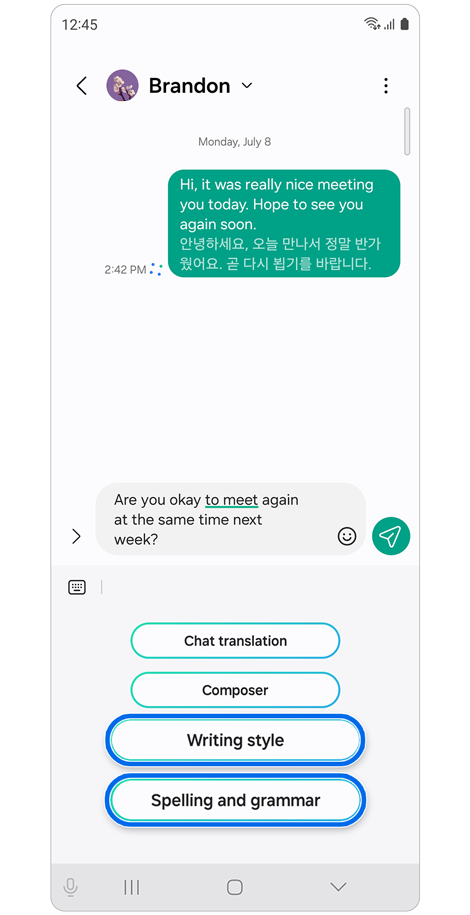
အဆင့် ၂။ writing styleကို ပြောင်းလဲရန် သို့မဟုတ် spelling and grammarကို စစ်ဆေးရန် ရွေးချယ်စရာအား ရွေးချယ်ပါ။
အဆင့် ၃။ သင်အလိုရှိသော writing style ကို ရွေးချယ်ပြီး အသုံးပြုနိုင်သည် သို့မဟုတ် သင့် spelling and grammar ကို စစ်ဆေးနိုင်သည်။


Writing style။ ရွေးချယ်လိုသည့် စာရေးစတိုင်ကို ရွေးချယ်ပါ သို့မဟုတ် ကျလာမည့်စာရင်းမှ Show allကို နှိပ်၍ စတိုင်များကို ရှာဖွေစစ်ဆေးနိုင်ပါသည်။


Spelling and grammar။ အမှားအယွင်းများနှင့် အကြံပြုထားသော တိုးတက်မှုများကို စစ်ဆေးပါ။
အဖုံးစခရင်ပေါ်တွင် မက်ဆေ့ချ် သို့မဟုတ် ချတ်သတိပေးချက်တစ်ခု ပေါ်လာသောအခါ၊ အကြံပြုထားသော ပြန်ကြားချက်အင်္ဂါရပ်ကို အသုံးပြု၍ တုံ့ပြန်မှုများကို အလိုအလျောက်ထုတ်ပေးနိုင်ပြီး ပေးပို့နိုင်ပါသည်။
မှတ်ချက်- ဤအင်္ဂါရပ်ကို Galaxy Z Flip6 တွင်သာ ရရှိနိုင်ပါသည်။


အဆင့် 1။ အကြောင်းကြားချက်များကို ဆွဲထုတ်ရန် ညာဘက်သို့ ပွတ်ဆွဲပါ > မက်ဆေ့ဂျ် အသိပေးချက်ကို နှိပ်ပါ။


အဆင့် 2။ Suggest replies ကို နှိပ်ပါ။


အဆင့် 3။ အကြံပြုထားသော ပြန်စာများထဲမှ ပေးပို့ရန် စာတိုကို ရွေးချယ်ပါ။
* ပြန်ကြားအကြံပြုချက်ကို ပြန်ထုတ်ရန် Suggest replies အိုင်ကွန်ကို ထပ်မံနှိပ်ပါ။
မှတ်ချက်များ-
- ဤဆောင်းပါးတွင်အသုံးပြုထားသောပုံများသည် Samsung Messages အက်ပ်ကိုအသုံးပြုခြင်း၏နမူနာများဖြစ်ပြီး အသုံးပြုထားသောစာတိုပေးပို့ခြင်းအက်ပ်ပေါ်မူတည်၍ ညွှန်ကြားချက်များ ကွဲပြားနိုင်သည်။
- AI ၏ သဘောသဘာဝကြောင့် သင်ဘာသာပြန်သည့်အခါတိုင်း ဘာသာပြန်ခြင်းရလဒ်များ ကွဲပြားနိုင်သည်။
Samsung Galaxy စက်များနှင့် မော်ဒယ်များတွင် ပံ့ပိုးထားသော AI အင်္ဂါရပ်များအကြောင်း ပိုမိုဖတ်ရှုရန်
သငျ၏အကွံပွုခကြျအတှကျကြေးဇူးတငျပါသညျ
ကျေးဇူးပြု၍ မေးခွန်းအားလုံးဖြေဆိုပါ။
RC01_Static Content : This text is only displayed on the editor page