Samsung Galaxy စက်ပစ္စည်းများတွင် ပင်မစာမျက်နှာ ပြောင်းလဲမှုများ
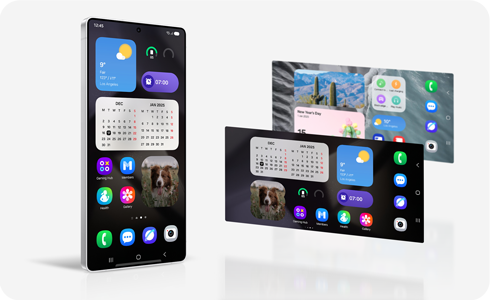
One UI 7 ဖြင့် လည်ပတ်သော Samsung Galaxy စက်ပစ္စည်းများသည် ပင်မစာမျက်နှာ ဆက်တင်များ အဆင့်မြှင့်တင်မှုများဖြင့် အသုံးပြုသူအတွေ့အကြုံကို တိုးတက်စေပြီး အက်ပ်အိုင်ကွန် အရွယ်အစား ချိန်ညှိနိုင်မှုနှင့် အက်ပ်များနှင့် widget များသို့ အညွှန်းများ ထည့်သွင်းနိုင်မှုစသည့် အင်္ဂါရပ်များ ပေးဆောင်ပါသည်။ ဤလမ်းညွှန်ချက်ဖြင့် Samsung Galaxy စက်ပစ္စည်းများ၏ ပင်မစာမျက်နှာ ပြောင်းလဲမှုများအကြောင်း ပိုမိုလေ့လာပါ။
မှတ်ချက်များ-
- အပ်ဒိတ်များသည် ဆော့ဖ်ဝဲလ်ဗားရှင်း၊ စက်မော်ဒယ်၊ ဒေသ၊ စသည်ဖြင့် ကွဲပြားနိုင်သည်။
- အသုံးပြုထားသော ပုံများကို သရုပ်ဖော်ရည်ရွယ်ချက်များအတွက် အတုယူထားပြီး အမှန်တကယ် UI သည် OS ဗားရှင်း၊ စက်မော်ဒယ်၊ ဒေသ၊ စသည်ဖြင့် ကွဲပြားနိုင်ပါသည်။
Galaxy စက်ပစ္စည်းများတွင် ပေးဆောင်ထားသော ပင်မစာမျက်နှာ ဂရစ်များကို အကောင်းဆုံး အပြင်အဆင်များ ဖန်တီးရန် ပိုမိုလွယ်ကူစေရန်နှင့် ပင်မစာမျက်နှာ၏ အလှအပ တိုးတက်စေရန် ပြုပြင်ထားပါသည်။


One UI 6


One UI 7
မှတ်ချက်- 4x5၊ 5x5 ဇယားကွက် အစီအစဉ်များသည် One UI 7 အသုံးပြုသည့် စက်များအတွက် မူရင်းရွေးချယ်မှုတွင် မရနိုင်တော့ပါ။
Galaxy စက်ပစ္စည်းများတွင် သင့်ပင်မစာမျက်နှာ အသွင်အပြင် ဖြစ်နိုင်သော ပြောင်းလဲမှုများ
သင့်စက်ပစ္စည်းဟောင်းမှ အက်ပ်များနှင့် ဒေတာများကို လွှဲပြောင်းပြီးနောက်၊ ပင်မမျက်နှာပြင်အပြင်အဆင်သည် ပြောင်းလဲသွားမည်ဖြစ်ပြီး ရလဒ်အနေဖြင့် အက်ပ်များ သို့မဟုတ် ဝစ်ဂျက်များ ယခင်ကတည်ရှိသည့် နေရာလွတ်များဖြစ်လာနိုင်သည်။
အက်ပ်များနှင့် ဝစ်ဂျက်များ၏ အသွင်အပြင်သည် ယခု ပုံတူနှင့် အလျားလိုက်မုဒ်နှစ်ခုစလုံးတွင် တစ်သမတ်တည်းရှိနေပါမည်။ အလျားလိုက်မြင်ကွင်းတွင်၊ အက်ပ်များသည် ဘယ်ဘက်ထောင့်မှ စတင်၍ နေရာအများဆုံးယူသောအရာများမှအစပြု၍ အပလီကေးရှင်းများ အလိုအလျောက်ပြန်လည်ချိန်ညှိမည်ဖြစ်သည်။ ၎င်းသည် သင်အသုံးပြုခဲ့သည့် အပြင်အဆင်အပေါ်အခြေခံ၍ ဂရစ်အား နေရာချထားခြင်းဖြစ်နိုင်သည် (ဥပမာ၊ 4x6 အပြင်အဆင်သည် အလျားလိုက်မြင်ကွင်းတွင် 6x4 သို့ ချိန်ညှိပေးမည်)။
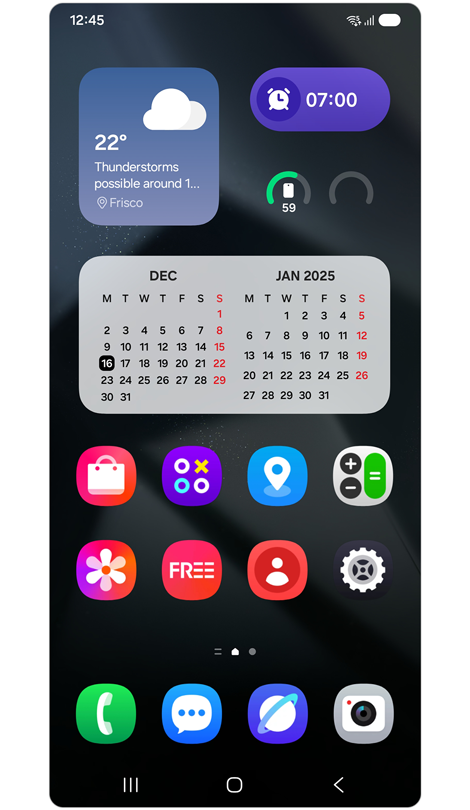
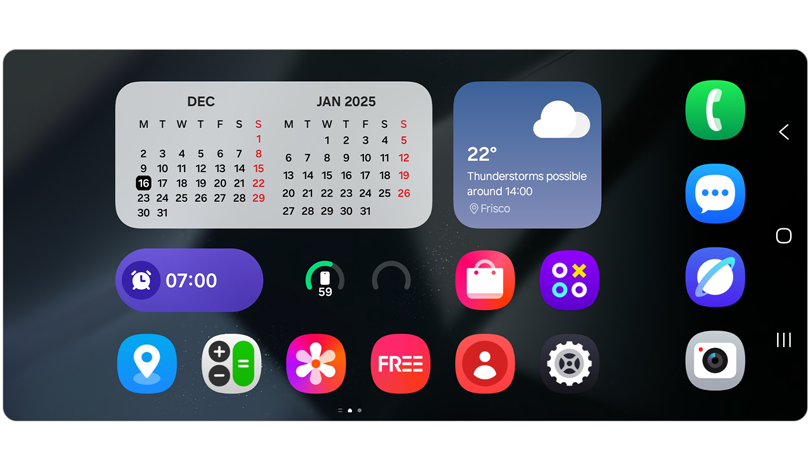
ပင်မမျက်နှာပြင်အတွက် အလျားလိုက်မုဒ်သို့ အလိုအလျောက်လှည့်ခြင်းကို ဖွင့်ပါ


အဆင့် ၁။ အမြန်ဆက်တင်များအကန့် သို့ဝင်ရောက်ရန် ညာဘက်ထောင့်မှ အောက်သို့ပွတ်ဆွဲပါ > ဖွင့်ရန် အလိုလို လှည့်ပါ အိုင်ကွန်ကို နှိပ်ပါ။


အဆင့် ၂။ အလိုလို လှည့်ပါ ဆက်တင်များကိုဖွင့်ရန် အလိုလို လှည့်ပါ သင်္ကေတကို နှိပ်ပြီး ဖိထားပါ။


အဆင့် ၃။ အလျားလိုက်မြင်ကွင်းကိုဖွင့်ရန် ပင်မဖန်သားပြင် ခလုတ်ကို နှိပ်ပါ။
အခြေအနေဘား
အလျားလိုက်မြင်ကွင်းတွင် အခြေအနေဘားကို မမြင်နိုင်သည်ကို သတိပြုမိပါလိမ့်မည်။ အခြေအနေဘားကိုကြည့်ရှုရန် စခရင်၏ထိပ်မှအောက်သို့ ပွတ်ဆွဲပြီး အကြောင်းကြားချက်နှင့် အမြန်ဆက်တင်အကန့်ကို ဝင်ရောက်ရန် အောက်သို့တစ်ကြိမ် ပွတ်ဆွဲပါ။
ပင်မမျက်နှာပြင်ကို တည်းဖြတ်ခြင်း
ပင်မမျက်နှာပြင်ကို တည်းဖြတ်နိုင်စွမ်းကို အလျားလိုက်နှင့် ပုံတူမြင်ကွင်းနှစ်ခုလုံးတွင် တူညီသော အပြင်အဆင်ပုံစံကို ထိန်းသိမ်းထားနိုင်ရန် အလျားလိုက်မြင်ကွင်းတွင် ကန့်သတ်ထားသည်။
- အက်ပ်အိုင်ကွန်များနှင့် ဝစ်ဂျက်များကို ရွှေ့ခြင်း သို့မဟုတ် ဖျက်ခြင်းအား မပံ့ပိုးပါ။
- ဖိုင်တွဲများကို အရွယ်အစားပြောင်းခြင်းကို မပံ့ပိုးပါ။


ဝစ်ဂျက်များသို့ အညွှန်းများ ထည့်ထားသည်
ယခင် One UI ဗားရှင်းများတွင် ဝစ်ဂျက်များနှင့် ဘေးချင်းကပ်ထားရှိသော အက်ပ်များသည် ဝစ်ဂျက်များတွင် အညွှန်းများမရှိခြင်းကြောင့် မှားယွင်းနေပုံရသည်။ အပ်ဒိတ်အသစ်တွင် ဝစ်ဂျက်များအတွက် အညွှန်းများကို မိတ်ဆက်ပြီး အက်ပ်အိုင်ကွန်များဘေးတွင် ပိုမိုတောက်ပပြီး သပ်ရပ်စွာ ချိန်ညှိထားသည့် အသွင်အပြင်ကို ဖန်တီးပေးပါသည်။ အညွှန်းမပါဘဲ ဝစ်ဂျက်များကို ပြသလိုပါက ၎င်းတို့ကို ပိတ်ရန် အောက်ပါအဆင့်များကို လိုက်နာပါ။
အက်ပ်များနှင့် ဝစ်ဂျက်နှစ်ခုစလုံးအတွက် အညွှန်းများကို အဖွင့်အပိတ်လုပ်ခြင်း


အဆင့် ၁။ သတ်မှတ်ချက်များ/b> ကိုဖွင့်ပါ > ပင်မဖန်သားပြင် ကို နှိပ်ပါ။


အဆင့် ၂။ အက်ပ် အညွှန်းမျာကို ဖွင့်ရန် ခလုတ်ကို နှိပ်ပါ။


အဆင့် ၃။ ဝဒ်ဂျက် အညွှန်းများကို ဖွင့်ရန် ခလုတ်ကို နှိပ်ပါ။
မှတ်ချက်များ-
- အချို့သော အညွှန်းများကို ဖြတ်တောက်ပြီး ရှုပ်ပွနေသောအသွင်အပြင် ဖန်တီးခြင်းမှ ကာကွယ်ရန်၊ အညွှန်းများ ပေါင်းထည့်ခြင်းသည် ပြင်ပကုမ္ပဏီအက်ပ်များမှ ဝစ်ဂျက်များနှင့် မသက်ဆိုင်ပါ။
- အညွှန်းများဖြင့် သိမ်းပိုက်ထားသော နေရာသည် ဝစ်ဂျက်၏ အလုံးစုံအမြင့်ကို လျှော့ချပေးကာ တစ်ခါတစ်ရံတွင် ပြသထားသည့် အကြောင်းအရာကို ကန့်သတ်ထားသည်။
- Widget အညွှန်းများကိုဖွင့်ရန်အတွက် အက်ပ်အညွှန်းများကို ဖွင့်ထားရပါမည်။
အကြံပြုထားသော ဝစ်ဂျက်စာရင်းကို ပိုမိုကောင်းမွန်အောင် ပြုလုပ်ထားသည်
ယခု သင်သည် ရွေးချယ်ထားသော ဝစ်ဂျက်များ၏ ဖော်မတ်အမျိုးမျိုးကို တစ်ပြိုင်နက် ကြည့်ရှုနိုင်ပြီဖြစ်ပြီး သင်ရွေးချယ်ထားသော အပြင်အဆင်အတွက် အကောင်းဆုံးကို ရွေးချယ်ရန် ပိုမိုလွယ်ကူစေပါသည်။


အက်ပ်အရွယ်အစားကို ပြောင်းလဲခြင်း
ဆလိုက်ဒါကို ဘယ် သို့မဟုတ် ညာသို့ ဆွဲယူခြင်းဖြင့် အက်ပ်အိုင်ကွန်များ၏ အရွယ်အစားကို ပြောင်းလဲနိုင်သည်။


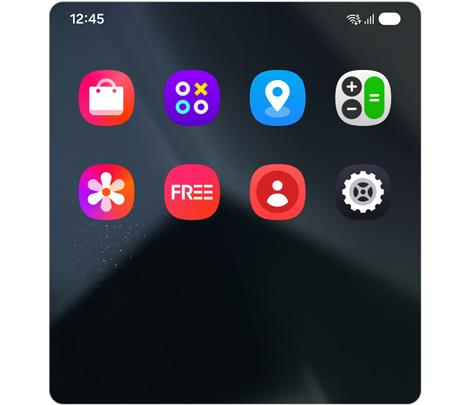
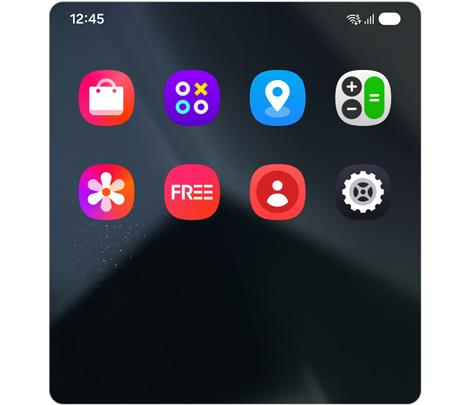
အရွယ်အစားသေးငယ်သောအက်ပ်အိုင်ကွန်များ
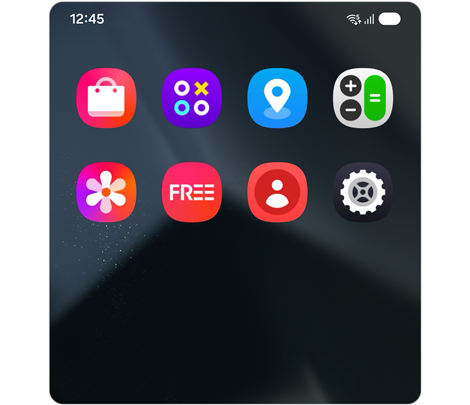
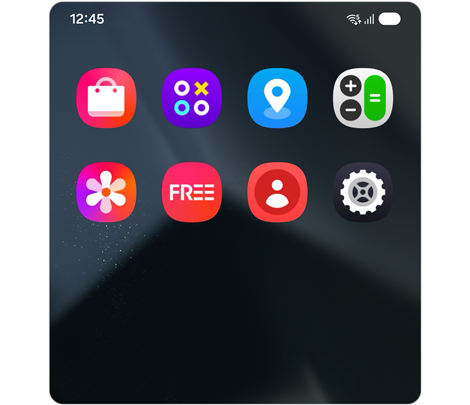
အလယ်အလတ်အရွယ်အစား အက်ပ်အိုင်ကွန်များ
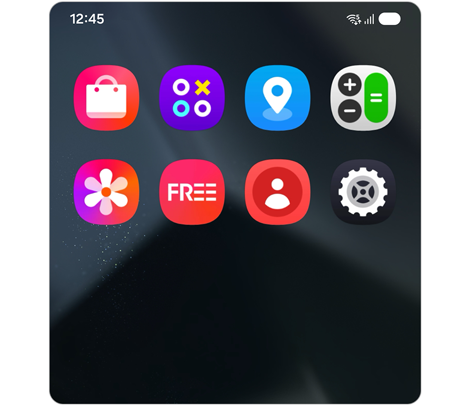
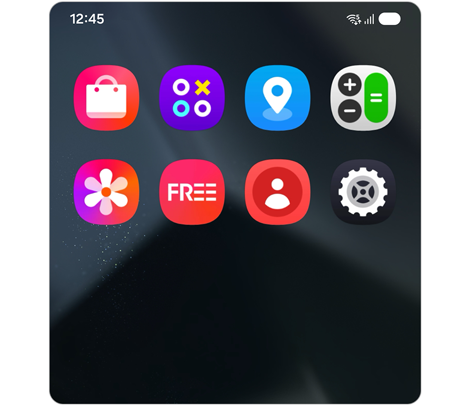
အရွယ်အစားကြီးသောအက်ပ်အိုင်ကွန်များ
သတိပေးချက်နှင့် အမြန်ဆက်တင်အကန့်ကို ယခုပင်မစခရင်မှ ပွတ်ဆွဲလိုက်ရုံဖြင့် သီးခြားစီ ဝင်ရောက်နိုင်ပါပြီ။
အကြောင်းကြားချက်အကန့် နှင့် အမြန်ဆက်တင်အကန့် အတွက် ပွတ်ဆွဲဧရိယာအား 7:3 အချိုး ခန့်ဖြင့် ပိုင်းခြားထားသည် (အောက်ပါပုံကို ကိုးကားပါ )
* အသိပေးချက်ဘောင်နှင့် အမြန်ဆက်တင်ဘောင်အတွက် ထိတွေ့ဧရိယာ၏ အနေအထားကို သင်ပြောင်းလဲနိုင်သည်။
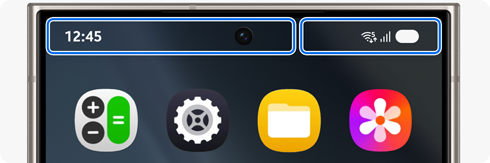


အကြောင်းကြားချက်အကန့်ကိုဖွင့်ရန် မျက်နှာပြင်၏ထိပ် ဘယ်ဘက်မှ အောက်သို့ပွတ်ဆွဲပါ။


အမြန်ဆက်တင်အကန့်ကိုဖွင့်ရန် မျက်နှာပြင်၏ထိပ် ညာမှ အောက်သို့ပွတ်ဆွဲပါ။
အကြောင်းကြားချက်နှင့် အမြန်ဆက်တင်များအကန့်သို့ ဝင်ရောက်ရန် ယခင်ပွတ်ဆွဲသည့်အမူအရာကို အသုံးပြုလိုပါက၊ ပြန်ပြောင်းရန် အောက်ပါအဆင့်များကို လိုက်နာပါ-


အဆင့် ၁။ အမြန်ဆက်တင်အကန့်သို့ ဝင်ရောက်ရန် ညာဘက်ထောင့်မှ အောက်သို့ပွတ်ဆွဲပါ > တည်းဖြတ်ရန် အိုင်ကွန်ကို ရွေးချယ်ပါ။


အဆင့် ၂။ ပန်နယ် သတ်မှတ်ချက်များ ကို နှိပ်ပါ။


အဆင့် ၃။ အတူတကွ ကို ရွေးပါ။
ယခု သင့်တွင် 1x1 အရွယ်အစားမှ 2x2 အရွယ်အစားသို့ အက်ပ်ဖိုင်တွဲများကို ချဲ့ထွင်ရန် ရွေးချယ်ခွင့်ရှိသည်။ ချဲ့ထားသော ဖိုင်တွဲများဖြင့်၊ ကလစ်တစ်ချက်နှိပ်ရုံဖြင့် အုပ်စုဖွဲ့ထားသောအက်ပ်များကို အလွယ်တကူကြည့်ရှုနိုင်မည်ဖြစ်သည်။
ဖိုင်တွဲများကို ချဲ့ပြီး ချုံ့ပါ


ဖိုင်တွဲဆက်တင်များ ပေါ်လာသောမီနူးကိုဖွင့်ရန် အက်ပ်ဖိုင်တွဲကိုနှိပ်ပြီး ဖိထားပါ > ချဲ့ပါ ကိုနှိပ်ပါ။
* ၎င်းတို့ပတ်လည်တွင် နေရာအလုံအလောက်မရှိပါက ဖိုင်တွဲများကို ချဲ့၍မရနိုင်ပါ။


ဖိုင်တွဲဆက်တင်များ ပေါ်လာသောမီနူးကိုဖွင့်ရန် အက်ပ်ဖိုင်တွဲကိုနှိပ်ပြီး ဖိထားပါ > ချုံ့ပါ ကိုနှိပ်ပါ။
ချဲ့ထားသောဖိုင်တွဲမှ အက်ပ်တစ်ခုကို စတင်ပါ
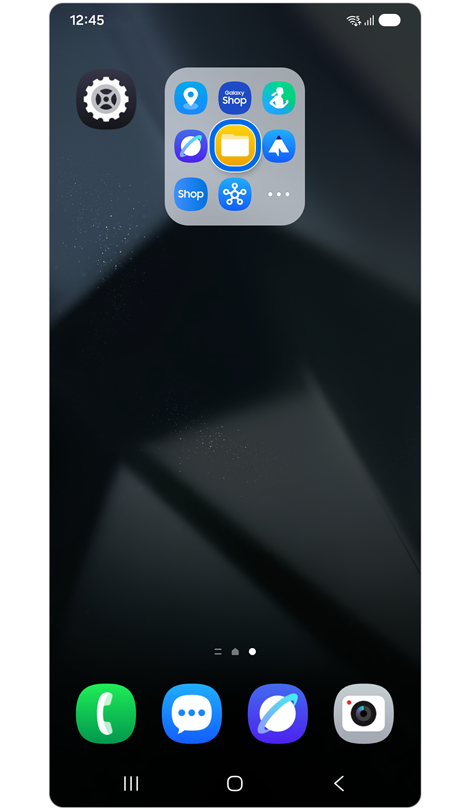
အဆင့် ၁။ အက်ပ်ကို တိုက်ရိုက်ဖွင့်ရန် ချဲ့ထားသော ဖိုဒါအတွင်းရှိ အိုင်ကွန်ကို နှိပ်ပါ။
ချဲ့ထားသောဖိုင်တွဲကိုဖွင့်ပါ
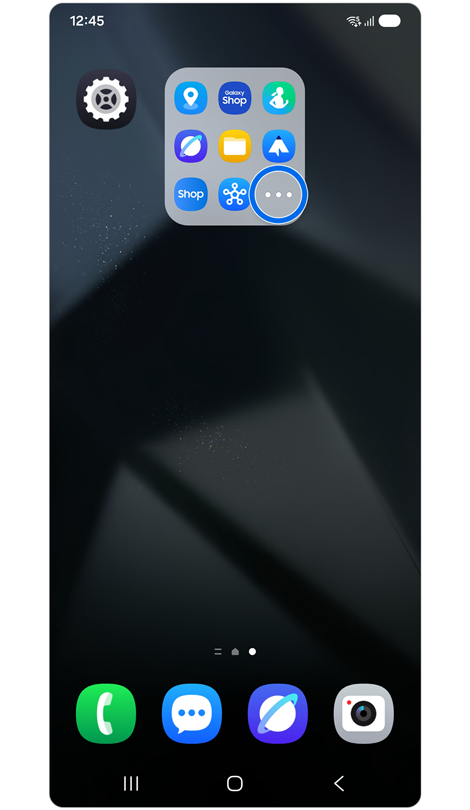
အဆင့် ၁။ ဖိုင်တွဲကိုဖွင့်ရန် ဖိုဒါတစ်ခုအတွင်းရှိ ချဲ့ရန်အိုင်ကွန် (အလျားလိုက်အစက်သုံးစက်) ကိုနှိပ်ပါ။
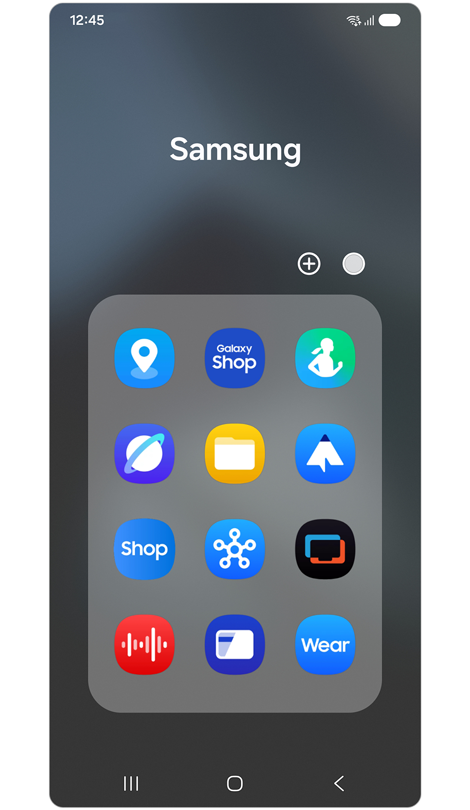
အဆင့် ၂။ ဖိုင်တွဲတစ်ခုရှိ အက်ပ်အားလုံးကို ကြည့်ရှုပါ။
သငျ၏အကွံပွုခကြျအတှကျကြေးဇူးတငျပါသညျ
ကျေးဇူးပြု၍ မေးခွန်းအားလုံးဖြေဆိုပါ။
RC01_Static Content : This text is only displayed on the editor page