Samsung Galaxy စက်ပစ္စည်းများတွင် အက်ပ်စာမျက်နှာ ပြောင်းလဲမှုများ လမ်းညွှန်
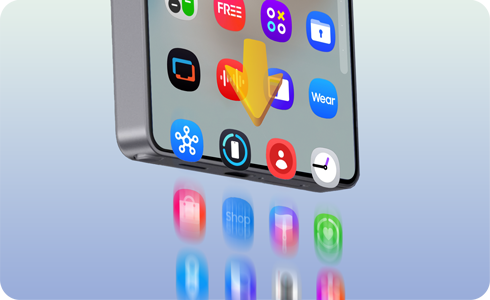
One UI 7 ဖြင့် အသုံးပြုသော Galaxy စက်ပစ္စည်းများသည် အက်ပ်စခရင် အပြင်အဆင်နှင့် လမ်းညွှန်မှု အတွေ့အကြုံတွင် အပြောင်းအလဲများစွာ မိတ်ဆက်ပေးပါသည်။ ဤအပ်ဒိတ်များတွင် အက်ပ်အမျိုးအစားခွဲခြင်း၊ ရှာဖွေမှုဘားနေရာချထားခြင်းနှင့် မျက်နှာပြင်ပွတ်ဆွဲခြင်းအပြုအမူတို့ကို ချိန်ညှိခြင်းများ ပါဝင်သည်။ ဤလမ်းညွှန်ချက်သည် စွမ်းဆောင်ရည်နှင့် အသုံးပြုနိုင်စွမ်းကို မြှင့်တင်ရန် ရည်ရွယ်သော တိုးတက်မှုများကို မီးမောင်းထိုးပြကာ အင်္ဂါရပ်များ၏ ခြုံငုံသုံးသပ်ချက်ကို ဖော်ပြပေးပါမည်။
မှတ်ချက်- အပ်ဒိတ်များသည် ဆော့ဖ်ဝဲလ်ဗားရှင်း၊ စက်မော်ဒယ်၊ ဒေသ၊ စသည်ဖြင့် ကွဲပြားနိုင်သည်။
Galaxy စက်ပစ္စည်းများသည် ရှာဖွေရေးဘားကို အောက်ခြေသို့ ရွှေ့ပြောင်းခဲ့ပြီး လက်တစ်ဖက်တည်း အသုံးပြုသူများအတွက် အသုံးပြုရလွယ်ကူမှုကို တိုးတက်စေကာ လက်အနေအထား ချိန်ညှိရန် မလိုအပ်ဘဲ ဝင်ရောက်အသုံးပြုနိုင်စေပါသည်။
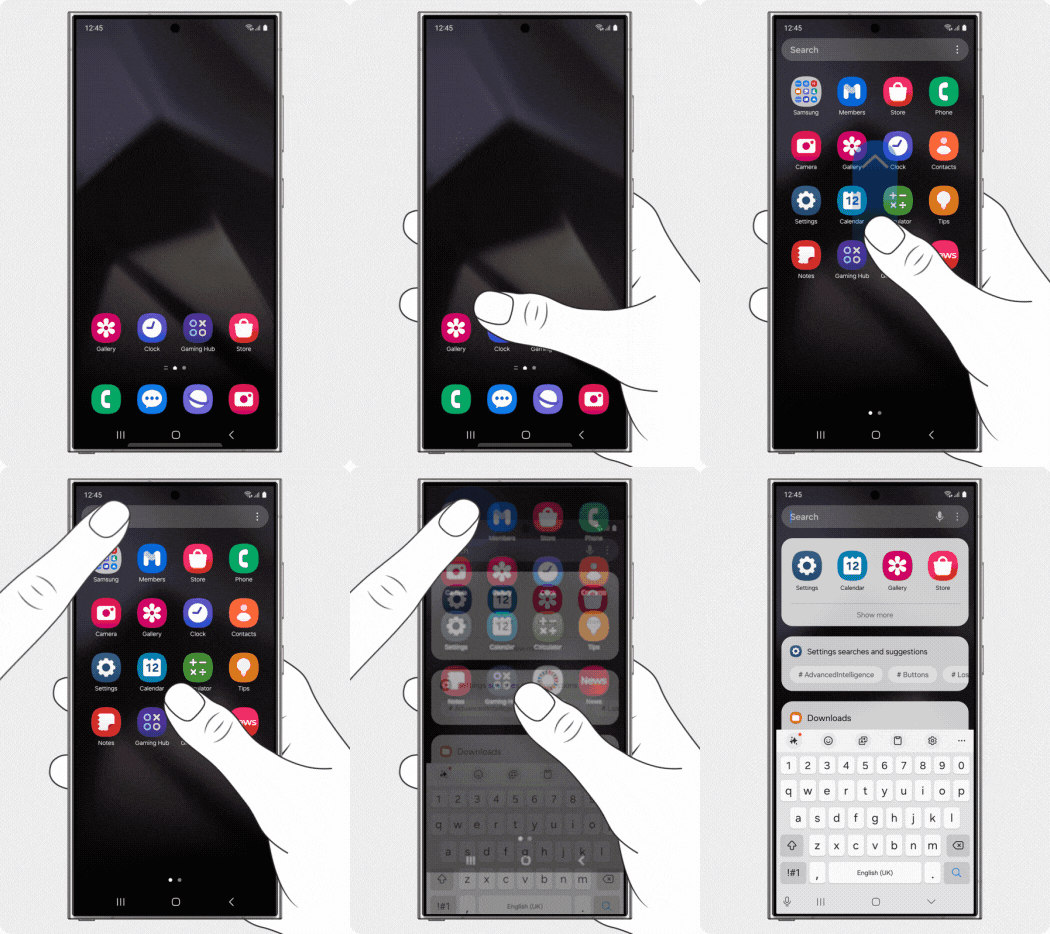
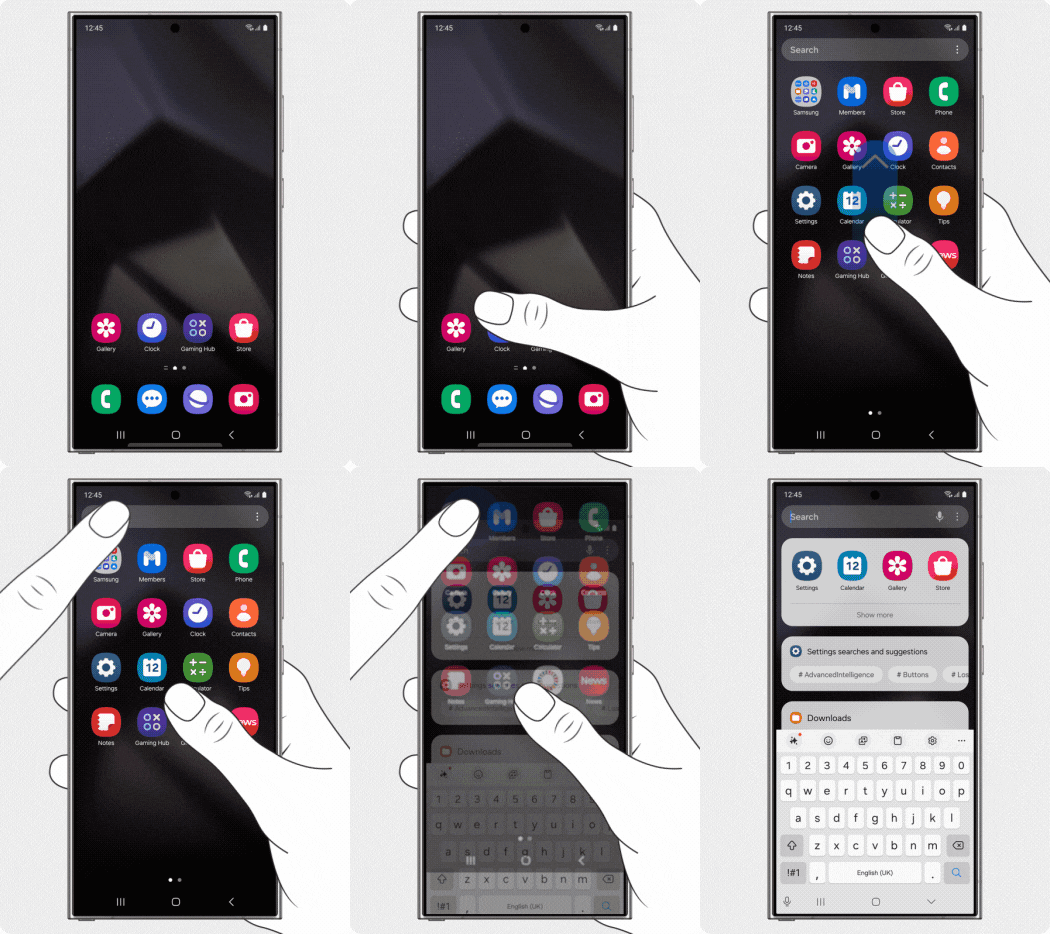
One UI 6


One UI 7 တွင် လက်တစ်ဖက်တည်း အသုံးပြုနိုင်စွမ်းကို အကောင်းဆုံးဖြစ်အောင် ပြုလုပ်ထားသည်
အက်ပ်စာမျက်နှာသည် ယခုအခါ Samsung Galaxy စက်ပစ္စည်းများတွင် အက္ခရာစဉ် စီထားသည့်အခါ ဒေါင်လိုက် ရွှေ့ကြည့်မှုကို ပံ့ပိုးပြီး ယခင်ဆော့ဖ်ဝဲလ်ဗားရှင်းများ၏ အလျားလိုက် ရွှေ့ကြည့်မှုကို အစားထိုးထားပါသည်။
မှတ်ချက်များ-
- အလျားလိုက် ပွတ်ဆွဲခြင်းသည် စိတ်ကြိုက်အစီအစဥ်ဖြင့် စီထားသောအခါ ယခင်ကဲ့သို့ပင် ဖြစ်သည်။
- စိတ်ကြိုက်အစီအစဥ်ဖြင့် စီခြင်းသည် Samsung Galaxy စီးရီးရှိ မူရင်းအမျိုးအစားခွဲခြင်းနည်းလမ်းဖြစ်သည်။


One UI 6 အလျားလိုက် ပွတ်ဆွဲခြင်း
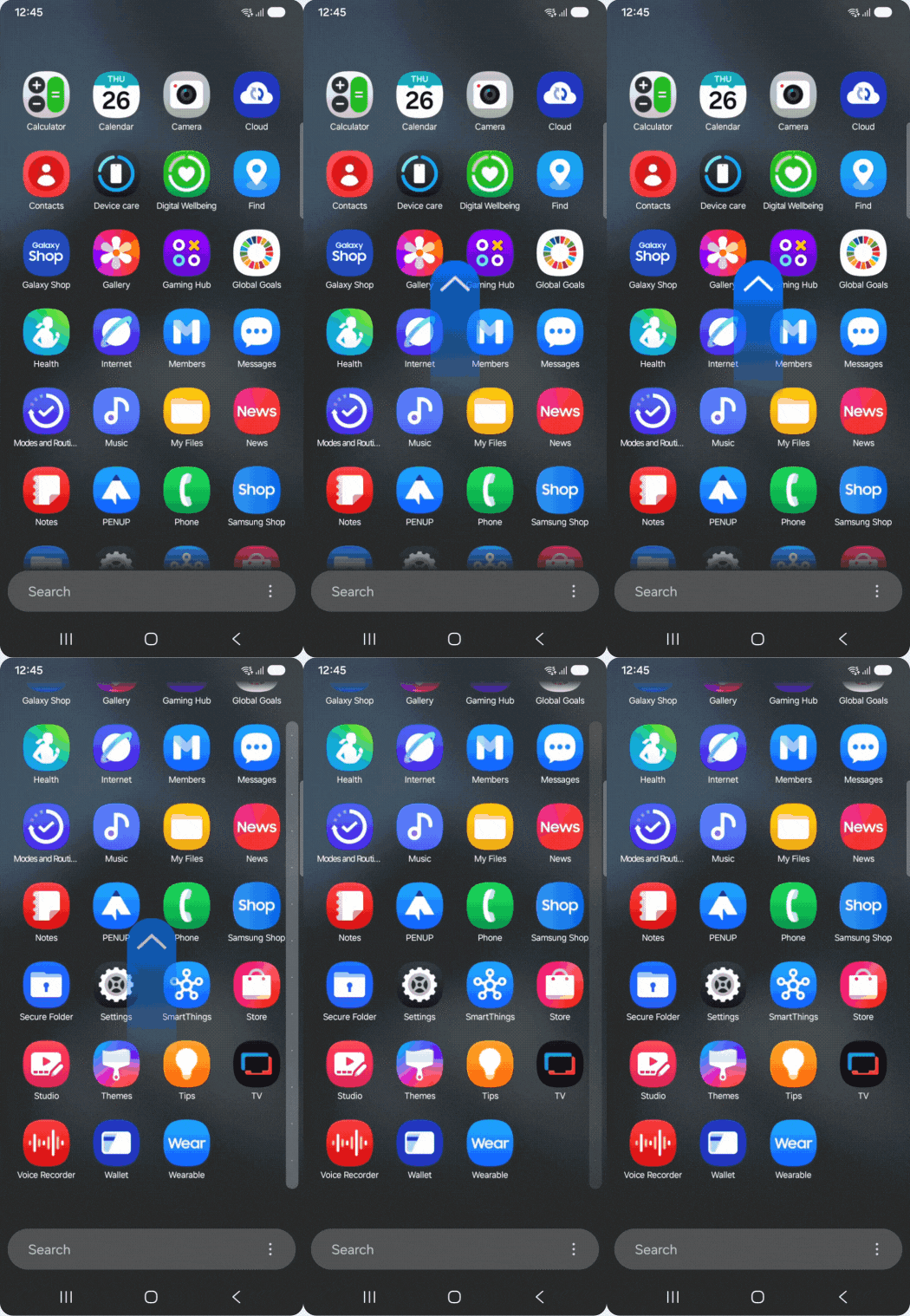
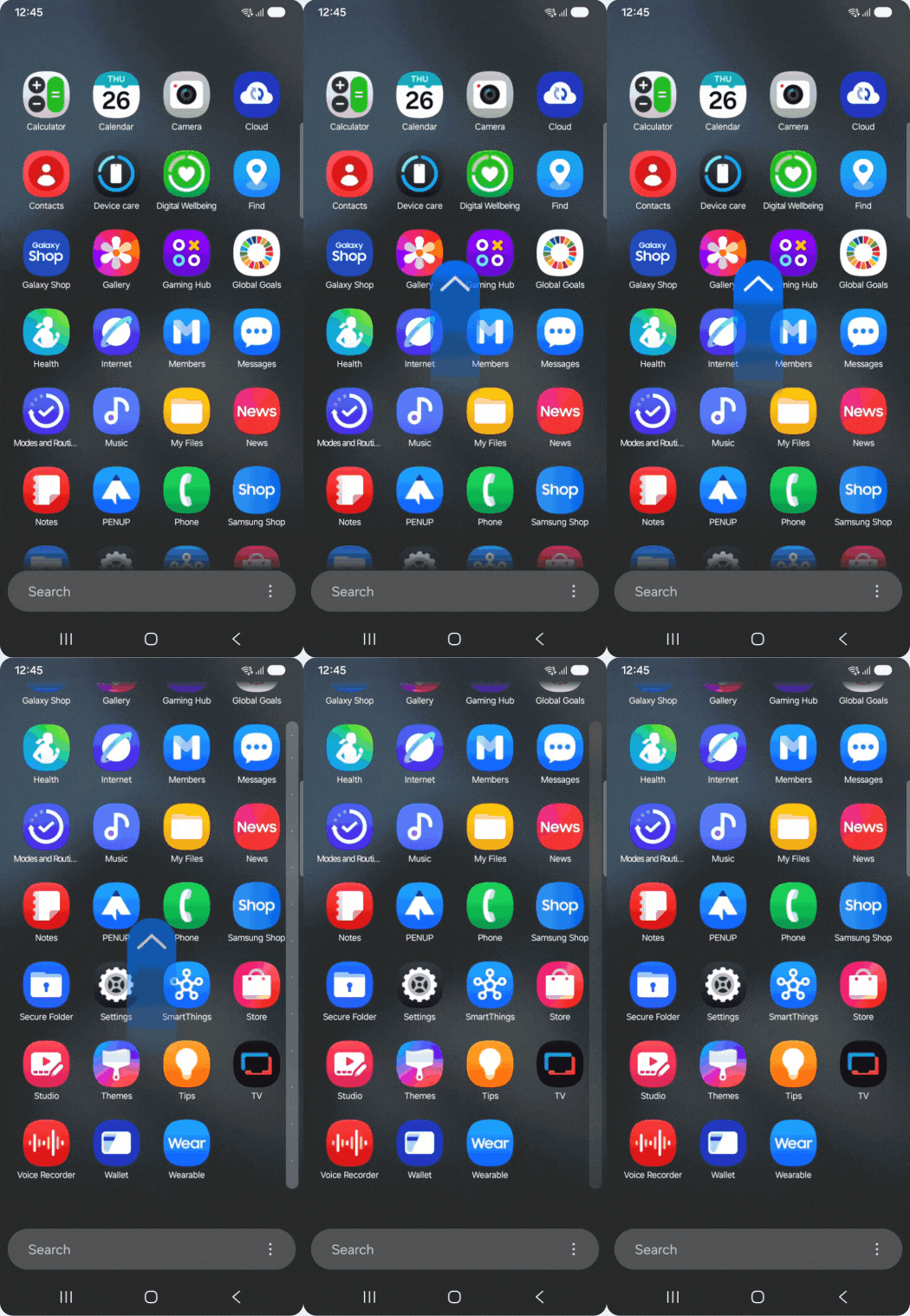
One UI 7 ဒေါင်လိုက် ပွတ်ဆွဲခြင်း
ပွတ်ဆွဲခြင်းတိမ်းညွှတ်မှု ကို ဘယ်လိုပြောင်းမလဲ။


အဆင့် ၁။ အက်ပ်များ မျက်နှာပြင် တွင်၊ နောက်ထပ် ရွေးချယ်စရာများ (ဒေါင်လိုက် အစက်သုံးစက်)ကို နှိပ်ပါ > စဉ်ပါ ကို နှိပ်ပါ။


အဆင့် ၂။ အက္ခရာစဉ် အလိုက် ကို နှိပ်ပါ။


အဆင့် ၃။ ဒေါင်လိုက် ပွတ်ဆွဲခြင်း ကို အသုံးပြု၍ အက်ပ်များကို ရှာဖွေပါ။
သငျ၏အကွံပွုခကြျအတှကျကြေးဇူးတငျပါသညျ
ကျေးဇူးပြု၍ မေးခွန်းအားလုံးဖြေဆိုပါ။
RC01_Static Content : This text is only displayed on the editor page