Galaxy AI ဖြင့် ဖုန်းခေါ်ဆိုမှုအတွက် Live translate ကို အသုံးပြုနည်း
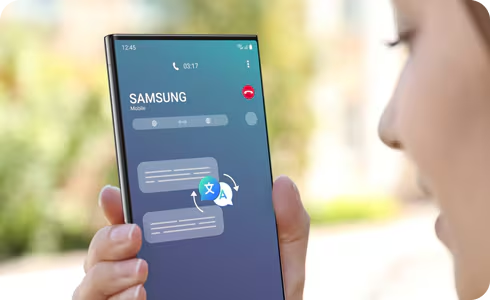
Galaxy စက်ပစ္စည်းများတွင် Live translate အပါအဝင် AI စနစ်သုံး အင်္ဂါရပ်များစွာ ပါရှိသည်။ ဤအင်္ဂါရပ်သည် သင့်စက်ပစ္စည်းဖြင့် ဖုန်းခေါ်ဆိုမှုများကို အချိန်နှင့်တစ်ပြေးညီ ဘာသာပြန်ပေးပါသည်။ ဘာသာစကားမျိုးစုံဖြင့်ပြောဆိုဆက်သွယ်မှုကို ပိုမိုလွယ်ကူစေမည့် သင်၏ကိုယ်ပိုင်ဘာသာပြန်ဆိုသူရရှိမည်ဖြစ်သည်။
မှတ်ချက်-
- အောက်ဖော်ပြပါ ပံ့ပိုးပေးထားသော ဘာသာစကားအချို့သည် ဘာသာစကားအစုံကို ဒေါင်းလုဒ်လုပ်ခြင်းဖြင့်သာ ရရှိနိုင်ပါသည်။
- Live translateအင်္ဂါရပ်ကို Tab S9 နှင့် နောက်ပိုင်းမော်ဒယ်များ ( One UI 6.1.1 သို့မဟုတ် ထို့ထက်နောက်ပိုင်း) Wi-Fi သီးသန့်မော်ဒယ်များ အပါအဝင် တွင် ရရှိနိုင်ပါသည်။
- Live translateကို ပံ့ပိုးပေးသည့်အက်ပ်များ
Google Meet၊ Signal၊ Wechat၊ Kakaotalk၊ Facebook messenger၊ Instagram၊ LINE၊ Whatsapp၊ Telegram။
* ပံ့ပိုးထားသောအက်ပ်များသည် အပြောင်းအလဲရှိနိုင်သည်။ - ပံ့ပိုးထားသော ဘာသာစကားများ (ဒေသများ)
အာရဗီ၊ Bahasa အင်ဒိုနီးရှား၊ တရုတ်အတိုကောက်၊ တရုတ်ရိုးရာ (ဟောင်ကောင်, ထိုင်ဝမ်) ဒတ်ခ်ျ ၊ အင်္ဂလိပ် (သြစတေးလျ၊ အိန္ဒိယ၊ ယူနိုက်တက်ကင်းဒမ်း၊ အမေရိကန်)၊ ပြင်သစ် (ကနေဒါ၊ ပြင်သစ်)၊ ဂျာမန်၊ ဟိန္ဒီ၊ အီတလီ၊ ဂျပန်၊ ကိုးရီးယား၊ ပိုလန်၊ ပေါ်တူဂီ (ဘရာဇီး, ပေါ်တူဂီ), ရိုမေးနီးယား, ရုရှား(ရုရှား)၊ စပိန် (မက္ကဆီကို၊ စပိန်၊ အမေရိကန်)၊ ဆွီဒင်, ထိုင်း၊ တူရကီ, ဗီယက်နမ်။
* နောင်မွမ်းမံမှုများတွင် နောက်ထပ်ဘာသာစကားများကို ထည့်သွင်းပါမည်။
(နောက်ဆုံးအပ်ဒိတ်၊ နိုဝင်ဘာ 2024)
Live translateအသုံးမပြုမီ သင့်စက်ပစ္စည်း၏ ဆက်တင်များတွင် ထိုအင်္ဂါရပ်ကို ဦးစွာဖွင့်ပါ။ အောက်ပါလမ်းညွှန်ချက်များသည် သင့်အား လုပ်ငန်းစဉ်တစ်လျှောက်တွင် လမ်းညွှန်ကူညီပေးပါလိမ့်မည်။
မှတ်ချက်- ဆက်လက်မလုပ်ဆောင်မီ သင်သည် ကွန်ရက်တစ်ခုကို ချိတ်ဆက်ထားပြီး သင်၏ Samsung အကောင့်သို့ လက်မှတ်ထိုးဝင်ထားကြောင်း သေချာပါစေ။


အဆင့် ၁။ Settings ကိုဖွင့်ပါ > Galaxy AI ကို နှိပ်ပါ။
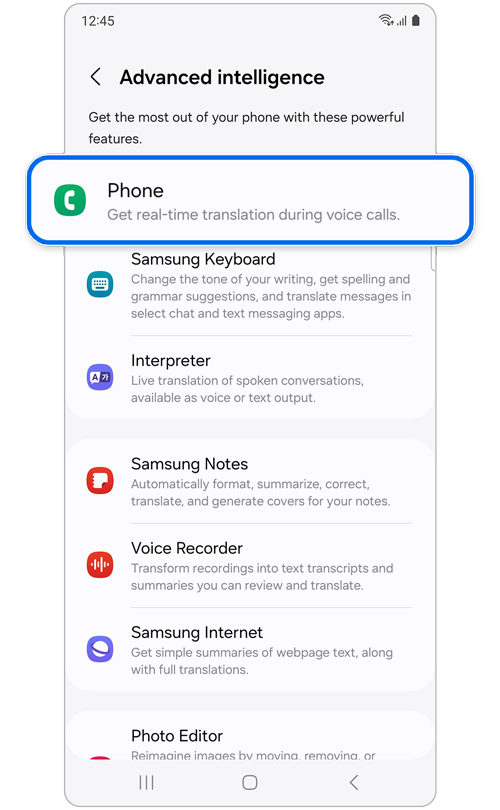
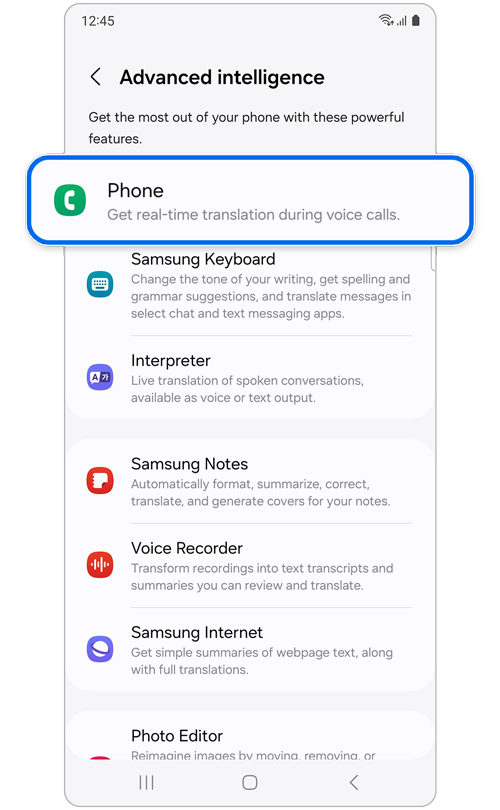
အဆင့် ၂။ Phone ကို နှိပ်ပါ။
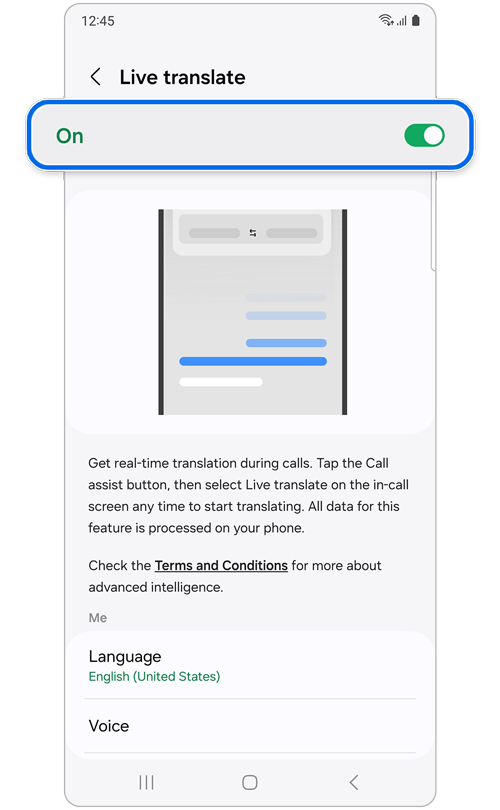
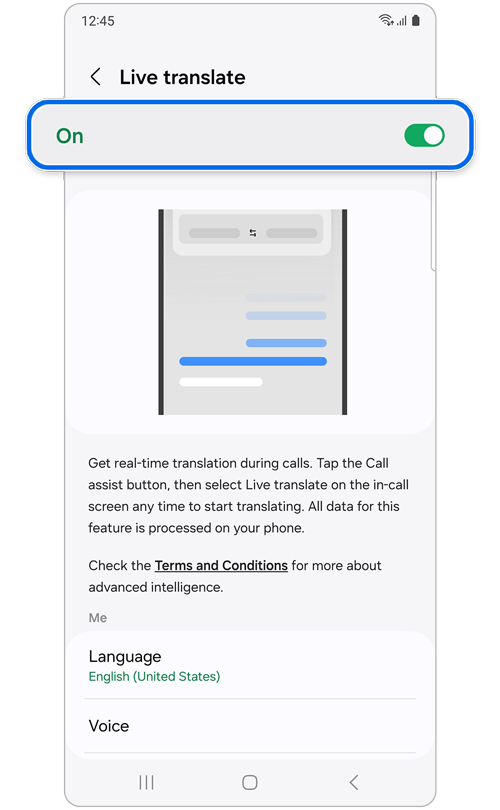
အဆင့် ၃။ ခလုတ်ကို Onသို့ ပြောင်းပါ။
*ခလုတ်ကိုနှိပ်သည့်အခါ ပေါ့ပ်အပ်ဝင်းဒိုးတစ်ခု ပေါ်လာပါက စခရင်ပေါ်ရှိ ညွှန်ကြားချက်များကို လိုက်နာပါ။
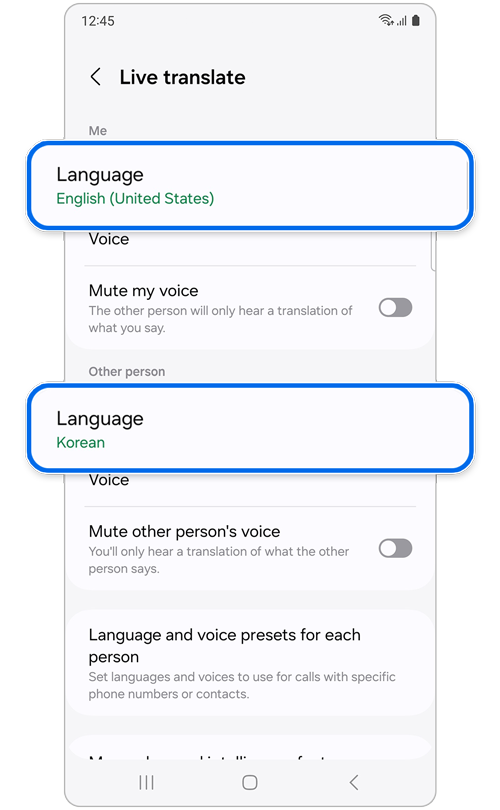
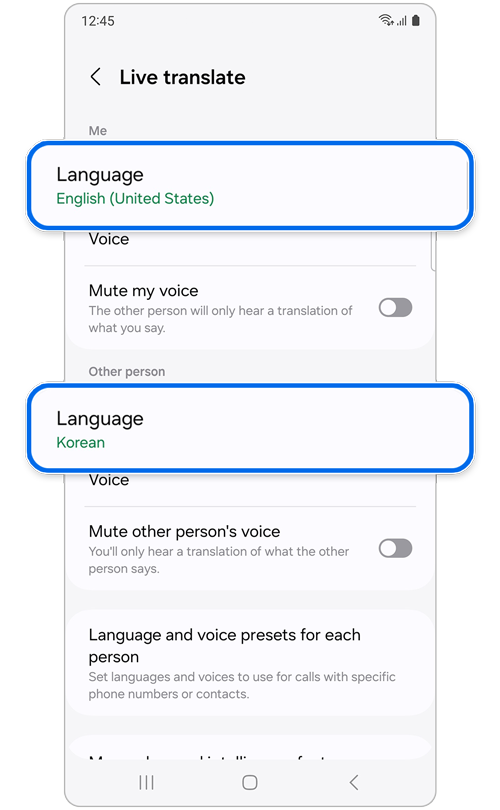
အဆင့် ၄။ သင့်ဘာသာစကားတွင် Me ကဏ္ဍကို သတ်မှတ်ထားပြီး အခြားသူ၏ ဘာသာစကားတွင် Other person ကဏ္ဍကို သတ်မှတ်ထားပါ။
*ဘာသာစကားကို ဒေါင်းလုဒ်လုပ်ရန် လိုအပ်ပါက လိုအပ်သော ဘာသာစကားဘေးရှိ download အိုင်ကွန်ကို နှိပ်ပါ။ ဒေါင်းလုဒ်လုပ်ပြီးသည်နှင့် စာမျက်နှာ၏ အပေါ်ဘက်သို့ ရွှေ့ပြီး သင်လိုအပ်သော ဘာသာစကားကို နှိပ်ပါ။
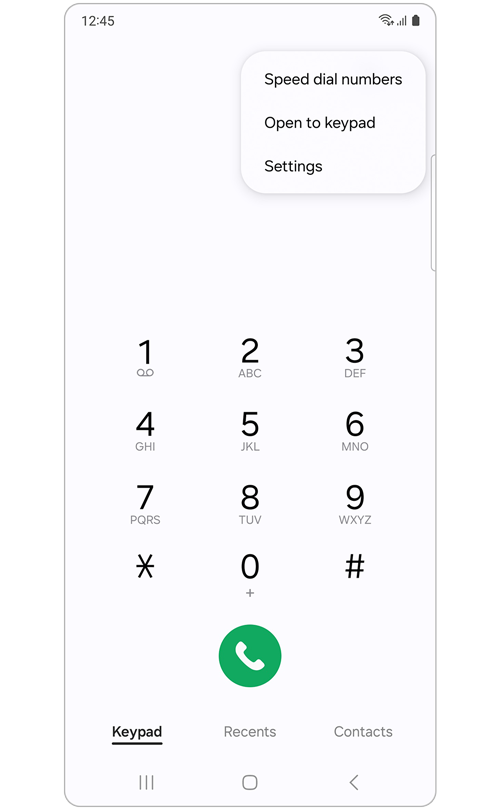
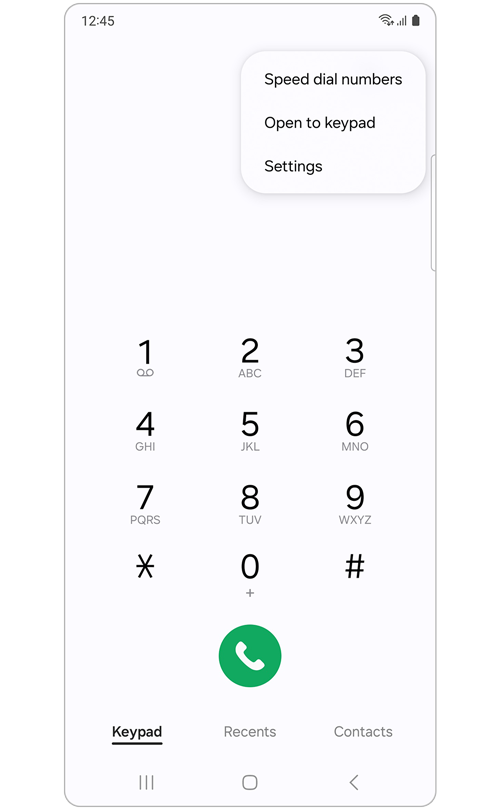
မှတ်ချက်- သင်သည် တိုက်ရိုက်ဘာသာပြန်ဆိုခြင်း ဆက်တင်များစခရင်ကို Samsung Phone အက်ပ် > နောက်ထပ် ရွေးချယ်စရာများ အိုင်ကွန် (ဒေါင်လိုက် အစက်သုံးစက်) > Settings > Live translate ဖြင့်လည်း ထည့်နိုင်ပါသည်။
သင့်စက်၏ဆက်တင်များတွင် Live translate ကို ထည့်သွင်းပြီးသည်နှင့် ဖုန်းခေါ်ဆိုမှုတွင် ဤအင်္ဂါရပ်အသစ်ကို စမ်းသုံးရန် အချိန်တန်ပါပြီ။
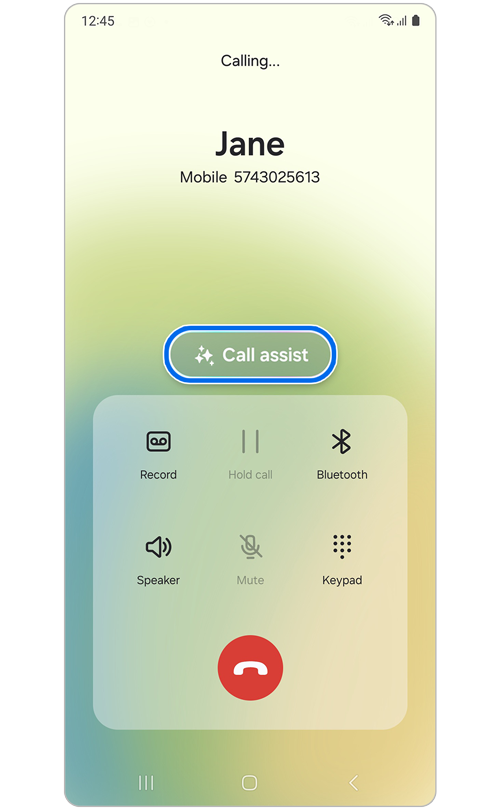
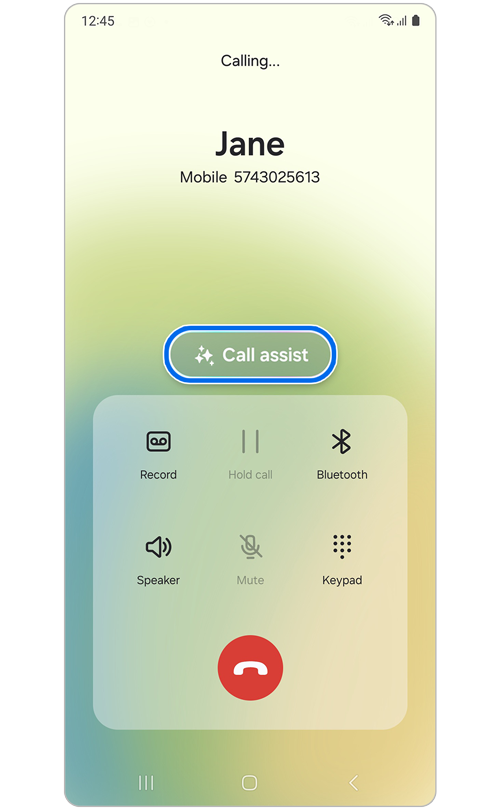
အဆင့် ၁။ မူရင်းဖုန်းအက်ပ်ကို အသုံးပြု၍ ဖုန်းခေါ်ဆိုခြင်း သို့မဟုတ် လက်ခံခြင်းကို ပြုလုပ်ရန် > Call assist ကို နှိပ်ပါ။
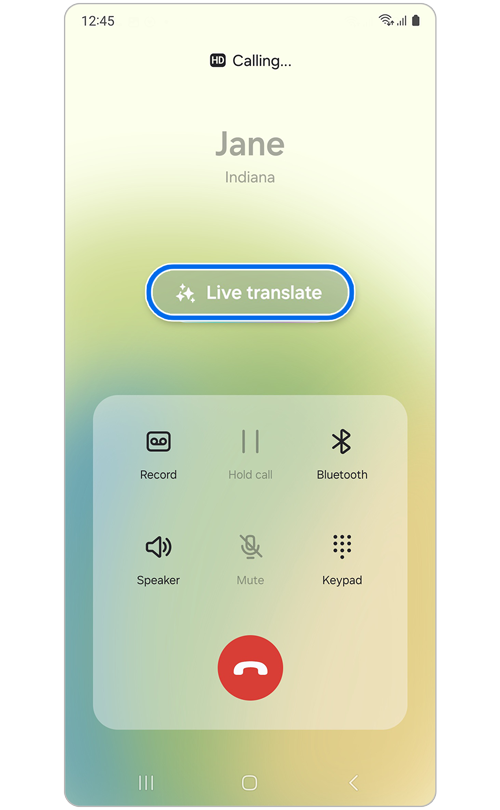
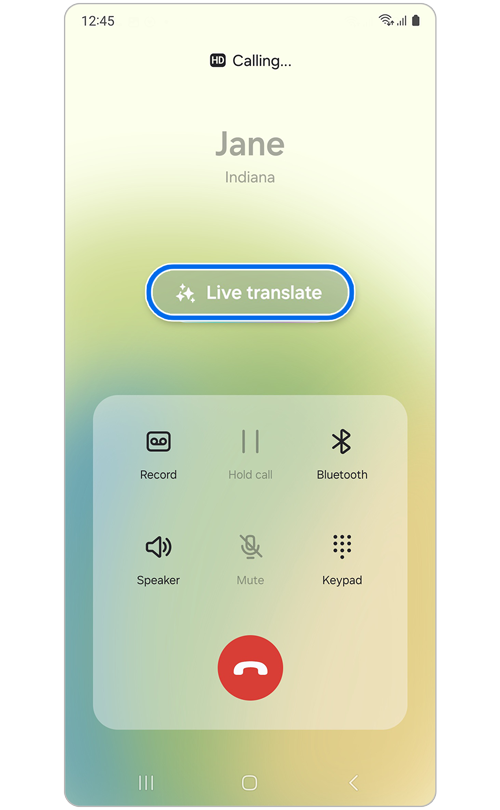
အဆင့် ၂။ Live translateကို နှိပ်ပါ။


အဆင့် ၃။ စကားဝိုင်းကို စတင်ရန် Bixby အသံသည် သင့်စက်ပစ္စည်း၏ ဆက်တင်များတွင် ရွေးချယ်ထားသော ဘာသာစကား ဖွဲ့စည်းမှုပုံစံကို အလိုအလျောက် အသုံးပြုပါမည်။
မှတ်ချက်- ဘာသာပြန်ရလဒ်များနှင့် အရည်အသွေးများသည် အချိန်တိုင်း ကွဲပြားနိုင်ပါသည်။
Live translate ကို ပံ့ပိုးသည့်အက်ပ်ကို စစ်ဆေးနည်း
Live translate အင်္ဂါရပ်ကို Samsung ဖုန်းအက်ပ်တွင်သာမက အခြားအက်ပ်များတွင်ပါ ရနိုင်သည်။ အောက်ဖော်ပြပါ လမ်းညွှန်ကို အသုံးပြု၍ သင်၏ ပြင်ပအက်ပ်များမှ မည်သည့် အင်္ဂါရပ်ကို ပံ့ပိုးပေးနိုင်သည်ကို စစ်ဆေးနိုင်ပါသည်။


အဆင့် ၁။ Settings ကိုဖွင့်ပါ > Galaxy AI ကို နှိပ်ပါ။


အဆင့် ၂။ Call assist ကို နှိပ်ပါ။


အဆင့် ၃။ Live translate in other apps ကို နှိပ်ပါ။


အဆင့် ၄။ Live translateကို ပံ့ပိုးပေးသည့် အက်ပ်များကို စစ်ဆေးပြီး အင်္ဂါရပ်ကို ဖွင့်ရန် ခလုတ်များကို နှိပ်ပါ။
အခြားအက်ပ်များတွင် Live translateကို အသုံးပြုနည်း
* ဤဥပမာအတွက် Signal အက်ပ်ကို အသုံးပြုထားသည်။


အဆင့် ၁။ ပြင်ပအက်ပ်၏ ခေါ်ဆိုမှုများ တက်ဘ်တွင် အခြားသူကို ခေါ်ဆိုပါ။


အဆင့် ၂။ အမြန်ဆက်တင်များ အကန့်ကိုဖွင့်ပါ > Live translate ကိုနှိပ်ပါ။


အဆင့် ၃။ Live translate သည် အခြားတစ်ဖက်မှလူပြောပြီးသည်နှင့် စတင်ပါမည်။
မှတ်ချက်- UI နှင့် အသုံးပြုမှုသည် အက်ပ်ပေါ်မူတည်၍ ကွဲပြားနိုင်သည်။
မှတ်ချက်များ- အခြားအင်္ဂါရပ်များ ပါဝင်သည်-
- အသံပိတ်ထားခြင်း- ခေါ်ဆိုမှုတွင် အခြားသူ၏ သို့မဟုတ် သင့်အသံကို ပိတ်ဆို့ထားနိုင်သောကြောင့် ဘာသာပြန်ဆိုချက်များကိုသာ ကြားနိုင်မည်ဖြစ်သည်။
- လူတစ်ဦးစီအတွက် ဘာသာစကားနှင့် အသံကြိုတင်သတ်မှတ်မှုများ- သတ်မှတ်ထားသော ဖုန်းနံပါတ်များ သို့မဟုတ် အဆက်အသွယ်များဖြင့် ခေါ်ဆိုမှုအတွက် အသုံးပြုရန် ဘာသာစကားများနှင့် အသံများကို သတ်မှတ်ခွင့်ပြုသည်။
Samsung Galaxy စက်များနှင့် မော်ဒယ်များတွင် ပံ့ပိုးထားသော AI အင်္ဂါရပ်များအကြောင်း ပိုမိုဖတ်ရှုရန်
သငျ၏အကွံပွုခကြျအတှကျကြေးဇူးတငျပါသညျ
ကျေးဇူးပြု၍ မေးခွန်းအားလုံးဖြေဆိုပါ။
RC01_Static Content : This text is only displayed on the editor page