ဖုန်းခေါ်ဆိုမှုများ သို့မဟုတ် အကြောင်းကြားချက်များကို လက်ခံရရှိသည့်အခါ သင့် Galaxy ဖုန်း တုန်ခါမှုမရှိသည့်အခါအတွက် ဖြေရှင်းချက်
သင့် Galaxy ဖုန်းသည် ဖုန်းခေါ်ဆိုမှုများ သို့မဟုတ် အကြောင်းကြားချက်များကို လက်ခံရရှိသည့်အခါ တုန်ခါခြင်းမရှိပါက၊ ၎င်းသည် ရိုးရှင်းသော ဖြေရှင်းချက်တစ်ခု ဖြစ်နိုင်သည်။ ဤဆောင်းပါးတွင်၊ သင့်ဖုန်း၏တုန်ခါမှုလုပ်ဆောင်ချက်ကို ပြန်လည်ရယူရန်အတွက် ပြဿနာဖြေရှင်းခြင်းအဆင့်များမှတစ်ဆင့် သင့်အား လမ်းညွှန်ပေးပါမည်။
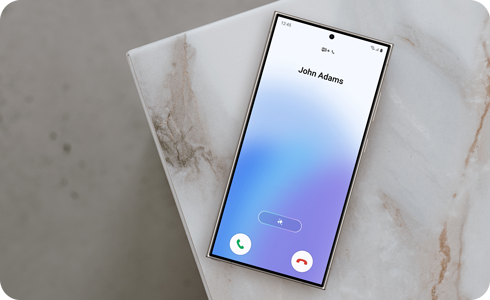


အဆင့် ၁။ Settings ကိုဖွင့်ပါ > Sounds and vibration ကို ရွေးပါ။


အဆင့် ၂။ ဆက်တင်သည် Mute ဖြစ်နေပါက၊ Sound သို့မဟုတ် Vibrate သို့ သတ်မှတ်ပါ။
ခေါ်ဆိုမှုတုန်ခါမှုဆက်တင်များကို စစ်ဆေးပါ


အဆင့် ၁။ Call vibration ကို ရွေးပါ။


အဆင့် ၂။ Call vibration intensity ကို လုံလောက်အောင်သတ်မှတ်ထားပြီး အသံတိတ် ကို မရွေးချယ်ထားကြောင်း သေချာပါစေ။
သတိပေးချက် တုန်ခါမှု ဆက်တင်များကို စစ်ဆေးပါ


အဆင့် ၁။ Notification vibration ကို ရွေးပါ။


အဆင့် ၂။ Notification vibration intensity ကို အလုံအလောက်သတ်မှတ်ထားပြီး အသံတိတ် ကို မရွေးချယ်ထားကြောင်း သေချာပါစေ။
တုန်ခါမှုပြင်းထန်မှု ဆက်တင်များကို စစ်ဆေးပါ


အဆင့် ၁။ Vibration intensityကို ရွေးပါ။


အဆင့် ၂။ Call, Notifications, System, နှင့် Media ဆက်တင်များကို လုံလောက်အောင် သတ်မှတ်ထားကြောင်း သေချာပါစေ။
မနှောင့်ယှက်ရမုဒ် ဆက်တင်များကို စစ်ဆေးပါ
Do not disturb မုဒ်ကို ဖွင့်ထားပါက၊ တုန်ခါမှုနှင့် အကြောင်းကြားချက်များ အလုပ်မလုပ်ပါ။
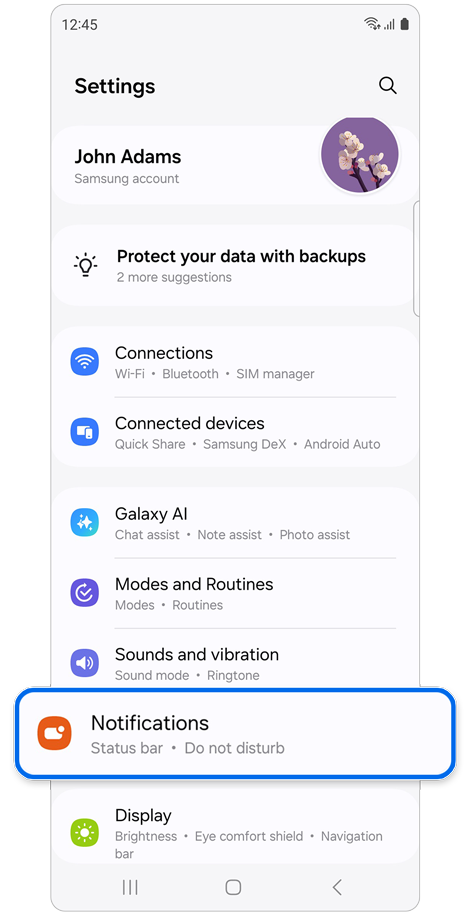
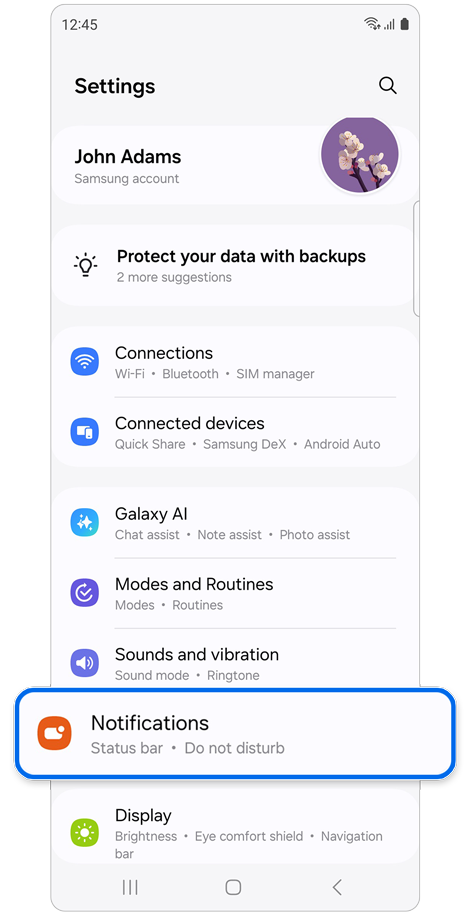
အဆင့် ၁။ Settings ကိုဖွင့်ပါ > Notificationsကို ရွေးပါ။
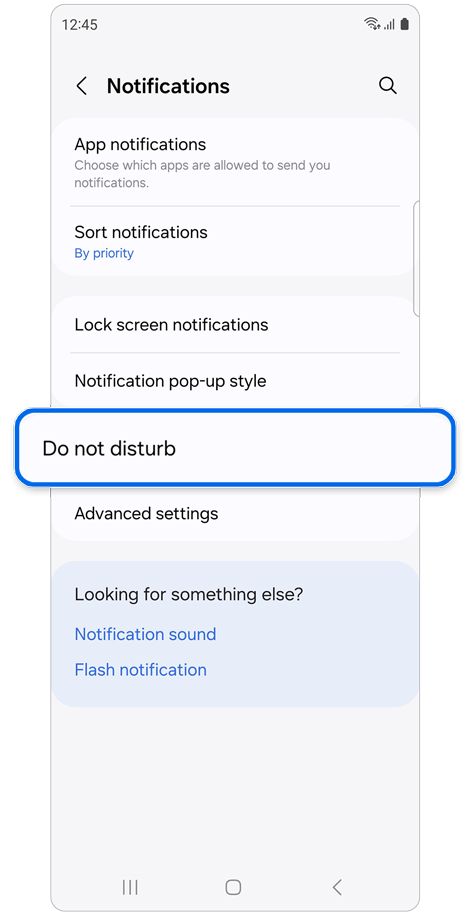
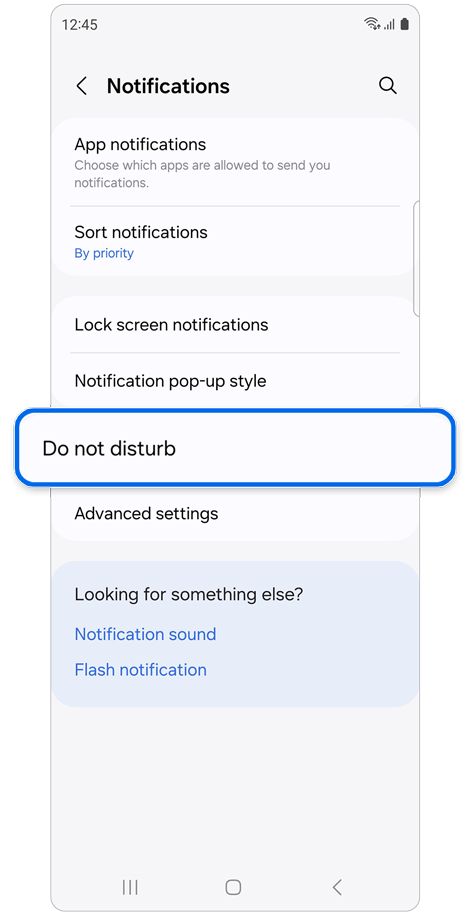
အဆင့် ၂။ Do not disturb ကို ရွေးပါ။
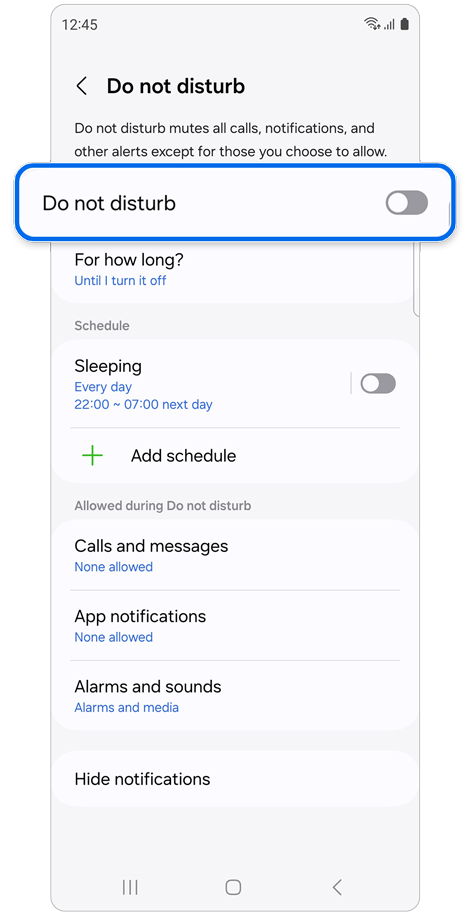
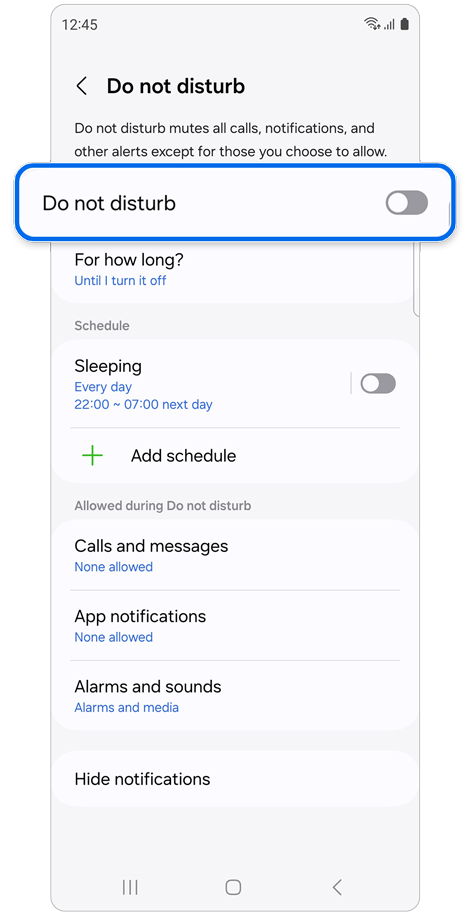
အဆင့် ၃။ ၎င်းကိုပိတ်ရန် "On" အနေအထားတွင်ရှိနေပါက Do not disturb ကိုနှိပ်ပါ။
အက်ပ် အသိပေးချက် ဆက်တင်များကို စစ်ဆေးပါ
အပလီကေးရှင်းများအတွက် အကြောင်းကြားချက်များကို ပိတ်ထားပါက၊ အဆိုပါအက်ပ်များမှ အကြောင်းကြားချက်များကို သင်လက်ခံရရှိမည်မဟုတ်ပါ။
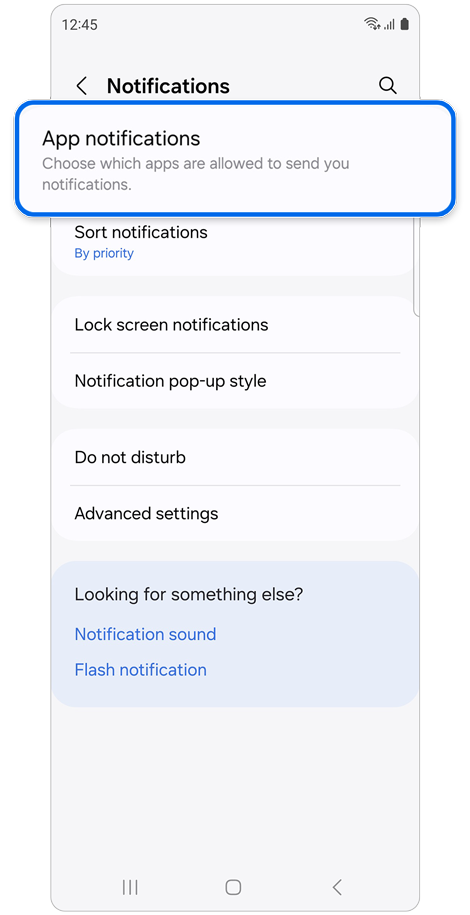
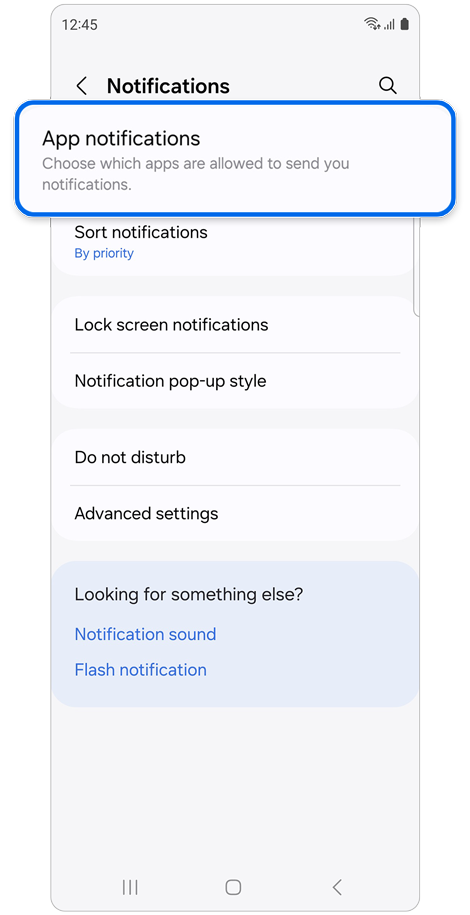
အဆင့် ၁။ App Notificationsကို ရွေးပါ။
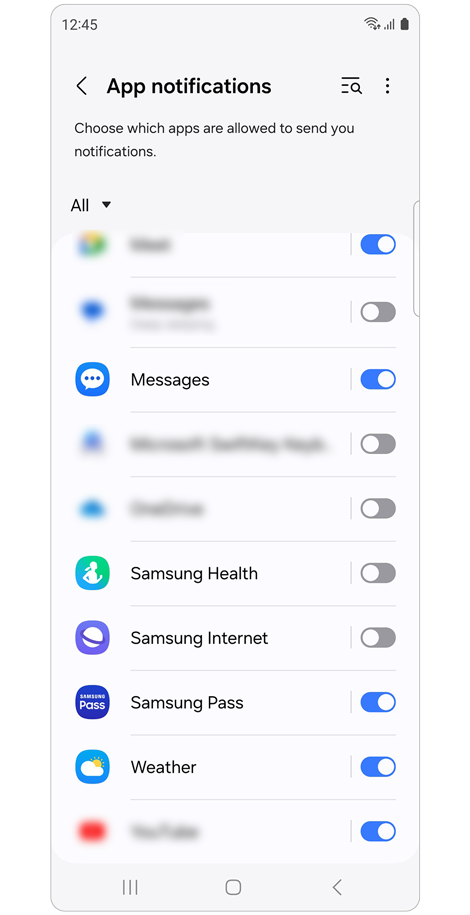
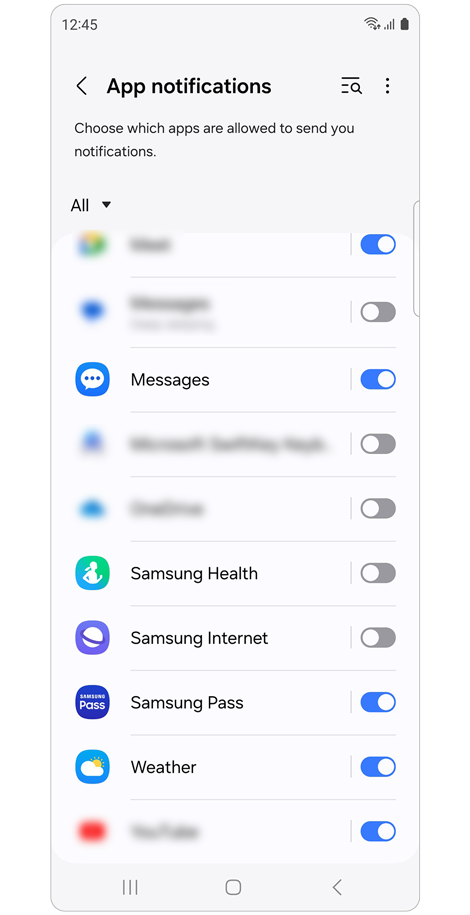
အဆင့် ၂။ အကြောင်းကြားချက်များကို လက်ခံရယူလိုသော အက်ပ်များသို့ ပွတ်ဆွဲပါ။ "Off" အနေအထားတွင်ရှိနေပါက ခလုတ် ကိုနှိပ်ပါ။
Sleep၊ Theatre သို့မဟုတ် Relax ကဲ့သို့သော မုဒ်ပေါ် မူတည်၍ ဆက်တင်များ မှားယွင်းနေပါက အကြောင်းကြားချက်များ အလုပ်မလုပ်ပါ။
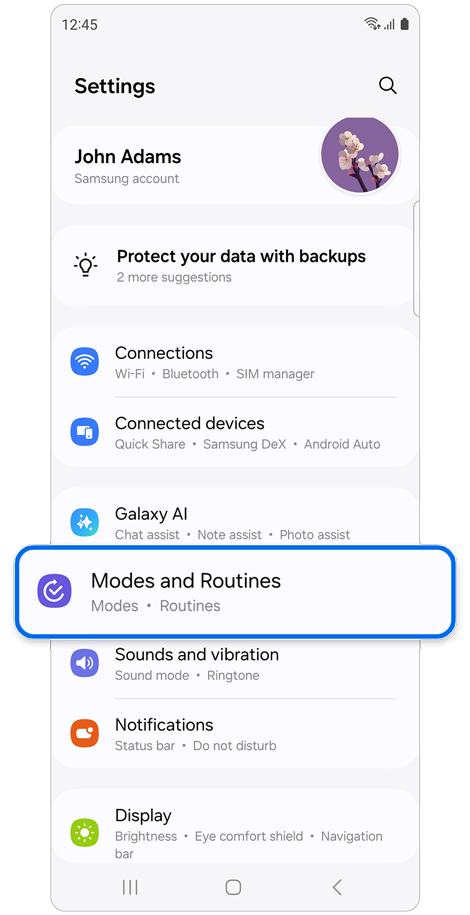
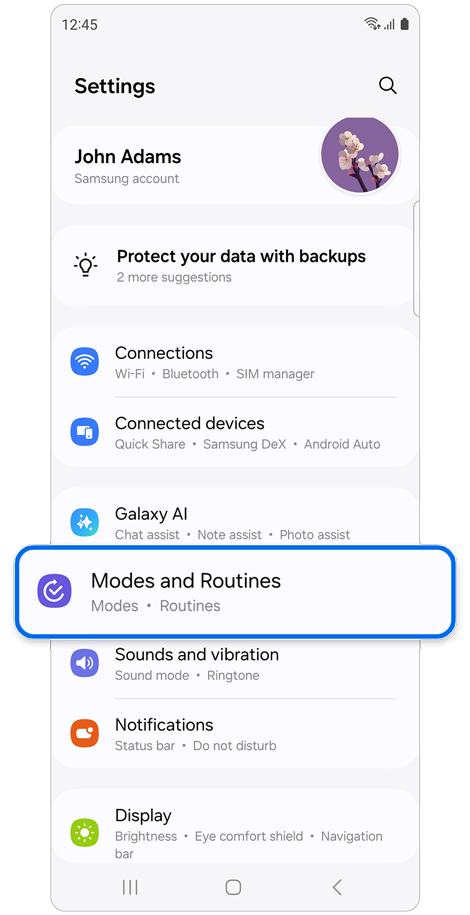
အဆင့် ၁။ Settings ကိုဖွင့်ပါ > Modes and Routinesကို ရွေးပါ။
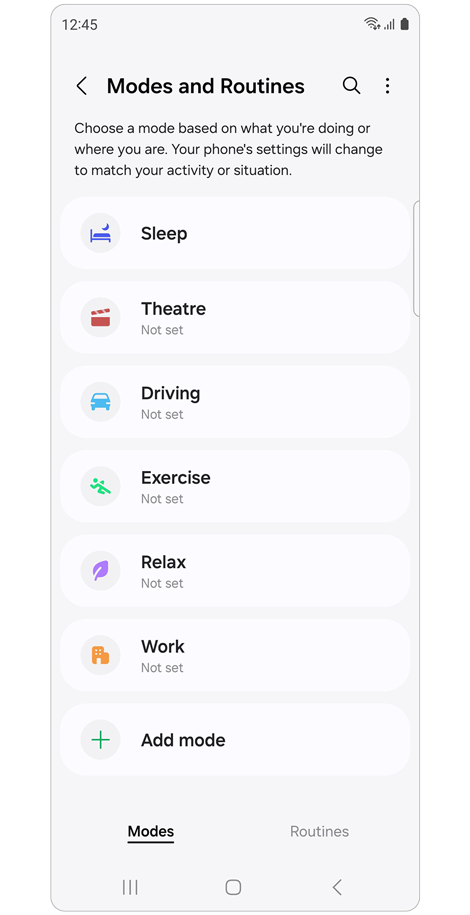
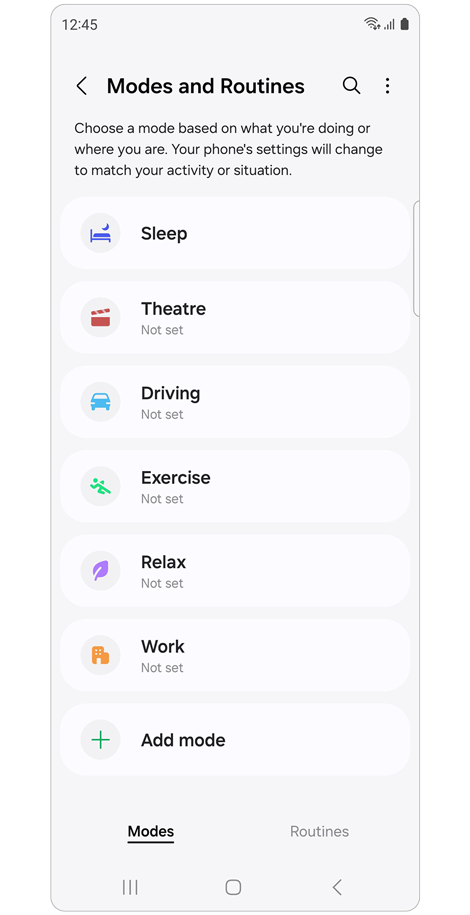
အဆင့် ၂။ သတ်မှတ်ပြီးသော မုဒ်များကို နှိပ်ပြီး Do not disturb အချိန်များ မှန်ကန်ကြောင်း သေချာပါစေ။
သငျ၏အကွံပွုခကြျအတှကျကြေးဇူးတငျပါသညျ
ကျေးဇူးပြု၍ မေးခွန်းအားလုံးဖြေဆိုပါ။
RC01_Static Content : This text is only displayed on the editor page