¡Cómo resolver los problemas de conexión del S pen ?
Lleva tu creatividad y productividad al siguiente nivel con este lápiz digital inteligente, diseñado para convertirse en la extensión perfecta de tu dispositivo. Su precisión avanzada te permite escribir, dibujar y diseñar con total naturalidad, como si usaras papel y pluma, pero con el poder de la tecnología moderna.
Gracias a su conectividad inteligente y control por gestos, puedes interactuar con tu equipo de forma rápida y fluida, optimizando cada tarea con un solo movimiento. Ideal para profesionales, estudiantes y creativos, este stylus transforma la forma en que trabajas y te expresas.
Además, su sistema de reconexión y restablecimiento garantiza un funcionamiento estable y confiable, brindándote tranquilidad y una experiencia continua sin interrupciones. Productividad, control y creatividad, todo en un solo accesorio.

Mi S Pen no se conecta
Si tu S Pen no se conecta a tu dispositivo Galaxy:


Paso 1. En la pantalla de inicio, desliza hacia abajo para abrir el panel de notificaciones.


Paso 2. Pulsa la notificación para conectar el S Pen.


Paso 3. Reinserta el S Pen siguiendo las instrucciones de pantalla.


Paso 4. Espera el mensaje de confirmación en tu teléfono.
Para restablecer el S Pen:


Paso 1. Ve a Ajustes en la pantalla de inicio.
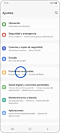

Paso 2. Desliza hacia abajo y selecciona Funciones avanzadas.


Paso 3. Selecciona S Pen.
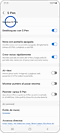

Paso 4. Selecciona Gestos S Pen.


Paso 5. Pulsa el ícono más opciones.


Paso 6. Pulsa Restablecer S Pen.
Si todavía experimentas problemas de conexión después de restablecer tu S Pen, reinicia tu teléfono o tablet. Reiniciar un dispositivo puede solucionar cualquier problema de conexión del S Pen.
Nota:
- La exposición a objetos magnéticos o metálicos, además de a otras coberturas de terceros y otros protectores de pantalla, pueden causar problemas con el S Pen. Asegúrate de que tu pantalla o tus protectores de pantalla están limpios, en buenas condiciones y están aprobados por Samsung.
- Si aún experimenta problemas con el S Pen después de intentar esto, comuníquese con el Soporte de Samsung, su dispositivo puede tener un error interno.
Si tienes dificultades con tu dispositivo móvil, tableta o wearables de Samsung, puedes enviarnos una pregunta en la aplicación Samsung Members.
Esto nos permite observar más de cerca lo que está sucediendo. Los datos son anónimos y solo se conservan durante la investigación. Obtén más información sobre cómo enviar un informe de error a través de Cómo usar la aplicación Samsung Members

Gracias por tus comentarios
Por favor, responde todas las preguntas.
Contáctanos
WhatsApp
![]()
![]()


de 08:00 a 21:00 hrs.
LiveChat
![]()
![]()


de 08:00 a 21:00 hrs.
Soporte a Clientes
Habla con nuestros expertos, en un horario de Lunes a Viernes de 9:00 a 20:00 horas.
Sábados de 9:00 a 14:00 horas
Soporte presencial
Soporte B2B
(Atención Empresarial)
Comunícate con nuestros expertos.
Atención de 08:00 a 19:00 Horas, Lunes a Sábado.
Asistencia general, soporte técnico y seguimiento de reportes.