¿Cómo usar la función Diagnóstico de Samsung Members?
¿Tu smartphone no rinde como debería?
Con Samsung Members, tienes en tus manos una herramienta inteligente que te permite revisar el estado de tu dispositivo en segundos.
Activa la función Diagnóstico y obtén un análisis completo de tu equipo sin salir de casa. Desde la batería hasta la cámara, pasando por sensores, conectividad y mucho más, esta app revisa componentes clave para que tu Galaxy funcione al máximo nivel.
¿Qué puedes hacer?
- Detectar fallas rápidamente
- Verificar el rendimiento de cada función del teléfono
- Realizar pruebas completas o individuales
- Obtener resultados claros y fáciles de entender
Además, si algo no va bien, puedes enviar un reporte directo con registros del sistema para recibir soporte personalizado.
Todo esto en una sola app, práctica y fácil de usar:
Solo entra a Samsung Members, selecciona “Diagnóstico” y deja que tu smartphone haga el resto.
Mantén tu dispositivo en perfecto estado, mejora su rendimiento y evita visitas innecesarias al servicio técnico.

Según la documentación más reciente, Samsung Members puede analizar más de 20–24 componentes del dispositivo, incluyendo:
- Batería
- NFC
- Tarjeta SIM
- Red móvil
- Sensores
- Altavoz y micrófono
- Pantalla táctil
- Cámara
- Auriculares con cable
- Bluetooth
- Wi-Fi
- Reconocimiento facial
Comprueba el estado de tu dispositivo con la herramienta de diagnóstico de la aplicación Samsung Members. Puedes seleccionar las categorías individuales que deseas diagnosticar o realizar una comprobación de diagnóstico completa. Una vez finalizado el diagnóstico, puedes seleccionar el ícono correspondiente para ver los resultados y el estado de tu dispositivo. Sigue estos pasos para comenzar la prueba de diagnóstico.
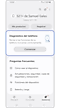

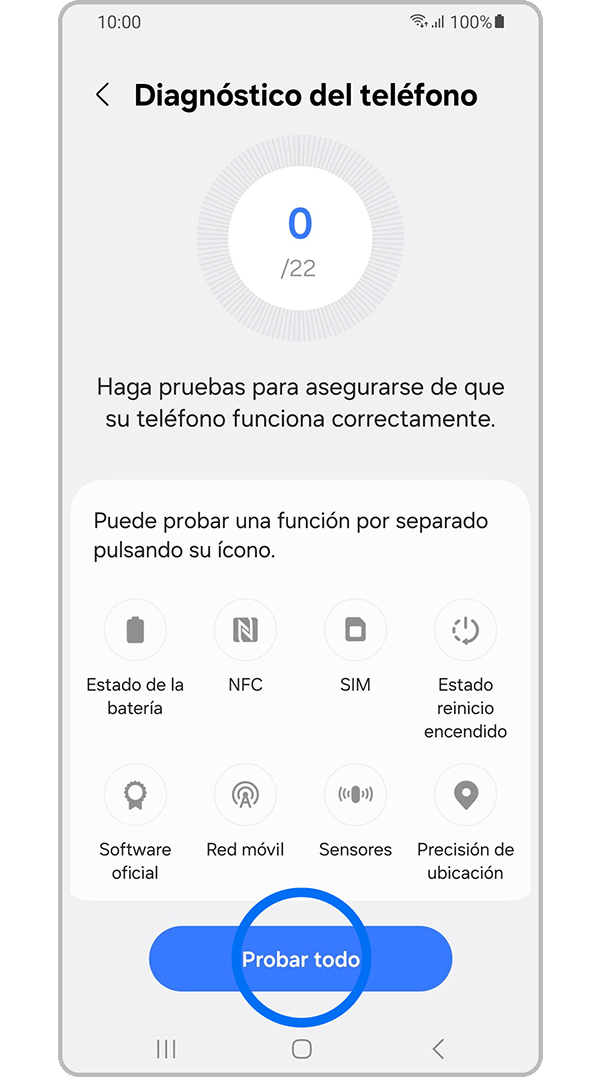
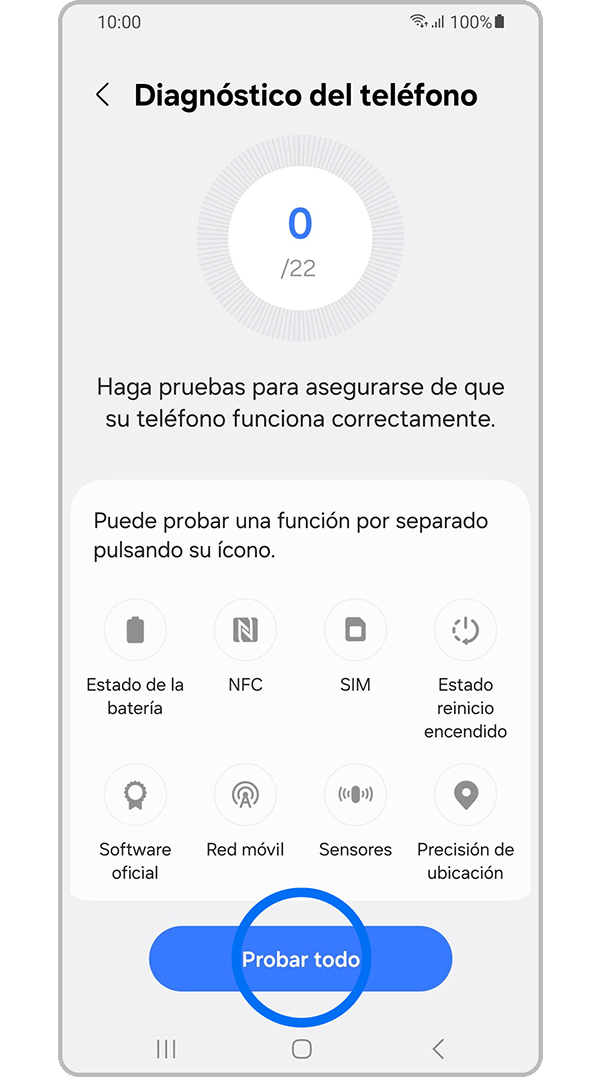
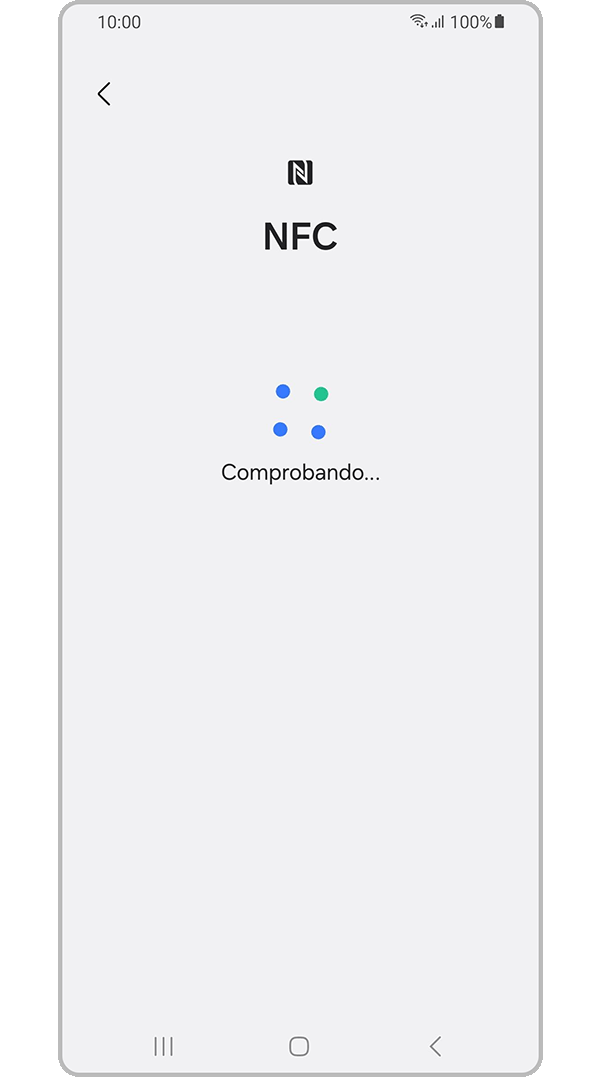
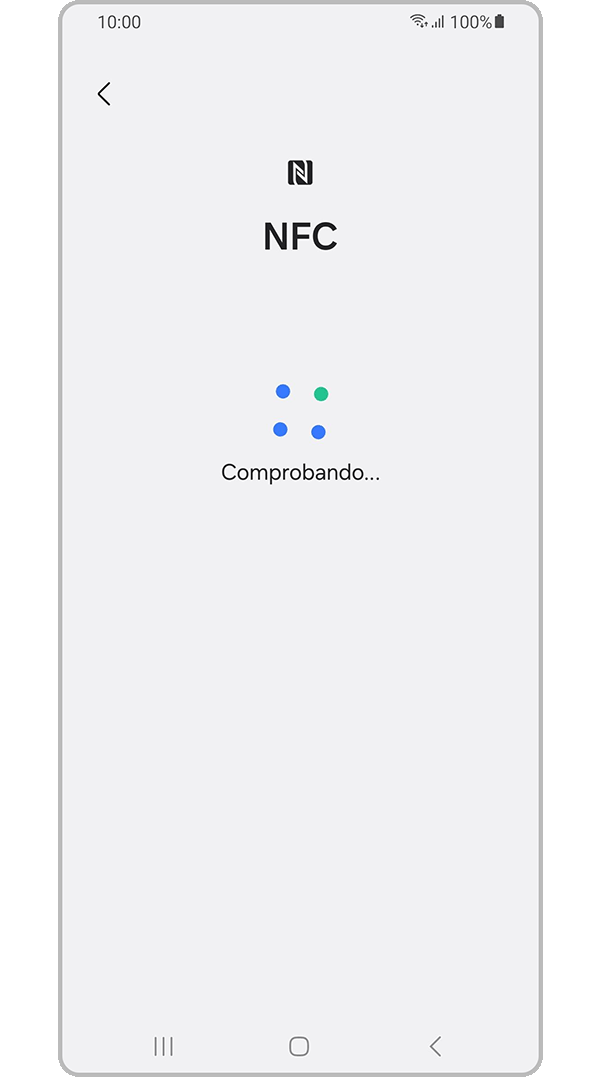
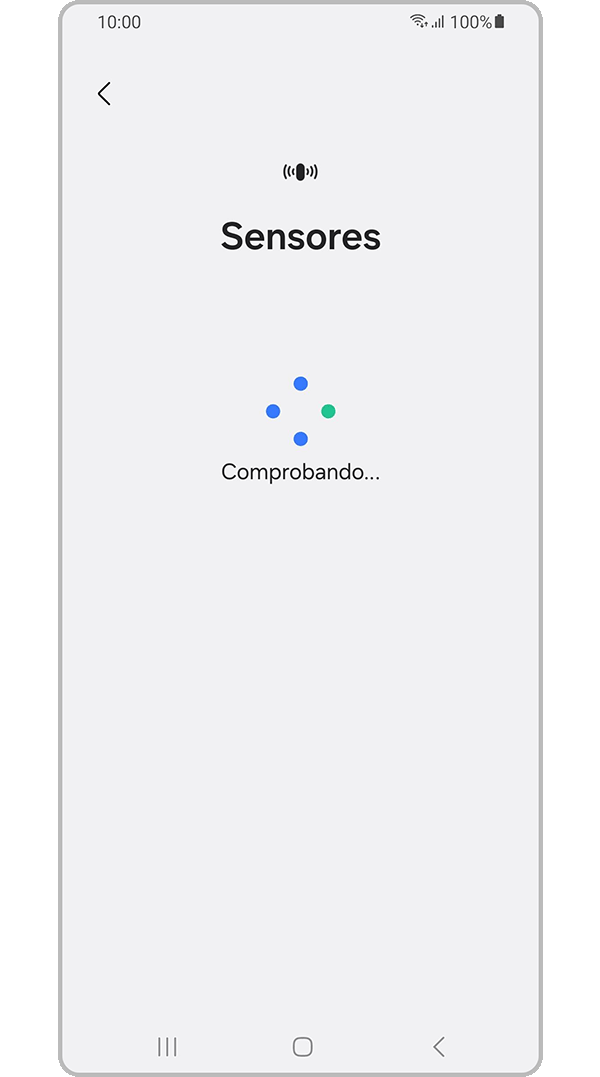
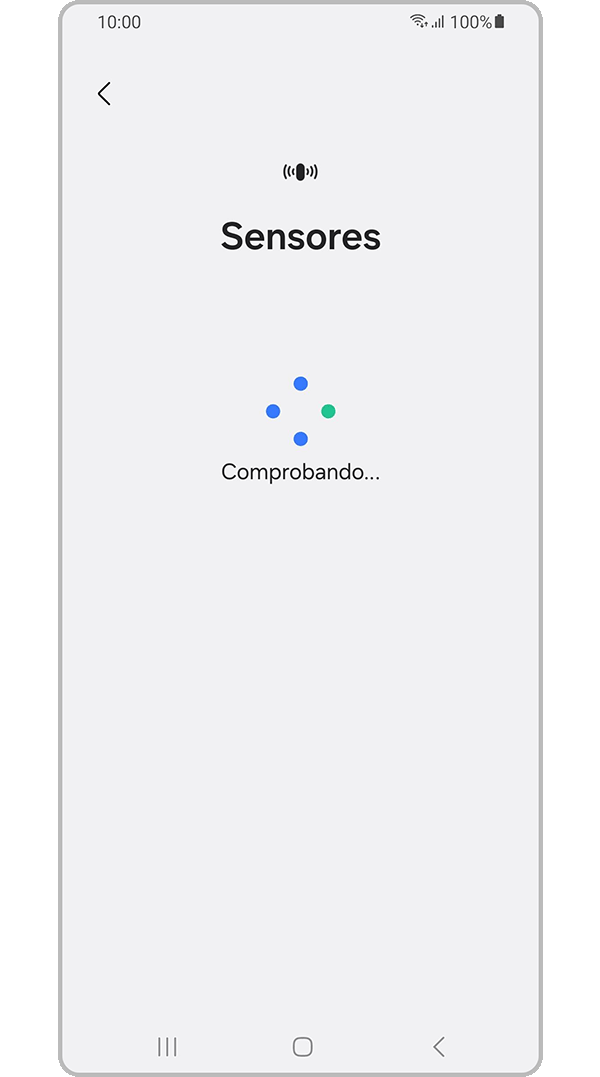


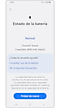

Si encuentras un problema inesperado mientras utilizas tu dispositivo Galaxy, intenta enviar un informe de error a través de la aplicación Samsung Members. Adjuntar un archivo de registro ayudará mucho a analizar la causa del problema. Tras analizar el archivo de registro y confirmar la causa del problema, enviaremos una respuesta a través de Samsung Members.
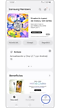

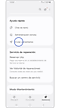

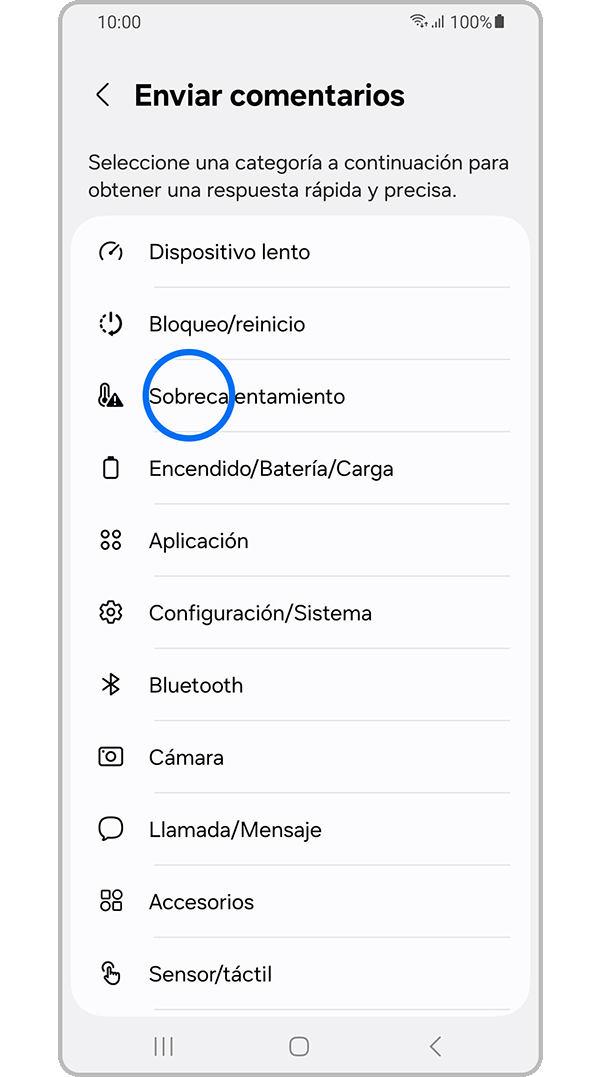
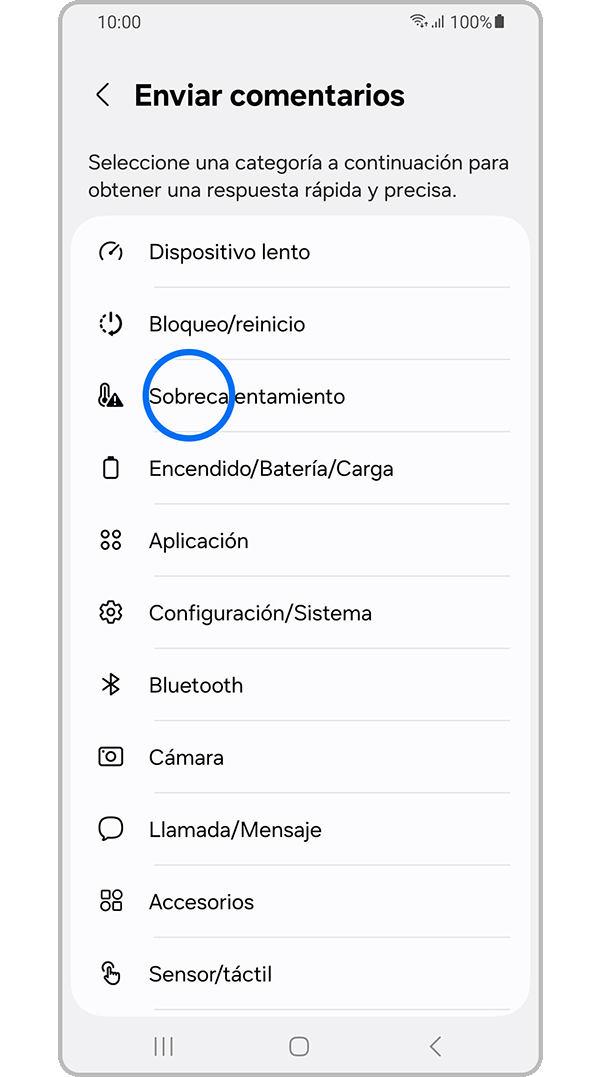

Si tienes problemas con el rendimiento de tu teléfono después de la prueba, puedes reportarlo desde Samsung Members siguiendo estos pasos:
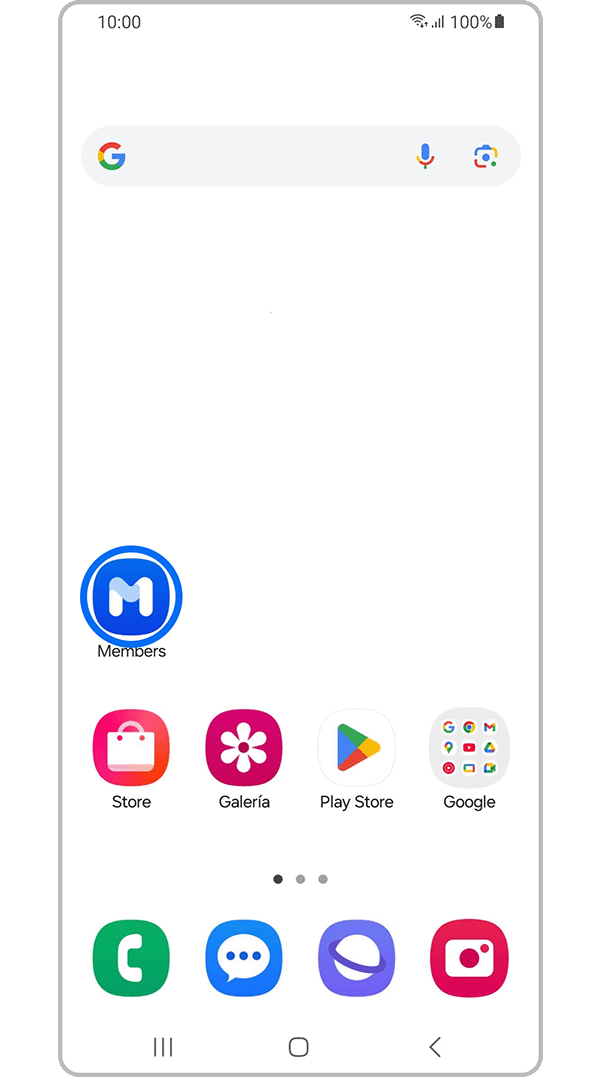
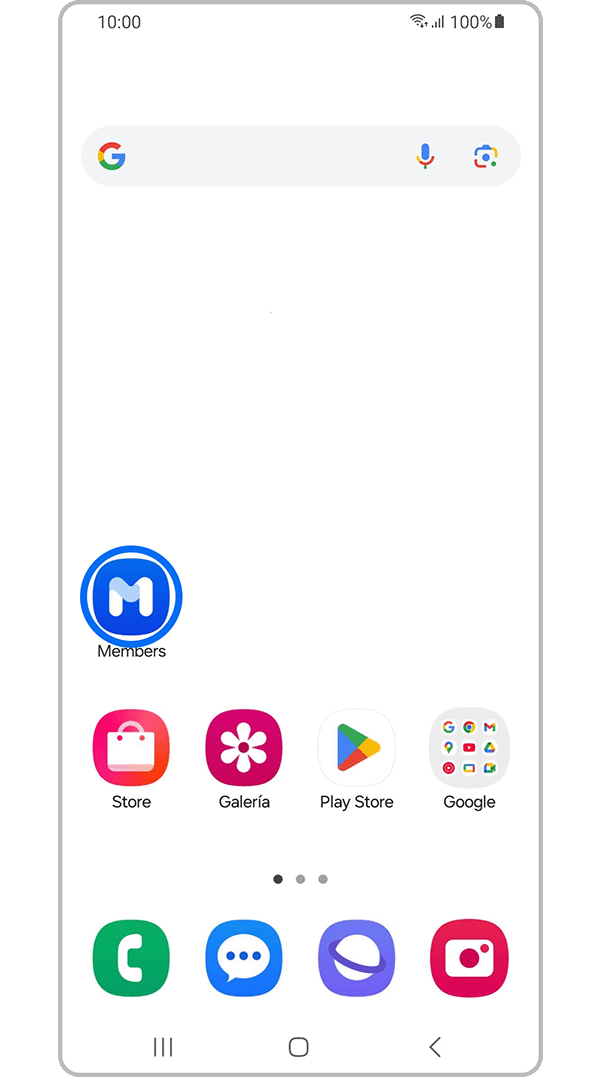
Paso 1. mantén presionada la aplicación de Samsung Members.
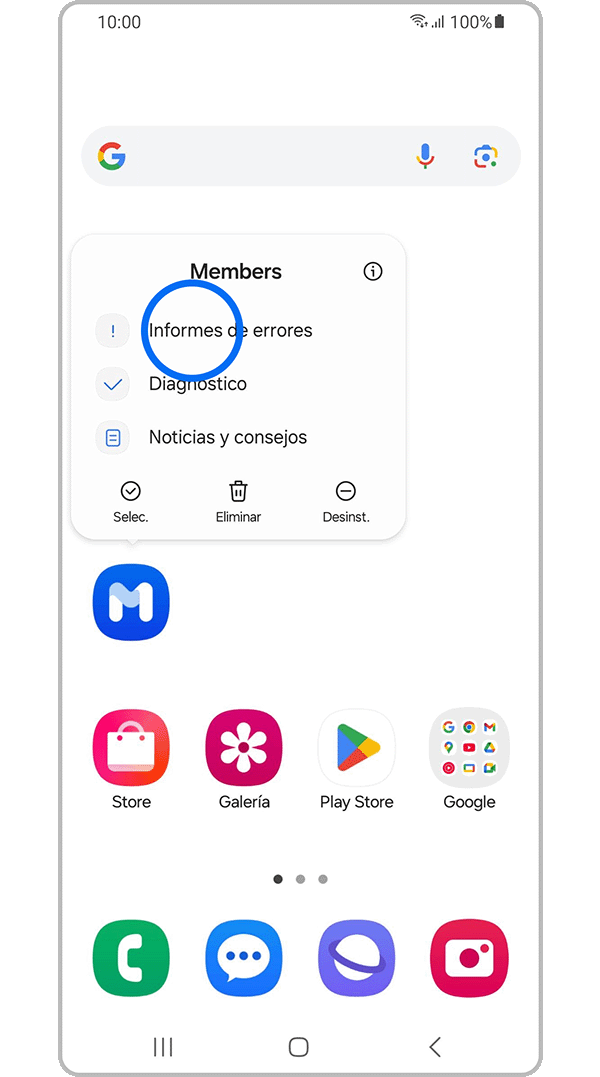
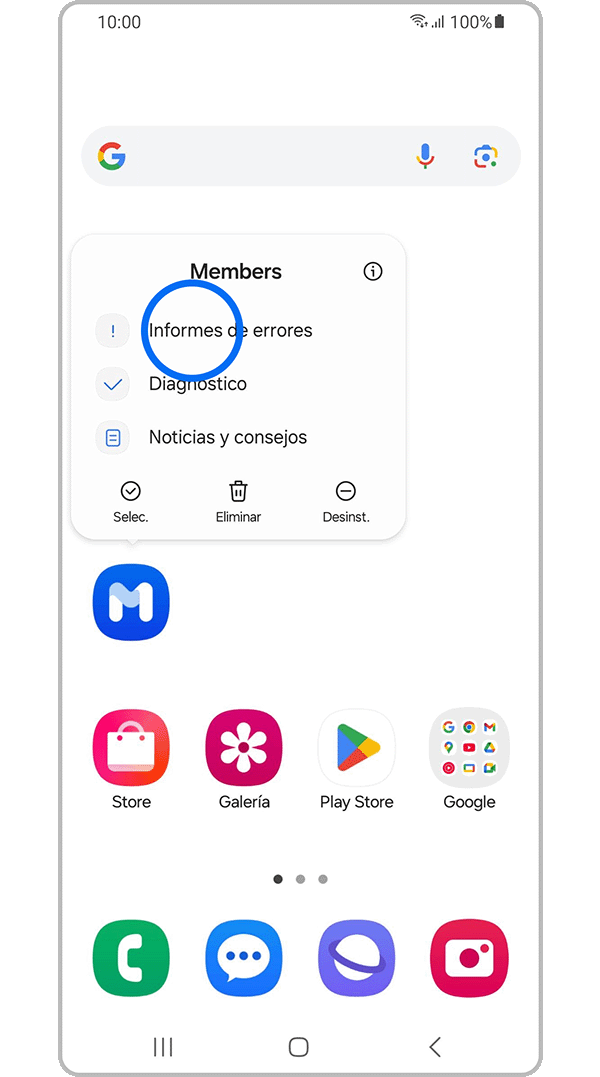
Paso 2. Selecciona Informes de errores.
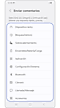

Paso 3. Elige la categoría del informe que vas a enviar.
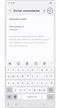

Paso 4. Ingresa los detalles del problema o adjunta un video o captura de pantalla para que sea más fácil de entender, al finalizar presiona el icono de Enviar.
Nota: Debes verificar tu cuenta Samsung para usar la función Diagnóstico.
Si requieres saber mas informacion sobre el uso de la Aplicacion de Samsung Members haz clic en los siguientes enlaces
- Mensaje directo en comunidad Samsung Members
- Cómo usar los diagnósticos en la aplicación Samsung members en tu teléfono Galaxy
Si tienes dificultades con tu dispositivo móvil, tableta o wearables de Samsung, puedes enviarnos una pregunta en la aplicación Samsung Members.
Esto nos permite observar más de cerca lo que está sucediendo. Los datos son anónimos y solo se conservan durante la investigación. Obtén más información sobre cómo enviar un informe de error a través de Cómo usar la aplicación Samsung Members

Gracias por tus comentarios
Por favor, responde todas las preguntas.
Contáctanos
WhatsApp
![]()
![]()


de 08:00 a 21:00 hrs.
LiveChat
![]()
![]()


de 08:00 a 21:00 hrs.
Soporte a Clientes
Habla con nuestros expertos, en un horario de Lunes a Viernes de 9:00 a 20:00 horas.
Soporte presencial
Soporte B2B
(Atención Empresarial)
Comunícate con nuestros expertos.
Atención de 08:00 a 19:00 Horas, Lunes a Sábado.
Asistencia general, soporte técnico y seguimiento de reportes.