
Trải nghiệm ví thông minh
Trên tuyệt tác Galaxy
Truy cập các ứng dụng thiết yếu nhanh chóng và an toàn bằng Samsung Wallet. Lưu trữ thẻ tín dụng, thẻ định danh, chìa khóa, vé và nhiều thứ khác chỉ trong một ứng dụng. Với vài bước thiết lập đơn giản, mọi thứ sẽ luôn sẵn sàng ngay trong tầm tay bạn. Các thanh toán thanh toán không chạm và thông tin trong ví đều được bảo vệ an toàn bằng mã PIN hoặc dữ liệu sinh trắc học cá nhân.1
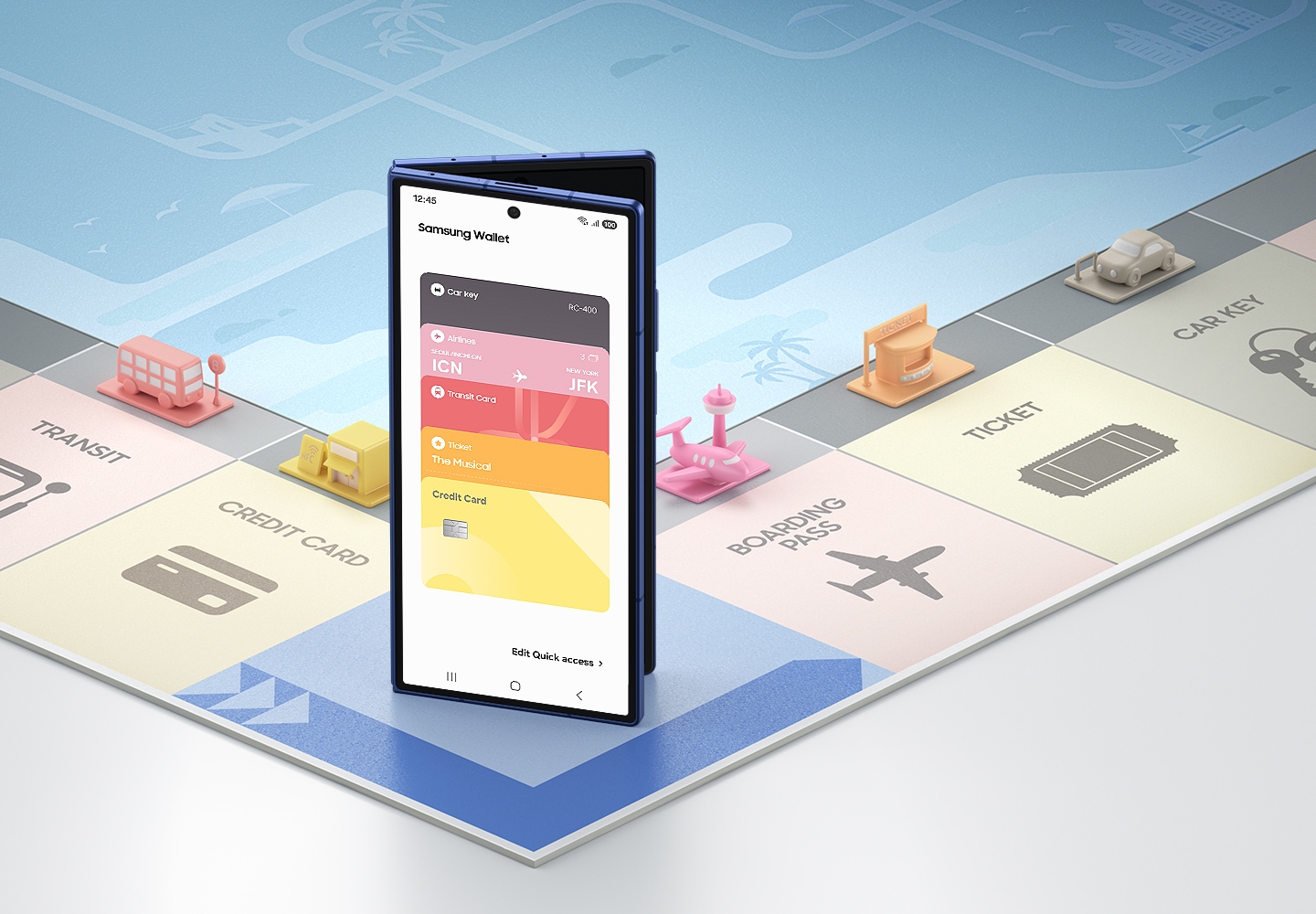

Không còn đau đầu tìm kiếm.
Mọi thứ bạn cần đang ở cùng một nơi
Samsung Wallet đồng hành cùng bạn khắp mọi nơi, gói trọn tất cả mọi thứ cần thiết của bạn vào cùng một chỗ, từ những vật dụng thiết yếu như các loại thẻ và chìa khóa, cho đến vé tham quan hay thẻ lên máy bay. Nhờ đó, bạn hoàn toàn trải nghiệm sự thư thái mà không còn phải bận tâm về việc chuyển đổi phức tạp giữa các ứng dụng khác nhau.


Swipe
Chỉ một lần vuốt
Mở ví nhanh chóng
Samsung Wallet giúp bạn truy cập nhanh vào các vật dụng thiết yếu. Chỉ cần vuốt lên trên màn hình để mở ví.2


Tab
Mở ví nhanh chóng
Chỉ bằng một chạm
Samsung Wallet giúp bạn truy cập nhanh vào các vật dụng thiết yếu. Chỉ cần chạm vào biểu tượng ứng dụng trên màn hình để mở ví của bạn.2


Side key
Kích hoạt ví tức thì
Bằng cách nhấn phím cạnh
Mọi vật dụng thiết yếu luôn sẵn sàng trong tích tắc cùng Samsung Wallet. Bạn chỉ cần nhấn hai lần vào phím cạnh trên thiết bị là đã có thể mở ví ngay lập tức.2


Lưu thẻ dễ dàng
Sẵn sàng thanh toán
Bắt đầu sử dụng Ví Samsung thật đơn giản. Bạn chỉ cần vài bước kích hoạt, xác thực và thêm thẻ vào Ví Samsung. Chỉ mất chưa đến một phút, thậm chí còn nhanh hơn thế.


Luôn luôn sẵn sàng
Một chạm thanh toán
Chỉ cần một chạm nhẹ qua kết nối NFC, thẻ của bạn sẽ được tích hợp ngay vào Samsung Wallet trong tích tắc. Chỉ mất chưa đầy một phút thiết lập, bạn đã sẵn sàng trải nghiệm thanh toán bảo mật, mọi lúc mọi nơi.


Dùng Samsung Pay
An toàn, nhanh chóng
Samsung Pay biến mọi giao dịch trực tiếp trở nên nhanh gọn hơn với trải nghiệm thanh toán không tiếp xúc chỉ với một cú chạm. Hơn nữa, hệ thống còn tăng cường các lớp bảo mật kỹ thuật số để bảo vệ mọi khoản thanh toán của bạn, dù là mua sắm trực tuyến hay tại cửa hàng.


Chỉ cần điện thoại
Bảo mật và dễ dàng
Đăng nhập dễ dàng mọi lúc với Samsung Pass. Bạn chỉ cần xác minh bản thân bằng sinh trắc vân tay là đã có thể đăng nhập vào các ứng dụng và dịch vụ trên thiết bị.


Điện thoại của bạn
Định danh của bạn
Tạm biệt những thủ tục giấy tờ rắc rối khi giờ đây bạn có thể tích hợp thẻ ID của mình vào Samsung Wallet, cho phép bạn nhanh chóng xác minh danh tính tại sân bay, trường học và các địa điểm khác bằng ID di động. Mọi thông tin đều được bảo mật chặt chẽ và luôn sẵn sàng khi bạn cần.


Chạm điện thoại là mở cửa ngay
Chỉ cần chạm thiết bị là ""cửa ơi, mở ra"" cực đơn giản. Sau khi tích hợp thành công khóa nhà hoặc khóa xe kỹ thuật số vào Samsung Wallet, bạn đã có thể khóa và mở cửa chỉ bằng một chạm. Mọi thao tác sẽ còn tiện lợi hơn nữa khi bạn cũng có thể liên kết khóa thông qua SmartThings.


Chạm điện thoại là mở cửa ngay
Chỉ cần chạm thiết bị là "cửa ơi, mở ra" cực đơn giản. Sau khi tích hợp thành công khóa nhà hoặc khóa xe kỹ thuật số vào Samsung Wallet, bạn đã có thể khóa và mở cửa chỉ bằng một chạm. Mọi thao tác sẽ còn tiện lợi hơn nữa khi bạn cũng có thể liên kết khóa thông qua SmartThings.


Chỉ cần đến gần, xe tự bật mở
Nếu thiết bị di động và xe của bạn hỗ trợ chức năng UWB, chỉ cần đưa thiết bị đến gần xe là có thể mở khóa. Kết nối UWB cũng cho phép bạn sử dụng ứng dụng Samsung Wallet để mở khóa xe và thậm chí khởi động điều hòa khi bạn ở gần đó.3


Một chạm nhẹ để mở cửa xe
Xe của bạn có được hỗ trợ chức năng NFC không? Nếu có, bạn chỉ cần chạm nhẹ điện thoại vào tay nắm cửa là xe sẽ được tự động mở khóa. Giờ đây, bạn đã có bên mình một chiếc chìa khóa an toàn, bảo mật và luôn sẵn sàng mỗi khi bạn cần.3


Nhập cuộc mọi hành trình
Chỉ với điện thoại Galaxy
Lưu trữ và quản lý tất cả các loại vé - từ vé xem phim, vé xem thể thao, biểu diễn đến vé máy bay - trong một nơi duy nhất. Tất cả những gì bạn cần làm là lưu vé vào Samsung Wallet và sử dụng mã vạch hoặc mã QR tương ứng để vào cửa.


Tất cả thẻ thành viên
Có ngay trên điện thoại
Đừng bỏ lỡ cơ hội hưởng thụ mọi quyền lợi từ thẻ thành viên và thẻ tích điểm của bạn. Chỉ cần đăng ký trên Samsung Wallet, mọi thông tin ưu đãi và thẻ thành viên sẽ sẵn sàng để bạn sử dụng mọi lúc mọi nơi.


Gói trọn tiện ích
Rảnh tay trải nghiệm
Dù là thẻ căn cước, thẻ đi lại hay thẻ tín dụng, bạn đều có thể đăng ký trên Samsung Wallet và sử dụng trực tiếp trên Galaxy Watch của mình. Giờ đây, bạn có thể quét các thiết bị đầu cuối chỉ bằng một chạm đơn giản trên cổ tay, cực nhanh chóng và tiện lợi dù bạn đang ở đâu.4


An tâm bảo mật
Trên ví thông minh
Samsung Wallet được bảo vệ bởi Samsung Knox, giúp đảm bảo an toàn cho các dữ liệu quan trọng của người dùng bằng nhận diện vân tay và công nghệ mã hóa. Hệ thống này lưu trữ dữ liệu nhạy cảm trong một không gian biệt lập nhằm tăng cường khả năng phòng chống các mối đe dọa tiềm tàng.


Câu hỏi thường gặp
Samsung Wallet
-
Samsung Wallet là gì?Samsung Wallet là cách dễ dàng nhất để thanh toán bằng thiết bị của bạn, cả trực tuyến và trực tiếp.
Tuy nhiên, Samsung Wallet không chỉ dùng để thanh toán. Bạn còn có thể lưu mật khẩu, địa chỉ và thông tin thẻ để việc duyệt web và mua sắm online trở nên thuận tiện hơn, cùng với thẻ ngân hàng và thẻ thành viên.
Samsung Wallet giúp bảo vệ những thông tin này một cách an toàn bằng dữ liệu sinh trắc học của bạn.
Với Samsung Wallet, bạn có 3 cách để thanh toán:
• Vuốt lên từ màn hình chính.
• Mở ứng dụng từ biểu tượng trên màn hình.
• Nhấn đúp nút cạnh bên để mở Samsung Wallet.
Lưu ý: Samsung Wallet khả dụng trên dòng Galaxy S, Note, Z và một số dòng A, và có thể tải từ Galaxy Store. -
Các tính năng chính của Samsung Wallet là gì?Bạn có thể thêm thẻ ghi nợ, thẻ tín dụng, thẻ trả trước, thẻ thành viên hoặc Digital Key vào thiết bị. Bạn cũng có thể lưu trữ và quản lý dữ liệu cá nhân, tài sản số để thanh toán dễ dàng và an toàn.
• Samsung Pay được chấp nhận tại hàng triệu điểm thanh toán. Bạn có thể dùng để mua sắm tại cửa hàng, trên web và trong các ứng dụng đối tác.
• Mỗi giao dịch đều được bảo vệ bởi hệ thống chống gian lận của ngân hàng và yêu cầu xác thực bằng vân tay, mã PIN hoặc quét mống mắt. Thông tin thẻ được mã hóa và lưu trữ trong một kho dữ liệu riêng biệt, an toàn.
• Lưu mật khẩu, địa chỉ và thông tin thẻ để giúp việc duyệt web và mua sắm online thuận tiện hơn.
• Mở khóa, khóa và khởi động xe trực tiếp từ điện thoại với công nghệ UWB tiên tiến. -
Làm thế nào để mở Samsung Wallet?Với Samsung Wallet trên điện thoại, bạn có thể thanh toán nhanh chóng tại cửa hàng yêu thích. Có nhiều cách để mở Samsung Wallet:
• Vuốt lên trên màn hình điện thoại để mở Samsung Pay, sau đó chọn Samsung Wallet.
• Nếu đã bật Quick Access, bạn có thể vuốt lên từ cạnh dưới màn hình để mở Samsung Wallet, ngay cả khi màn hình đang tắt hoặc khóa.
Bạn có thể tùy chỉnh cách sử dụng Quick Access: Mở Samsung Wallet → Menu > Settings > Quick access → bật/tắt theo nhu cầu. -
Làm thế nào để thiết lập Samsung Wallet?Nếu thiết bị của bạn được hỗ trợ, Samsung Pay hoặc Samsung Wallet thường đã được cài sẵn. Nếu chưa có, có thể thiết bị chưa cập nhật phần mềm mới nhất. Bạn nên cập nhật tại: Settings > About device hoặc Settings > Software update.
Bạn cũng có thể tải Samsung Wallet từ Galaxy Store.
Để thiết lập Samsung Wallet, làm theo các bước sau:
1. Mở Samsung Pay trên điện thoại. Khi mở app, bạn sẽ được yêu cầu tải và cài đặt phiên bản đầy đủ.
2. Đăng nhập tài khoản Samsung. Nếu chưa có, bạn cần tạo tài khoản. Nếu đã đăng nhập sẵn, chọn “Start”, đọc và đồng ý điều khoản, sau đó chọn “Next”.
3. Thiết lập phương thức xác thực (quét mống mắt, vân tay hoặc mã PIN). Nếu chọn mống mắt hoặc vân tay, bạn vẫn cần thiết lập thêm PIN dự phòng.
4. Tạo mã PIN 4 chữ số cho Samsung Wallet.
5. Thêm thẻ (ghi nợ, tín dụng hoặc trả trước) vào Samsung Wallet để bắt đầu sử dụng. -
Làm thế nào để thêm thẻ tín dụng/ghi nợ/trả trước vào Samsung Wallet?Samsung Pay hiện đã được tích hợp vào Samsung Wallet. Sau khi hoàn tất thiết lập Samsung Wallet, bạn có thể thêm thẻ ghi nợ, tín dụng hoặc trả trước để sử dụng thanh toán ở nhiều nơi.
1. Mở ứng dụng Samsung Wallet trên điện thoại. Bạn có thể thêm thẻ bằng cách: quét thẻ bằng camera, nhập thông tin thủ công hoặc chạm mặt lưng điện thoại vào thẻ (qua NFC).
2. Nhấn “Next” và chờ ứng dụng xác thực thẻ. Sau đó, đồng ý với các điều khoản và điều kiện của ngân hàng (nếu hiển thị).
3. Bạn sẽ được yêu cầu xác minh thẻ. Hãy chọn một trong các phương thức xác minh hiển thị trên màn hình (tùy thuộc vào ngân hàng hoặc đơn vị phát hành thẻ) và làm theo hướng dẫn trong ứng dụng. Bạn cũng có thể cần ký tên bằng cách ký trực tiếp trên màn hình.
4. Bạn có thể thêm nhiều thẻ khác bằng cách nhấn vào biểu tượng dấu cộng (+) trên màn hình chính của Samsung Wallet.
Lưu ý:
Thẻ hiển thị trong Samsung Pay có thể không giống hoàn toàn với thẻ vật lý của bạn. Trong trường hợp này, Samsung Pay sẽ hiển thị phiên bản đồ họa của thẻ. Bạn có thể kiểm tra thẻ bằng cách đối chiếu mạng lưới thẻ (Visa, MasterCard), ngân hàng phát hành và 4 số cuối của thẻ.
Bạn vẫn có thể tiếp tục sử dụng thẻ vật lý ngay cả khi đã xóa thẻ khỏi Samsung Pay. Nếu muốn hủy thẻ, vui lòng liên hệ với ngân hàng phát hành. -
Làm thế nào để sử dụng Samsung Wallet để thanh toán?Nếu bạn đã thêm ít nhất một thẻ vào Samsung Pay, bạn có thể mở Samsung Wallet bằng cách vuốt lên từ cạnh dưới màn hình (trên màn hình chính hoặc màn hình khóa). Bạn cũng có thể truy cập Samsung Pay khi điện thoại đang khóa hoặc tắt màn hình.
Để thanh toán bằng Samsung Pay, hãy làm theo các bước sau:
1. Vuốt lên từ cạnh dưới màn hình (màn hình chính hoặc màn hình khóa) để mở Samsung Wallet. Thẻ mặc định (ghi nợ, tín dụng hoặc trả trước) sẽ hiển thị. Nếu bạn có nhiều thẻ, hãy vuốt sang trái hoặc phải để chọn thẻ muốn sử dụng.
2. Để vào chế độ thanh toán: Nhấn nút vân tay hoặc quét mống mắt nếu bạn đã thiết lập bảo mật sinh trắc học. Hoặc nhấn nút PIN để nhập mã PIN. Nếu sử dụng vân tay, bạn chỉ cần chạm vào cảm biến để kích hoạt chế độ thanh toán.
Sau đó, đưa mặt lưng điện thoại chạm vào máy thanh toán (POS). Trong một số trường hợp, bạn có thể cần chạm vào cạnh bên của máy. Bạn có khoảng 30 giây để thực hiện thao tác này. Nếu hết thời gian, chỉ cần lặp lại bước 2.
Bạn có thể nhấc điện thoại ra khỏi máy thanh toán khi thẻ đã được nhận diện. Trong một số trường hợp, bạn sẽ cần nhập mã PIN của thẻ trên máy POS để xác nhận giao dịch. -
Tôi có thể sử dụng Samsung Wallet ở nước ngoài không?Bạn có thể sử dụng Samsung Wallet để thanh toán khi đi nước ngoài nếu thẻ vật lý của bạn được ngân hàng phát hành cho phép sử dụng quốc tế. Tỷ giá và các loại phí chuyển đổi vẫn sẽ được áp dụng như bình thường. Để biết thêm chi tiết, vui lòng liên hệ với ngân hàng phát hành thẻ.
Sau khi thêm thẻ vào Samsung Pay, thẻ sẽ được kích hoạt bởi mạng lưới thanh toán (ví dụ: Visa, MasterCard) và ngân hàng phát hành. Thông thường, việc kích hoạt sẽ mất khoảng 5–10 phút sau khi hoàn tất các bước xác minh bổ sung như nhập mã OTP. Trong thời gian này, bạn sẽ chưa thể sử dụng thẻ trong Samsung Pay. Khi thẻ được kích hoạt, bạn sẽ thấy thông báo trong ứng dụng.
Lưu ý: Cần có kết nối internet để thêm thẻ vào Samsung Pay. -
Làm thế nào để quản lý thẻ thành viên (loyalty card) trên Samsung Wallet?Samsung Wallet cho phép bạn lưu trữ các thẻ thành viên có mã vạch trong ứng dụng, và bạn có thể thêm bao nhiêu thẻ tùy thích. Ngay cả khi thẻ không có sẵn, bạn vẫn có thể thêm thủ công.
Thêm thẻ thành viên:
1. Mở Samsung Wallet → chọn “Loyalty Cards” → chọn “Add loyalty cards”.
2. Chọn thẻ từ danh sách hoặc chọn “Add a card that’s not on the list”.
3. Nhập thông tin cần thiết hoặc quét mã vạch của thẻ.
4. Nhấn “Save”.
Xóa thẻ thành viên:
1. Mở Samsung Wallet → nhấn menu (ba gạch).
2. Chọn “Loyalty Cards”.
3. Chọn thẻ cần xóa → chọn “More options”.
4. Nhấn “Delete card” → xác nhận “Delete”.
Sử dụng thẻ thành viên:
1. Mở Samsung Wallet → chọn “Pay”.
2. Chọn “Loyalty cards” → chọn thẻ cần dùng.
3. Đưa mã vạch/ thông tin thẻ cho nhân viên để áp dụng vào giao dịch. -
Samsung Wallet có an toàn không?Samsung Wallet được thiết kế với nhiều lớp bảo mật để bảo vệ dữ liệu cá nhân và tài chính của bạn.
- Sử dụng tokenization: thay thế thông tin thẻ thật bằng một mã “token” riêng cho thiết bị.
- Samsung Knox liên tục giám sát và bảo vệ thiết bị khỏi phần mềm độc hại và các mối đe dọa.
- Dữ liệu nhạy cảm như thông tin thanh toán và vân tay được lưu trong môi trường bảo mật riêng biệt, không thể truy cập bởi ứng dụng hoặc mã độc.
Tóm lại, Samsung Wallet có mức độ bảo mật rất cao. -
Samsung Wallet bảo vệ dữ liệu như thế nào?Khi bạn thêm thẻ thanh toán vào Samsung Wallet:
1. Thông tin sẽ được mã hóa và gửi đến máy chủ Samsung, sau đó đến mạng lưới thanh toán (Visa, MasterCard) để xác thực.
2. Bạn có thể được yêu cầu nhập mã OTP để xác minh chủ thẻ.
Mỗi lần thêm thẻ, một token mới sẽ được tạo (kể cả khi bạn thêm lại thẻ đã xóa trước đó). 4 số cuối của thẻ sẽ hiển thị để bạn dễ nhận diện.
Khi thanh toán:
1. Bạn cần xác thực bằng vân tay hoặc PIN.
2. Người bán chỉ nhận được token, không phải thông tin thẻ thật.
3. Token sẽ được giải mã và xác thực bởi mạng lưới thanh toán và ngân hàng.
Chỉ ngân hàng và mạng lưới thanh toán mới có quyền truy cập thông tin thẻ thực tế của bạn.
NFC Access Card
-
Thẻ truy cập NFC là gì?Thẻ truy cập NFC là chức năng khóa kỹ thuật số trong Samsung Wallet, cho phép bạn sử dụng điện thoại Samsung để thực hiện chức năng tương tự như thẻ vật lý NFC (như thẻ dân cư, thẻ ra vào tòa nhà thương mại, khuôn viên trường, thẻ thang máy, bãi đậu xe, v.v.).
Sau khi thêm Thẻ truy cập NFC vào Samsung Wallet, bạn có thể sử dụng điện thoại để truy cập thay cho thẻ vật lý. -
Thẻ truy cập NFC có thể được dùng trên các thiết bị nào của Samsung?Các thiết bị sau sẽ hỗ trợ chức năng Thẻ truy cập NFC: Galaxy Z Flip7, Galaxy Z Flip7 FE, Galaxy Z Flip6, Z Flip5 5G, Z Fold7, Z Fold6, Z Fold5 5G, S25 Edge, S25 Ultra, S25+, S25, S26 Ultra, S26+, S26, S24 FE, S24 Ultra, S24+, S23 Ultra, S23+, S23, S21 FE, A56 5G, A36 5G, A57 5G, A37 5G. Nhiều kiểu thiết bị hơn sẽ sớm sẵn dùng.
Lưu ý: Phải cập nhật phiên bản phần mềm thiết bị với hệ điều hành Android™ 15 V trở lên. -
Loại Thẻ truy cập NFC nào có thể được thêm vào Samsung Wallet?Samsung Wallet có thể hỗ trợ một số loại thẻ vật lý RFID NFC nhất định; tuy nhiên, Samsung Wallet chưa hỗ trợ thẻ đã mã hóa.
Bạn có thể thực hiện thêm Thẻ truy cập NFC hoặc chìa khóa kỹ thuật số, Samsung Wallet sẽ cho biết loại thẻ của bạn có được hỗ trợ hay không. -
Tôi có thể thêm nhiều Thẻ truy cập NFC không?Có, bạn có thể thêm tối đa 8 Thẻ truy cập NFC vào Samsung Wallet.
-
Làm cách nào để tôi có thể thêm Thẻ Truy cập NFC?Để thêm Thẻ truy cập NFC vào Samsung Wallet, vui lòng làm theo các bước sau:
1. Mở ứng dụng Samsung Wallet, chọn dấu '+' ở góc phải phía trên màn hình
2. Chọn 'Thêm Thẻ truy cập NFC'
3. Giữ thẻ vật lý NFC trên mặt sau của điện thoại
4. Tạo mã bảo mật
5. Thẻ truy cập NFC của bạn đã được thêm vào Samsung Wallet và có thể thay thế được thẻ NFC vật lý -
Làm sao để tôi có thể sử dụng Thẻ truy cập NFC?Bạn có thể sử dụng Thẻ Truy cập NFC bằng cách vuốt từ phía dưới màn hình hoặc mở Thẻ Truy cập NFC trên ứng dụng Samsung Wallet và đưa lại gần đầu đọc thẻ.
-
Tôi có cần bật NFC khi sử dụng Thẻ Truy cập NFC không?Có. Chức năng 'Thẻ truy cập NFC' trên Samsung Wallet yêu cầu chức năng NFC được bật trên thiết bị của bạn.
-
Tôi có thể sử dụng Thẻ truy cập NFC mà không cần kết nối dữ liệu di động/Wi-Fi không?Bạn có thể sử dụng Thẻ truy cập NFC mà không cần kết nối dữ liệu di động/Wi-Fi.
-
Tôi có thể sử dụng Thẻ truy cập NFC khi màn hình điện thoại tắt/điện thoại bị khóa/hết pin không?Bạn sẽ không thể sử dụng Thẻ truy cập NFC được lưu trên Samsung Wallet nếu điện thoại hết pin/bị khóa.
-
Tôi có thể xóa Thẻ Truy cập NFC bằng cách nào?Vui lòng làm theo các bước sau:
1. Mở ứng dụng Samsung Wallet và chọn Thẻ truy cập NFC bạn muốn xóa để xem thông tin chi tiết của thẻ.
2. Tại màn hình Chi tiết của Thẻ truy cập, nhấn 'Xóa' trong cài đặt để xóa thẻ. -
Thẻ truy cập NFC đã thêm vào Samsung Wallet của tôi có thể được thêm vào Samsung Wallet của người khác/thành viên của tôi không?Samsung Wallet luôn đảm bảo tính bảo mật cho tài khoản và thông tin của bạn. Do đó, khi Thẻ truy cập NFC của bạn được thêm vào Samsung Wallet của người dùng khác (thành viên), họ sẽ được yêu cầu nhập mã bảo mật bạn đã tạo cho thẻ của mình.
-
Tôi có thể quản lý Thẻ Truy cập NFC của mình như thế nào?Nếu bạn là chủ sở hữu điện thoại chính cho Thẻ Truy cập NFC, bạn có thể xóa thành viên Thẻ Truy cập NFC, hoặc thay đổi mã bảo mật bất cứ khi nào bạn cần.
-
Tôi có thể chia sẻ Thẻ Truy cập NFC của mình không?Không, bạn không thể chia sẻ Thẻ Truy cập NFC với các bên khác.
-
Tôi có thể tìm thấy Thẻ truy cập NFC đã được thêm vào Samsung Wallet nếu đăng nhập vào tài khoản Samsung trên điện thoại mới không?Không, Thẻ truy cập NFC chỉ được lưu trữ trên điện thoại mà bạn đã thêm vào từ ban đầu.
Tuy nhiên, bạn có thể khôi phục các Thẻ Truy cập NFC đã thêm của mình bằng cách sử dụng Smart Switch Mobile để chuyển dữ liệu từ điện thoại cũ sang thiết bị mới. -
Tôi chuyển sang điện thoại mới, tôi có cần thêm lại các Thẻ truy cập NFC đã được thêm trước đó không?Bạn có thể khôi phục các Thẻ Truy cập NFC đã thêm bằng cách sử dụng Smart Switch Mobile để chuyển dữ liệu từ điện thoại cũ sang điện thoại mới.
-
Nếu tôi làm mất điện thoại, làm cách nào để hủy việc sử dụng các Thẻ truy cập NFC đã có trên máy?Bạn có thể tạm dừng việc sử dụng các khóa kỹ thuật số của mình bằng cách truy cập Internet và tìm kiếm từ khóa "SmartThings Find". Tại đây bạn có thể khóa từ xa điện thoại bị mất. Nếu bạn xóa dữ liệu trên điện thoại của mình, tất cả các Khóa kỹ thuật số đã được thêm cũng sẽ bị xóa.
Digital Key
-
Digital Key là gì?Digital Key sử dụng điện thoại thông minh của bạn để thực hiện các chức năng tương tự như chìa khóa xe. Bạn có thể mở khóa, khóa, khởi động xe và nhiều hơn nữa ngay trên điện thoại thông qua công nghệ NFC/UWB (Ultra-Wideband). Giao diện Samsung Digital Key được tích hợp trong Samsung Wallet. Thông tin được lưu trữ an toàn trong phần tử bảo mật (secure element) của điện thoại, đồng thời bạn có thể dễ dàng chọn chìa khóa cần sử dụng. Để tìm hiểu thêm về cách Digital Key hoạt động và các cách sử dụng khác nhau, vui lòng xem tiếp nội dung bên dưới.
-
Digital Car Key tương thích với thiết bị Samsung và hãng xe nào?Digital Key hỗ trợ chìa khóa ô tô kỹ thuật số cho nhiều phương tiện từ nhiều hãng xe khác nhau. Vui lòng tham khảo nhà sản xuất xe của bạn để biết thông tin về các mẫu xe, phiên bản và các điều kiện hỗ trợ cụ thể.
Khi sử dụng xe BMW / MINI
Digital Key có thể sử dụng trên các thiết bị đã cài đặt hệ điều hành Android 13 trở lên: Galaxy S20 series (trừ S20 FE), Note20 series, S21 series (bao gồm S21 FE), S22 series, S23 series (bao gồm S23 FE), S24 series (bao gồm S24 FE), S25 series, S26 series, Z Flip 5G, Z Flip3, Z Flip4, Z Flip5, Z Flip6, Z Flip7, Z Flip7 FE, Z Fold2, Z Fold3, Z Fold4, Z Fold5, Z Fold6, Z Fold7, A36, A56, A37, A57.
Để sử dụng các tính năng mới (Share Key, UWB) của Digital Key, cần cập nhật hệ điều hành Android 13 trở lên và phiên bản mới nhất của ứng dụng Digital Key.
Khi sử dụng xe Volvo
Digital Key có thể sử dụng trên các thiết bị đã cài đặt hệ điều hành Android 13 trở lên: Galaxy S20 series (trừ S20 FE), Note20 series, S21 series (bao gồm S21 FE), S22 series, S23 series (bao gồm S23 FE), S24 series (bao gồm S24 FE), S25 series, S26 series, Z Flip 5G, Z Flip3, Z Flip4, Z Flip5, Z Flip6, Z Flip7, Z Flip7 FE, Z Fold2, Z Fold3, Z Fold4, Z Fold5, Z Fold6, Z Fold7, A36, A56, A37, A57.
Khi sử dụng xe BYD
Digital Key có thể sử dụng trên các thiết bị đã cài đặt hệ điều hành Android 13 trở lên: Galaxy S20 series (trừ S20 FE), Note20 series, S21 series (bao gồm S21 FE), S22 series, S23 series (bao gồm S23 FE), S24 series (bao gồm S24 FE), S25 series, S26 series, Z Flip 5G, Z Flip3, Z Flip4, Z Flip5, Z Flip6, Z Flip7, Z Flip7 FE, Z Fold2, Z Fold3, Z Fold4, Z Fold5, Z Fold6, Z Fold7, A36, A56, A37, A57.
Theo chính sách bảo mật của Samsung, Digital Key chỉ có thể sử dụng trên một điện thoại thông minh. Việc chuyển giao hoặc sao chép dữ liệu giữa các thiết bị là không thể. Vui lòng tiếp tục đọc để biết thêm thông tin.
Lưu ý:
• Danh sách thiết bị được hỗ trợ có thể thay đổi tùy theo nhà sản xuất xe.
• Bạn có thể cập nhật hệ điều hành Android tại: Cài đặt > Cập nhật phần mềm > Tải về và cài đặt.
• Bạn có thể cập nhật ứng dụng Digital Key tại: Galaxy Store > Menu > Cập nhật.
• Tính năng này có thể không khả dụng tùy theo khu vực, model thiết bị hoặc hãng xe. -
Làm thế nào để đăng ký Digital Car Key?Bước đầu tiên (và quan trọng nhất) là bạn cần cài đặt ứng dụng của hãng xe hoặc nhận được thông tin đăng ký từ họ. Khi đã có, bạn chỉ cần làm theo các bước sau:
Mở ứng dụng của hãng xe và đăng ký thông tin xe theo hướng dẫn.
Mang theo chìa khóa vật lý, vào trong xe và làm theo hướng dẫn hiển thị trên màn hình điều khiển của xe.
Trong ứng dụng của hãng xe, chọn mục “Digital Key registration menu”.
Lúc này Samsung Wallet sẽ tự động mở ra, bạn chỉ cần làm theo hướng dẫn để hoàn tất việc đăng ký chìa khóa.
Lưu ý: Nếu đây là lần đầu bạn sử dụng Samsung Wallet, bạn cần thiết lập ví trước rồi mới tiếp tục được. -
Làm thế nào để sử dụng Digital Car Key?Digital Key là tính năng hỗ trợ thay thế chìa khóa vật lý, giúp bạn sử dụng xe tiện lợi hơn.
Sau khi đăng ký thành công, bạn có thể dùng điện thoại (NFC hoặc UWB) để mở/khóa cửa xe. Khi xe nhận diện được điện thoại, tùy từng dòng xe, màn hình trong xe sẽ hiển thị thông báo cho phép bạn khởi động.
Loại NFC
Chạm vùng NFC trên điện thoại (đã đăng ký Digital Key) vào tay nắm cửa xe để mở hoặc khóa cửa.
Đặt điện thoại lên đế sạc không dây trong xe. Khi Digital Key được xác thực, bạn có thể nhấn nút để khởi động xe.
Lưu ý:
Cả điện thoại và xe cần hỗ trợ NFC.
Nếu xe không nhận diện, hãy thử điều chỉnh lại vị trí hoặc hướng đặt điện thoại trên đế sạc.
Loại UWB (Ultra-wideband)
Cửa xe sẽ tự động mở khi bạn đến gần và tự khóa khi bạn rời đi (chỉ cần mang theo điện thoại).
Sau khi Digital Key được xác thực khi bạn vào trong xe, bạn có thể nhấn nút để khởi động xe.
Lưu ý: Cả điện thoại và xe cần hỗ trợ công nghệ UWB. -
Làm thế nào để ngừng sử dụng Digital Car Key?Nếu bạn không muốn sử dụng Digital Key nữa, bạn có thể làm như sau:
1. Chọn Digital Key đã đăng ký để mở màn hình chi tiết.
2. Nhấn vào biểu tượng “More options” và chọn “Delete”.
3. Xác thực bằng vân tay để hoàn tất. -
Có cần internet để sử dụng Digital Car Key không?Bạn không cần kết nối mạng để khóa/mở xe bằng Digital Key.
Tuy nhiên, bạn sẽ cần kết nối dữ liệu khi thêm Digital Key vào Samsung Wallet. -
Làm thế nào để chia sẻ Digital Car Key?Tính năng này chỉ thực hiện được khi người nhận đã nhận được tin nhắn mời chia sẻ từ chủ xe. Người nhận không cần mang theo chìa khóa vật lý hay vào trong xe để đăng ký.
Để nhận Digital Key, làm như sau:
1. Mở tin nhắn mời chia sẻ và nhấn “See Key”.
2. Samsung Wallet sẽ mở ra, bạn chỉ cần làm theo hướng dẫn để đăng ký chìa khóa.
(*) Cả điện thoại của chủ xe và người nhận đều cần chạy Android 13 trở lên và sử dụng phiên bản mới nhất của ứng dụng Digital Key. Lời mời chia sẻ có thể được gửi qua tin nhắn, email hoặc các ứng dụng nhắn tin khác. Trong quá trình nhận Key, bạn có thể được yêu cầu xác thực hoặc kích hoạt Digital Key.
(*) Cách kích hoạt Digital Key:
- Mã xác thực: Làm theo hướng dẫn trên màn hình xe và nhập mã xác thực do chủ xe cung cấp.
- Chìa khóa vật lý: Cần có chìa khóa vật lý và làm theo hướng dẫn trên màn hình xe.
- Digital Key đã kích hoạt: Sử dụng Digital Key đã kích hoạt và làm theo hướng dẫn trên màn hình xe.
Lưu ý: Nếu đây là lần đầu bạn sử dụng Samsung Wallet, bạn cần thiết lập ví trước khi tiếp tục. -
Làm thế nào để chấp nhận lời mời chia sẻ Digital Car Key?Trước tiên, bạn cần nhận được tin nhắn mời chia sẻ từ chủ xe. Sau đó thực hiện như sau:
1. Mở tin nhắn mời và nhấn “See Key”.
2. Samsung Wallet sẽ mở ra, bạn chỉ cần làm theo hướng dẫn để đăng ký chìa khóa.
Lưu ý:
- Cả điện thoại của chủ xe và người nhận đều cần chạy Android 13 trở lên và sử dụng phiên bản mới nhất của ứng dụng Digital Key.
- Lời mời chia sẻ có thể được gửi qua tin nhắn, email hoặc các ứng dụng nhắn tin khác.
- Trong quá trình nhận Key, bạn có thể được yêu cầu xác thực hoặc thực hiện bước kích hoạt Digital Key.
Cách kích hoạt Digital Key:
- Nhập mã xác thực được chủ xe cung cấp theo hướng dẫn trên màn hình xe.
- Sử dụng chìa khóa vật lý và làm theo hướng dẫn trên màn hình xe.
- Sử dụng Digital Key đã được kích hoạt và làm theo hướng dẫn trên màn hình xe.
Nếu đây là lần đầu bạn sử dụng Samsung Wallet, bạn cần thiết lập ví trước khi tiếp tục. -
Làm thế nào để hủy chia sẻ Digital Key?Tính năng này chỉ có thể thực hiện bởi chủ xe. Nếu bạn muốn hủy chia sẻ, làm như sau:
1. Mở Samsung Wallet và chọn Digital Key đã đăng ký để vào màn hình chi tiết.
2. Tại màn hình này, chọn người nhận đã được chia sẻ Key.
3. Nhấn “Cancel Key” và xác thực bằng vân tay.
4. Bạn có thể kiểm tra việc hủy chia sẻ ngay trên màn hình chi tiết của Key. -
Làm sao để tăng bảo mật cho Digital Key?Nếu bạn muốn tăng bảo mật và ngăn người khác sử dụng Digital Key, làm như sau:
1. Chọn Digital Key đã đăng ký để mở màn hình chi tiết.
2. Nhấn vào biểu tượng “More options” và chọn “Security option”.
3. Bật tính năng xác thực danh tính (identity verification). Bạn sẽ cần xác thực bằng vân tay để hoàn tất. -
Hỗ trợ kỹ thuật khi gặp vấn đề trong quá trình đăng ký hoặc sử dụng Digital KeyTôi không đăng ký được Digital Key, phải làm sao?
Quá trình đăng ký Digital Key có thể mất từ 1–3 phút, tùy thuộc vào tình trạng mạng bạn đang sử dụng.
Việc đăng ký yêu cầu kết nối mạng. Nếu bạn thực hiện đăng ký ở khu vực có mạng không ổn định, kết nối có thể bị gián đoạn hoặc mất hoàn toàn. Vì vậy, hãy đảm bảo bạn đang ở nơi có kết nối mạng tốt khi đăng ký.
Một xe có thể đăng ký nhiều Digital Key không?
Mỗi xe chỉ cho phép một người dùng chính đăng ký Digital Key. Những người khác có thể sử dụng thông qua tính năng chia sẻ Key.
Tôi bị mất điện thoại. Làm thế nào để ngừng sử dụng Digital Key?
Bạn có thể tạm ngừng sử dụng Digital Key bằng cách truy cập internet và tìm “Samsung Find”.
Tại đây, bạn có thể khóa điện thoại từ xa. Nếu bạn xóa dữ liệu trên điện thoại, tất cả Digital Key đã đăng ký cũng sẽ bị xóa.
Tôi đặt điện thoại lên đế sạc không dây trong xe nhưng xe không khởi động, phải làm sao?
Hãy kiểm tra trạng thái Digital Key của bạn. Nếu Digital Key chưa được đăng ký trên hệ thống của hãng xe, xe sẽ không khởi động. Nếu bạn đang sử dụng Key được chia sẻ, xe có thể không khởi động tùy vào quyền được cấp.
Lưu ý: Bạn có thể kiểm tra quyền của Digital Key trong Samsung Wallet.
Tôi đưa điện thoại lại gần tay nắm cửa nhưng cửa không mở, phải làm sao?
Trước tiên, hãy kiểm tra xem NFC trên điện thoại đã được bật chưa.
Bạn có thể vào Samsung Wallet, chọn Digital Key để kiểm tra trạng thái hiện tại. Nếu Digital Key đã bị ngừng sử dụng, nó sẽ không hoạt động.
Digital Key có hoạt động trên tất cả tay nắm cửa xe không?
Không. Tính năng này phụ thuộc vào từng model xe. Ngoài ra, vị trí tay nắm cửa hỗ trợ Digital Key cũng có thể khác nhau. Vui lòng liên hệ nhà sản xuất xe để biết thêm chi tiết.
Vị trí sạc không dây trong xe có giống nhau không?
Không. Vị trí đế sạc để đặt điện thoại khi khởi động xe sẽ khác nhau tùy theo từng hãng xe. Vui lòng liên hệ nhà sản xuất để biết thêm thông tin.
Tại sao đã xác thực nhưng vẫn không mở được cửa?
Nếu bạn đã bật cài đặt bảo mật trong phần Additional menu của Digital Key, hệ thống sẽ yêu cầu xác thực khi khóa/mở cửa xe.
Bạn cần xác thực bằng sinh trắc học (ví dụ: vân tay), sau đó đặt điện thoại lên tay nắm cửa trong vòng 1 phút.
Nếu điện thoại đang tắt và tính năng bảo mật đang bật, bạn sẽ không thể sử dụng Digital Key vì không thể xác thực vân tay.
Điện thoại của tôi hết pin và bị tắt. Tôi có thể dùng Digital Key không?
Nếu điện thoại tắt do hết pin, bạn vẫn có thể sử dụng Digital Key trong khoảng 5 giờ.
Tuy nhiên, nếu tính năng bảo mật (xác thực sinh trắc học) đang bật, bạn sẽ không thể sử dụng vì không thể thực hiện xác thực.


- Hình ảnh mô phỏng chỉ mang tính minh họa. Giao diện người dùng thực tế có thể khác.
- Tính khả dụng của Samsung Wallet và các tính năng của nó có thể khác nhau tùy theo quốc gia/khu vực, kiểu máy, nhà mạng và phiên bản phần mềm và có thể thay đổi.
- Hỗ trợ chìa khóa xe điện tử có thể khác nhau tùy theo loại xe. Vui lòng liên hệ với nhà sản xuất xe của bạn để biết thêm thông tin.
- Hỗ trợ vé máy bay điện tử có thể khác nhau tùy theo hãng hàng không.
- Tính năng khả dụng có thể thay đổi tùy vào quốc gia/khu vực. Vui lòng kiểm tra tính khả dụng của các tính năng trên Samsung Wallet ở quốc gia/khu vực của bạn bằng cách mở ứng dụng Wallet.
- Bạn cần thiết lập chức năng nhấn đúp cho ứng dụng Samsung Wallet trong màn hình cài đặt phím cạnh.
- Khả năng hỗ trợ chìa khóa xe điện tử có thể khác nhau tùy thuộc vào từng loại xe. Vui lòng liên hệ với nhà sản xuất xe của bạn để biết thêm thông tin.
- Các mặt hàng được hỗ trợ có thể khác nhau tùy thuộc vào quốc gia/khu vực.
