Comment transférer des données d'un iPhone ou d’un iPad vers un nouvel appareil Galaxy avec Smart Switch
N’hésitez pas à changer de smartphone et passez au Galaxy avec Smart Switch ! L’application Smart Switch a été conçue pour transférer rapidement et en toute sécurité vos photos, vidéos, contacts, messages, application et, bien sûr, tous les paramètres de votre iPhone ou iPad vers votre nouvel appareil Galaxy. En effet, Smart Switch organise et gère automatiquement tout le contenu de votre appareil pour que vous puissiez commencer à utiliser votre nouvel appareil Galaxy facilement et sans aucun effort. Pour cela, il vous suffit de suivre les étapes ci-dessous pour démarrer le transfert de vos données avec ou sans câble.
Si vous souhaitez transférer des données d'un appareil Galaxy à un autre, consultez notre FAQ sur Comment changer mon appareil Android.
Remarques :
- Les mots de passe et les données d'Apple iCloud Keychain ne sont pas transférés via Smart Switch.
- Bien que les applications appartenant à Apple, comme Apple Music, ne puissent pas être transférées, vous pouvez les télécharger à nouveau sur Android.
Comment transférer des données (via un câble)
Après avoir acquis votre nouveau Galaxy et que vous l’allumez pour la première fois, une page de bienvenue s’affichera. Vous devrez sélectionner la langue de votre choix puis appuyer sur l’onglet « Suivant », lire les conditions générales et appuyer à nouveau sur « Suivant ».
Remarque : Les captures d'écran ci-dessous ont été prises sur l'appareil Galaxy qui reçoit les données.
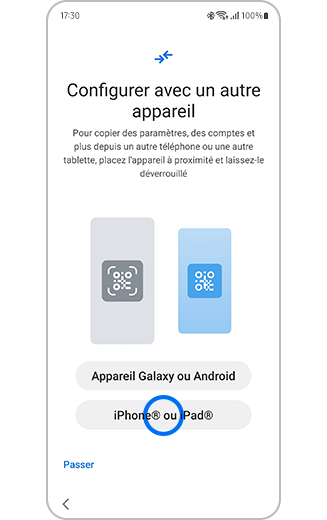
Ensuite, appuyez sur « iPhone® ou iPad® », sélectionnez un réseau Wi-Fi, configurez votre compte Google ainsi que la carte SIM que vous souhaitez utiliser et, enfin, démarrez le transfert avec Smart Switch.
Remarque : Vous pouvez continuer sans vous connecter à votre compte Google, mais si vous vous connectez cela vous permettra d'accéder à tous les services Google.
Étape 1 : Copier
Appuyez sur « Suivant » > Lisez les conditions d'utilisation des applications et les accords de transfert de données et sélectionnez « Accepter » > Appuyez sur « Autoriser » pour accepter les autorisations requises par Smart Switch.
Remarque : Si vous sélectionnez « Ne pas copier » ou « Ignorer2 », aucune donnée ne sera copiée et seules les applications préinstallées seront disponibles.
Étape 2 : Connecter
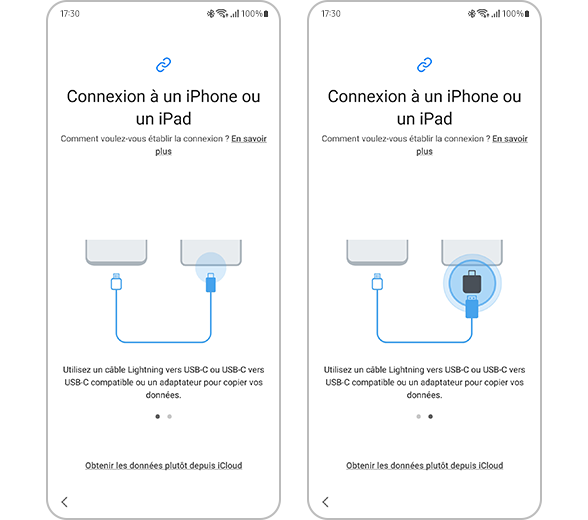
Appuyez sur « Câble » > Puis sur « Suivant ». Connectez votre nouvel appareil Galaxy à votre ancien iPhone ou iPad via un câble Lightning vers USB-C ou USB-C vers USB-C compatible ou un adaptateur pour copier vos données. Lorsque l'alerte « Faites-vous confiance à cet ordinateur ? » apparaît sur votre iPhone ou iPad, appuyez sur « Faire confiance ». Ensuite, sur votre appareil Galaxy, appuyez sur « Suivant ».
Étape 3 : Transférer
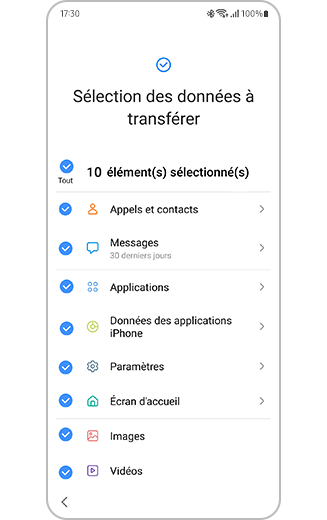
Veuillez patientez pendant que votre appareil Galaxy recherche les données à transférer. Une fois trouvées, choisissez les données que vous souhaitez transférer depuis votre ancien appareil vers le nouveau et confirmez le transfert en appuyant sur « Transférer ».
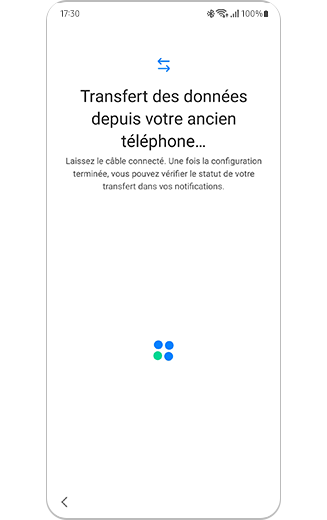
Veuillez patienter encore un peu pendant que Smart Switch transfère vos données. Ne débranchez pas le câble. Lorsque le transfert est terminé, appuyez sur « Suivant ».
iMessage / iCloud
Si vous souhaitez transférer tous vos messages de texte depuis votre iPhone, nous vous recommandons de désactiver iMessage. Vous pouvez également importer des données sauvegardées sur iCloud. Pour cela, procédez ainsi :
Comment transférer des données (sans fil)
Après avoir acquis votre nouveau Galaxy et que vous l’allumez pour la première fois, une page de bienvenue s’affichera. Vous devrez sélectionner la langue de votre choix puis appuyer sur l’onglet « Suivant », lire les conditions générales et appuyer à nouveau sur « Suivant ».
Remarque : Les captures d'écran ci-dessous ont été prises sur l'appareil Galaxy qui reçoit les données.
Ensuite, appuyez sur « iPhone® ou iPad® », sélectionnez un réseau Wi-Fi, configurez votre compte Google ainsi que la carte SIM que vous souhaitez utiliser et, enfin, démarrez le transfert avec Smart Switch.
Remarque : Vous pouvez continuer sans vous connecter à votre compte Google, mais si vous vous connectez cela vous permettra d'accéder à tous les services Google.
Étape 1 : Copier
Appuyez sur « Suivant » > Lisez les conditions d'utilisation des applications et les accords de transfert de données et sélectionnez « Accepter » > Appuyez sur « Autoriser » pour accepter les autorisations requises par Smart Switch > Sélectionnez « Sans fil » > Puis « Suivant ».
Remarque : Si vous sélectionnez « Ne pas copier » ou « Ignorer », aucune donnée ne sera copiée et seules les applications préinstallées seront disponibles.
Étape 2 : Connecter
Téléchargez l’application Smart Switch et ouvrez-la sur votre iPhone ou iPad. Ensuite, sélectionnez « Continuer » > Acceptez toutes les autorisations > Sélectionnez « C'est parti » > Puis « Sans fil » > Enfin, sélectionnez « Suivant ».
Remarque : Smart Switch doit être téléchargé sur votre iPhone ou iPad pour continuer. Si un code QR s'affiche, scannez-le pour télécharger et ouvrir Smart Switch.
Étape 3 : Transférer
Veuillez patientez pendant que votre appareil Galaxy recherche les données à transférer. Une fois trouvées, choisissez les données que vous souhaitez transférer depuis votre ancien appareil vers le nouveau et confirmez le transfert en appuyant sur « Transférer ».
Veuillez patienter encore un peu pendant que Smart Switch transfère vos données. Ne débranchez pas le câble. Lorsque le transfert est terminé, appuyez sur « Suivant ».
iMessage / iCloud
Si vous souhaitez transférer tous vos messages de texte depuis votre iPhone, nous vous recommandons de désactiver iMessage. Vous pouvez également importer des données sauvegardées sur iCloud. Pour cela, procédez ainsi :
Comment transférer les paramètres de clavier et de navigation
Avec Smart Switch, vous pouvez également transférer vos paramètres personnalisés vers votre nouveau Galaxy :
Pourquoi toutes mes photos n'ont-elles pas été transférées ?
Il se peut que certaines photos n’aient pas été transférées. Si votre iPhone utilise iCloud Photos avec Optimiser le stockage, de nombreuses photos sont stockées uniquement sur iCloud, et non sur l'appareil. En effet, Smart Switch ne peut copier que les photos qui sont physiquement sur l'iPhone pendant le transfert. Pour résoudre cela, suivez les étapes suivantes :
Comment sauvegarder mes données WhatsApp
Si vous souhaitez transférer WhatsApp vers votre nouvel appareil Galaxy, nous vous recommandons d'abord de sauvegarder vos données WhatsApp sur iCloud Drive. Pour cela, procédez ainsi :
Ouvrez Réglages > Puis votre profil > Appuyez sur « iCloud » > Puis sur « Sauvegarder sur iCloud » > Enfin, sélectionnez « WhatsApp ».
Ouvrez WhatsApp > Appuyez sur « Paramètres » > Puis sur « Discussions » > Sélectionnez « Sauvegarde des discussions » > Enfin, sélectionnez « Sauvegarder maintenant ».
Nous vous remercions pour votre commentaire!
Veuillez répondre à toutes les questions.