Cómo cambiar el tamaño y estilo de la letra en Samsung
Nota: Este contenido de ayuda es aplicable a productos comprados en tiendas de Colombia. Si necesitas ayuda para los productos comprados en España o Latinoamérica, contacta con tu Subsidiaria local de Samsung
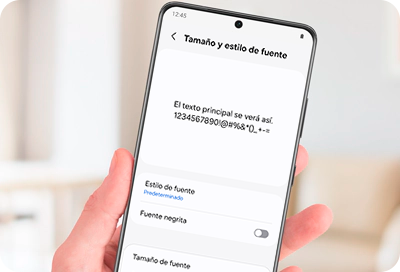
¿Quieres que el texto de tu celular Samsung se vea más grande o con otro estilo? Puedes ajustar el tamaño y el estilo de la letra, descargar nuevas fuentes o activar las fuentes de alto contraste si necesitas ver el texto con más claridad. Aquí te mostramos cómo hacerlo paso a paso.
Nota:
- Las pantallas y configuraciones disponibles pueden variar según el operador móvil, la versión del software y el modelo del dispositivo.
¿Cómo cambiar el tamaño y el estilo de la letra en tu dispositivo Samsung?
Nota:
- Algunos temas descargados pueden incluir fuentes personalizadas y funciones que cambian el tamaño o el color de las fuentes en tu dispositivo.
Elige un tamaño o estilo de fuente que se acomode a tu gusto o necesidades. Haz que la fuente se vea pequeña, grande o cualquier tamaño intermedio.


Paso 1. Ingresa en Ajustes y selecciona Pantalla.
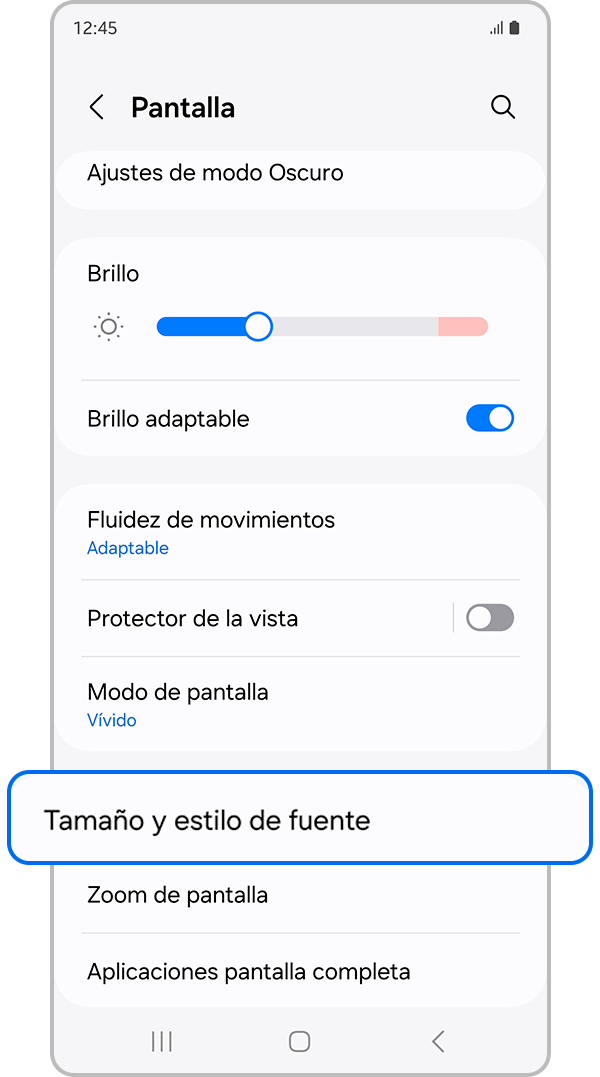
Paso 2. Pulsa sobre Tamaño y estilo de fuente.


Paso 3. Verás las siguientes opciones.
- Estilo de fuente: Pulsa sobre Estilo de fuente para cambiar o descargar nuevas fuentes.
- Fuente negrita: Toca el interruptor junto a Fuente negrita para activar o desactivar esta opción.
- Tamaño de fuente: Cambia el tamaño de fuente arrastrando el control deslizante hacia la derecha para hacer más grande la fuente o hacia la izquierda para hacerla más pequeña.
Nota:
- Las fuentes muy grandes solo funcionan en ciertas aplicaciones. Si una aplicación no admite el tamaño de fuente muy grande, se usará el tamaño grande que se acople a la aplicación.
¿Cómo descargar una nueva fuente en tu dispositivo Samsung?
Nota:
- Algunos temas descargados también pueden incluir fuentes personalizadas.
¿Cansado de las mismas fuentes de siempre? Puedes cambiar un poco descargando una nueva.
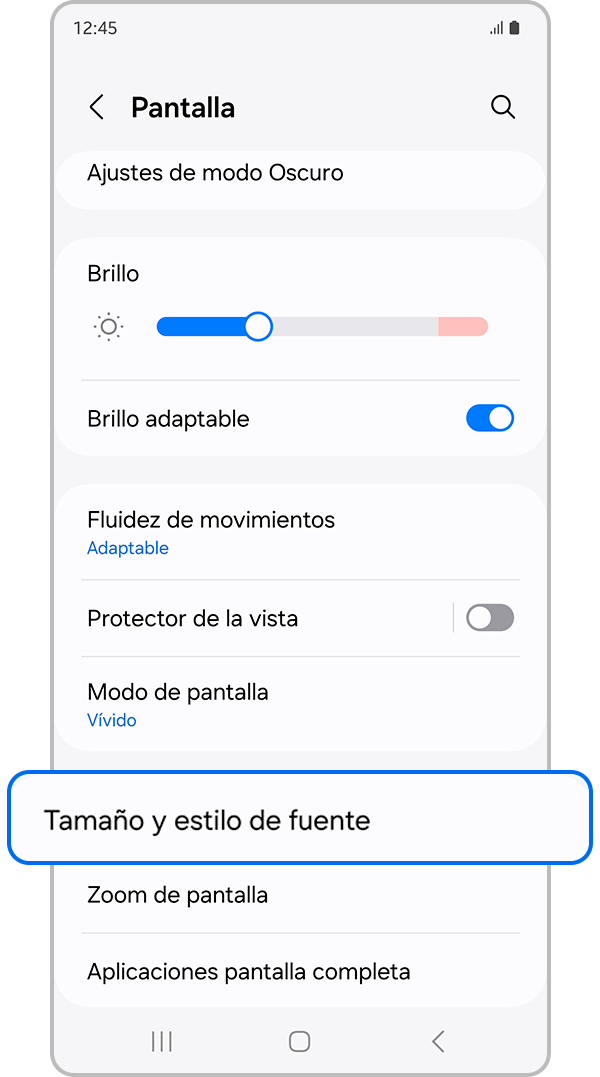
Paso 1. Ingresa en Ajustes y selecciona Pantalla.
Paso 2. Pulsa sobre Tamaño y estilo de fuente.
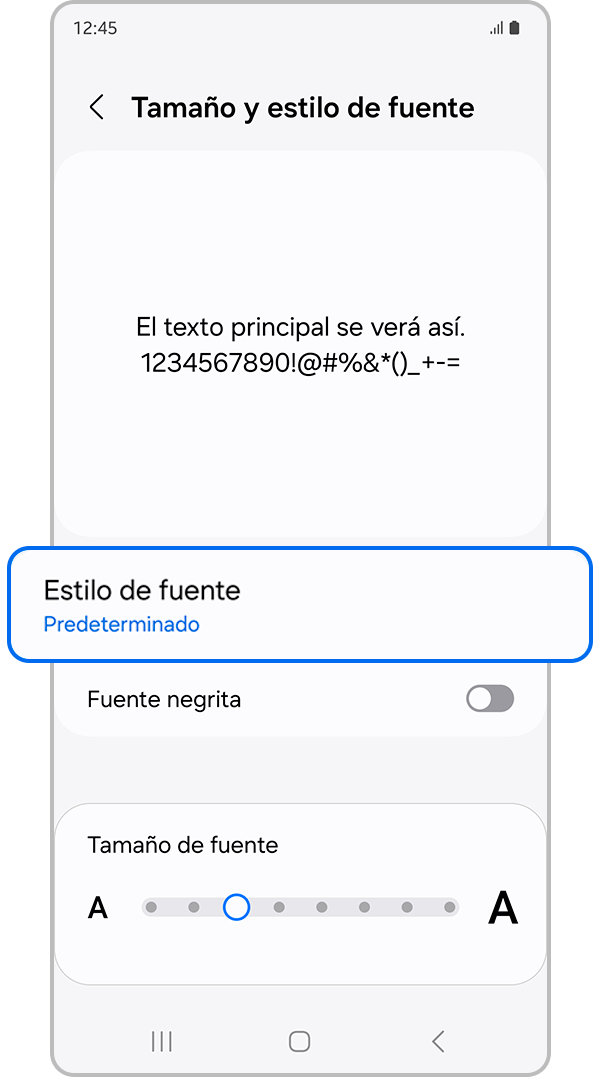
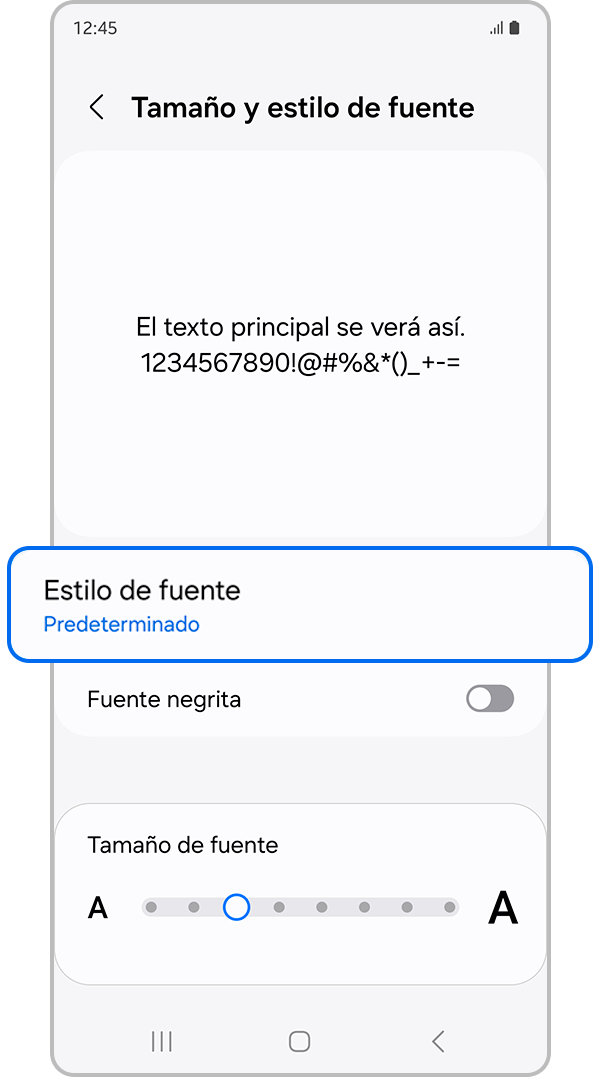
Paso 3. Toca en Estilo de fuente.


Paso 4. Selecciona + Descargar fuentes.


Paso 5. La Galaxy Store se iniciará automáticamente; pulsa el ícono Instalar junto a la fuente deseada.


Paso 6. Para finalizar, pulsa Atrás y selecciona la fuente que descargaste.
¿Cómo activar las fuentes de alto contraste en tu dispositivo Samsung?
Si te gusta el tamaño y estilo de fuente actuales, pero quieres ver las cosas con más claridad, prueba a activar el contraste alto. Esto hará que el texto destaque más.


Paso 1. Ingresa en Ajustes y selecciona Accesibilidad.
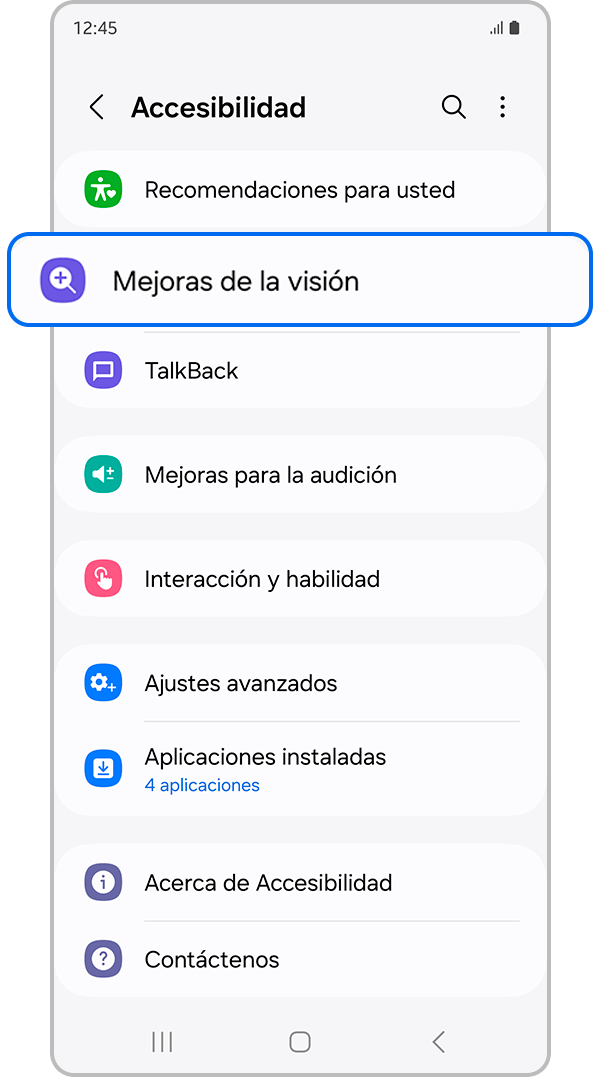
Paso 2. Selecciona Mejoras de la visión.


Paso 3. Pulsa el interruptor junto a Fuentes de contraste alto para activarlo o desactivarlo.
¿Tienes algún problema con tu dispositivo?
Si algo no funciona como esperas, puedes enviarnos un reporte desde la aplicación Samsung Members. Los datos se procesan de forma anónima y solo se usan durante la revisión del caso. Conoce cómo hacerlo en: Cómo usar la app Samsung Members.

Gracias por tus comentarios
Por favor responda todas las preguntas.
Información de Contacto
WhatsApp
![]()
![]()



Escanea para ingresar

