10 consejos para ahorrar batería en tu Samsung Galaxy
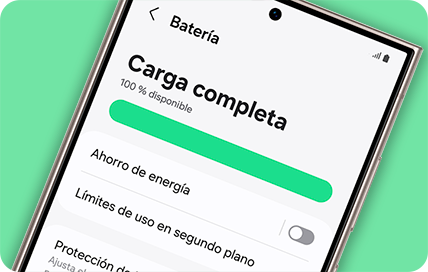
Para ahorrar batería en tu celular Samsung, identifica qué consume más energía y ajusta funciones como el brillo, el tiempo de espera de la pantalla y el modo de ahorro de energía. En esta guía encuentras 10 consejos para mejorar la duración de la batería y hacer que tu celular dure más durante el día, además de hábitos de carga que la cuidan a largo plazo.
Nota
- Las pantallas y configuraciones disponibles pueden variar según el operador móvil, la versión del software y el modelo.
1. Revisa qué aplicaciones gastan más batería
Antes de cambiar ajustes, conviene saber qué está gastando la batería de tu celular. En el menú Batería puedes ver cuánta energía usó cada aplicación, junto con el tiempo de pantalla encendida y el tiempo en segundo plano.
Paso 1. Ingresa a Ajustes y selecciona Cuidado del dispositivo.
Paso 2. Pulsa sobre Batería.
Paso 3. En Uso de la batería, pulsa Ver detalles.

Paso 3. Toca la aplicación o servicio del que quieras ver el detalle del consumo.
Si una aplicación gasta mucha batería y casi no la usas, puedes suspenderla (consejo 6) o desinstalarla.
2. Baja el brillo o activa el brillo adaptable
La pantalla es uno de los componentes que más batería consume. Bajar el brillo o dejar que el celular lo ajuste según tus hábitos ayuda a que la batería dure más.
Paso 1. Ingresa en Ajustes y selecciona Pantalla.
Paso 2. Mueve la barra de brillo hacia la izquierda para bajarlo o activa el interruptor de Brillo adaptable para ajustar el brillo automáticamente.

El brillo adaptable guarda un registro de tus ajustes de brillo para aplicarlos automáticamente en condiciones de iluminación similar.
3. Acorta el tiempo de espera y evita toques accidentales en la pantalla
Cuanto más tiempo permanece encendida la pantalla, más batería se gasta. Además, la pantalla puede encenderse sin querer dentro del bolsillo o del bolso. Estos dos ajustes ayudan a evitarlo.
Para acortar el tiempo de espera:
Paso 1. Ingresa en Ajustes y selecciona Pantalla.
Paso 2. Desliza y pulsa sobre Tiempo de espera de la pantalla.

Paso 3. Selecciona la opción que prefieras. Elige 15 segundos para maximizar la duración de la batería.

Nota:
- Si no puedes cambiar el tiempo, desactiva el ahorro de energía.
Para evitar toques accidentales:
Paso 1. Ingresa en Ajustes y selecciona Pantalla.
Paso 2. Activa el interruptor de Protección frente a toques accidentales.

4. Activa el modo de ahorro de energía
Este modo reduce el rendimiento del celular y limita la actividad en segundo plano para que la batería rinda más. Puedes activarlo cuando salgas de casa o cuando veas que la carga baja más rápido de lo normal.
Paso 1. Ingresa a Ajustes y selecciona Cuidado del dispositivo.
Paso 2. Pulsa sobre Batería.
Paso 3. Activa el interruptor de Ahorro de energía.

Nota:
- Usar este modo puede afectar el rendimiento de las aplicaciones y del celular. Algunas tareas pueden tardar más en completarse o actualizarse, y las aplicaciones en segundo plano podrían no actualizarse ni enviar notificaciones.
- Activar este modo también puede desactivar Always On Display. Consulta el consejo 7.
5. Cambia el perfil de rendimiento a Ligero
Por defecto, tu celular usa el perfil Estándar, que equilibra velocidad, duración de la batería y refrigeración. El perfil Ligero prioriza la duración de la batería sobre la velocidad de procesamiento.
Paso 1. Ingresa en Ajustes y selecciona Cuidado del dispositivo.
Paso 2. Desliza y pulsa sobre Perfil de rendimiento.

Paso 3. Selecciona la opción Ligero.

Nota:
- El perfil Ligero no afecta el rendimiento de los juegos. Si lo necesitas, puedes cambiar las opciones de rendimiento en la configuración de Game Booster.
6. Suspende las aplicaciones que no usas en segundo plano
Las aplicaciones que se quedan abiertas en segundo plano todo el día pueden agotar la batería rápidamente. Si usas poco algunas, puedes configurarlas en modo suspensión o hacer que se suspendan solas cuando pasa un tiempo sin abrirlas.
Paso 1. Ingresa a Ajustes y selecciona Cuidado del dispositivo.
Paso 2. Pulsa sobre Batería.

Paso 3. Selecciona Límites de uso en segundo plano.

Paso 4. Elige entre los siguientes ajustes:
- Suspender aplicaciones sin uso: Si no usas una aplicación durante un tiempo, se pondrá en reposo automáticamente. Activa esta opción con el interruptor.
- Aplicaciones sin autosuspensión: Aplicaciones que nunca se suspenderán en segundo plano, para que siempre estén disponibles.
- Aplicaciones suspendidas: Aplicaciones en reposo que podrían ejecutarse en segundo plano si vuelves a usarlas.
- Aplicaciones en suspensión profunda: Aplicaciones que nunca se ejecutarán en segundo plano. Solo funcionarán cuando las abras.
Para añadir aplicaciones a una lista: Pulsa el signo + de la parte superior derecha, selecciona las aplicaciones y pulsa Añadir.
Para eliminarlas de una lista: Pulsa Más opciones (los tres puntos verticales) > Eliminar, selecciona las aplicaciones y pulsa Eliminar.
7. Desactiva o programa Always On Display
Always On Display muestra la hora y las notificaciones con la pantalla apagada. Es práctico, pero mantiene parte de la pantalla encendida y eso consume batería. Puedes apagarlo o programarlo para que solo funcione en ciertos horarios.
Para desactivarlo:
Paso 1. Ingresa en Ajustes y selecciona Pantalla de bloqueo y AOD.
Paso 2. Desactiva el interrupotor junto a Always On Display.

Para programarlo (One UI 6.1 o superior):
Paso 1. Ingresa en Ajustes y selecciona Pantalla de bloqueo y AOD.
Paso 2. Pulsa sobre Always On Display y luego en Cuándo mostrar.

Paso 3. Selecciona Según lo programado y define el horario.

Nota:
- Always On Display no está disponible en la pantalla de cubierta de la serie Galaxy Z Flip.
- Si necesitas más detalles, consulta cómo activar y configurar Always On Display.
8. Apaga Wi-Fi, Bluetooth y ubicación cuando no los necesites
Estas funciones buscan redes, dispositivos o señal de forma constante y eso gasta energía. Apágalas cuando no las estés usando. Si estás en un lugar con muy poca señal y no necesitas llamadas ni datos, también puedes activar el Modo avión, porque el celular gasta más batería buscando red.
Paso 1. Desliza hacia abajo desde la parte superior derecha de la pantalla para abrir el panel de ajustes rápidos.
Paso 2. Toca los íconos de Wi-Fi, Bluetooth y Ubicación para apagarlos.

Recuerda volver a activarlos cuando los necesites, por ejemplo, para usar mapas o conectar tus audífonos.
9. Mantén tu celular actualizado
Las actualizaciones de software corrigen errores y pueden mejorar el rendimiento del celular, incluido el consumo de batería. Revisar si hay una disponible toma pocos minutos.
Paso 1. Ingresa en Ajustes y selecciona Actualización de software.

Paso 2. Pulsa Descargar e instalar. En dispositivos con One UI 8.5 o superior, debes pulsar Buscar actualizaciones.
Paso 3. Si hay una actualización disponible, comenzará a descargarse; en algunos dispositivos tendrás que pulsar Descargar.
Paso 4. Sigue las instrucciones en pantalla. Puedes instalarla de inmediato o programarla para más tarde.
Nota:
- Durante la instalación no podrás usar el celular. Si necesitas más detalles, consulta cómo actualizar el software de tu celular Samsung.
10. Protege la batería y cuida cómo la cargas para que dure más
Con el tiempo, toda batería pierde capacidad. Para hacer que la batería de tu Samsung dure más tiempo, activa Protección de la batería, que controla cómo se carga el celular, y ten en cuenta algunos hábitos de carga.
Nota:
- La protección de la batería está disponible en dispositivos Galaxy con Android 12 o superior.
Para activar la protección de la batería:
Paso 1. Ingresa en Ajustes y selecciona Batería.
Paso 2. Selecciona Protección de la batería.

Paso 3. Activa la función y elige una de las siguientes opciones:
- Básica: La batería dejará de cargarse cuando alcance el 100% y se reanudará cuando alcance el 95%.
- Adaptable: Una vez que tu dispositivo aprenda tu rutina, la opción Adaptable utilizará automáticamente la protección Máxima mientras duermes y cambiará a la protección Básica antes de que despiertes.
- Máximo: La batería dejará de cargarse al 80%. En dispositivos con Android 15 o superior, puedes elegir entre 80%, 85%, 90% o 95%.
Nota:
- Los límites disponibles en Protección de la batería pueden variar según la versión de One UI, puedes obtener más información en nuestro contenido sobre cómo establecer un límite de carga en tu celular Samsung.
Hábitos que también ayudan a cuidar la batería:
- Intenta no dejar que la batería baje de 20% con frecuencia. Consulta en qué porcentaje de batería puedes cargar tu celular Samsung.
- Evita exponer el celular a calor o frío extremos, por ejemplo, dejándolo al sol o dentro del carro.
- Usa un cargador y un cable originales de Samsung.
¿Tienes algún problema con tu dispositivo?
Si algo no funciona como esperas, puedes enviarnos un reporte desde la aplicación Samsung Members. Los datos se procesan de forma anónima y solo se usan durante la revisión del caso. Conoce cómo hacerlo en: Cómo usar la app Samsung Members.

Gracias por tus comentarios
Por favor responda todas las preguntas.
Información de Contacto
WhatsApp
![]()
![]()



Escanea para ingresar

