Guide complet : ajouter et gérer vos appareils dans SmartThings

Centralisez le contrôle de votre maison intelligente. Que ce soit via scan QR code ou détection automatique, voici la marche à suivre pour connecter vos nouveaux équipements (TV, lave-linge, ampoule etc.) à l'écosystème Samsung SmartThings.
Comment ajouter un appareil dans SmartThings ?
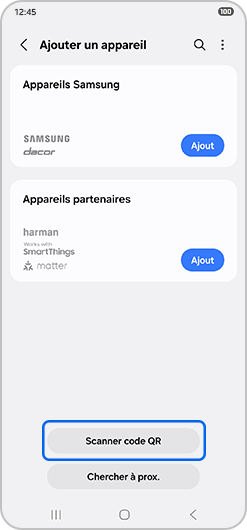
Pour ajouter un appareil, vous pouvez le faire de deux façons : soit en ajoutant un appareil manuellement soit en scannant un code QR.
Pour ajouter un appareil (dans cet exemple, un téléviseur) à votre espace SmartThings via l’ajout d’appareils, procédez ainsi :
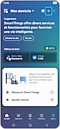

Étape 1. Ouvrez SmartThings et appuyez sur l’icône Plus (+) en haut à droite de votre écran.
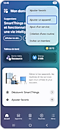

Étape 2. Sélectionnez Ajouter un appareil.
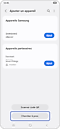

Étape 3. Puis Chercher à proximité.
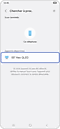

Étape 4. Une fois le scan terminé, sélectionnez votre téléviseur.
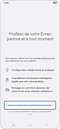

Étape 5. Attendez que le plug-in se télécharge.
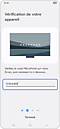

Étape 6. Saisissez-le le code PIN sur votre smartphone et confirmer en sélectionnant Terminé.
Remarque : Un pop-up apparaît sur le coin supérieur droit de votre TV avec un code PIN pour que vous le saisissiez sur votre smartphone.
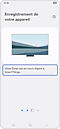

Étape 7. Votre téléviseur est en cours d'ajout.
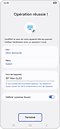

Étape 8. Une fois votre téléviseur ajouté à SmartThings, confirmez l'enregistrement en appuyant sur Terminé.
Remarque : Si votre téléviseur n’apparaît pas dans la liste des appareils détectés, retournez sur l’écran Ajouter un appareil afin de sélectionner l’autre méthode d’ajout : Scanner code QR.
De plus, et c’est bien pratique, une fois votre téléviseur ajouté à votre espace SmartThings, vous pouvez utiliser votre smartphone comme télécommande ou afficher le contenu de votre smartphone sur la TV en cliquant sur la télévision ou sur la télécommande virtuelle.

Étape 1. Dans l'onglet Appareils, sélectionnez votre téléviseur.

Étape 2. Un pop-up s'affichera et appuyez sur Plus tard afin de démarrer la diffusion de votre écran avec SmartThings.

Étape 3. Afin de valider la diffusion de l’écran de votre smartphone sur le téléviseur, appuyez sur Démarrer maintenant.
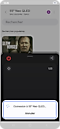

Étape 4. La connexion au téléviseur est en cours.
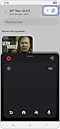

Étape 5. L’écran de votre smartphone s’affiche sur la TV, la télécommande virtuelle apparaît sur la moitié inférieure de votre téléphone et, enfin, l’icône Smart View apparaît sur le coin supérieur droit.
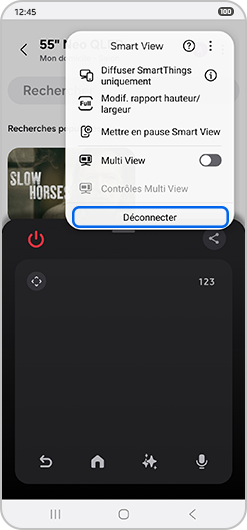
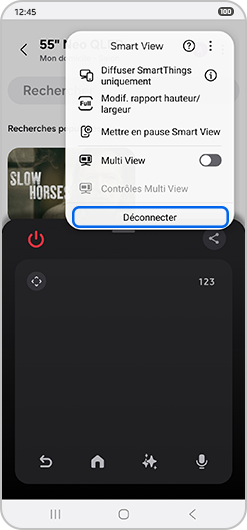
Étape 6. Enfin, si vous souhaitez ne plus afficher l'écran de votre smartphone, appuyez sur l'icône puis sur Déconnecter.
Comment supprimer un appareil dans SmartThings ?
Pour supprimer, désactiver ou dissocier un appareil, suivez nos recommandations.
Sur un appareil Galaxy
Si vous souhaitez supprimer un appareil dans SmartThings, suivez les étapes ci-dessous :


Étape 1. Ouvrez l’application SmartThings puis appuyez sur l’onglet Appareils.


Étape 2. Appuyez longuement sur l’appareil que vous souhaitez supprimer.


Étape 3. Sélectionnez Supprimer.


Étape 4. Enfin, appuyez à nouveau sur Supprimer pour confirmer la suppression.
Pour certain appareils le processus diffère un peu. En effet, pour supprimer un appareil il faut passer par la dissociation. Pour cela, procédez ainsi :
Étape 1. Ouvrez l’application SmartThings puis appuyez sur l’onglet Appareils.
Étape 2. Appuyez longuement sur l’appareil que vous souhaitez supprimer.


Étape 3. Sélectionnez Dissocier.


Étape 4. Enfin, appuyez à nouveau sur Supprimer pour confirmer la suppression.
Remarque : Vous pouvez également supprimer un appareil en ouvrant SmartThings > onglet Appareils > Plus d’options (trois points verticaux en haut à droite) > Gérer les appareils > sélectionnez l’appareil souhaité > confirmez en appuyant sur Supprimer.
Sur un iPhone
1. Ouvrez l'application SmartThings et sélectionnez l'onglet Appareils.
2. Appuyez longuement sur l’appareil que vous souhaitez supprimer puis sélectionnez Supprimer.
3. Enfin, appuyez sur Supprimer pour confirmer la suppression.
Comment déplacer un appareil vers un autre lieu dans SmartThings ?
Si vous avez accidentellement configuré votre appareil intelligent Samsung dans le mauvais lieu SmartThings, vous pouvez déplacer l'appareil vers un nouvel emplacement sans le supprimer complètement de l'application. Pour cela, suivez les étapes suivantes :
Étape 1. Ouvrez l’application SmartThings puis appuyez sur l’onglet Appareils.


Étape 2. Appuyez longuement sur l’appareil que vous souhaitez supprimer.


Étape 3. Puis sur Modifier.


Étape 4. Sélectionnez la rubrique Lieu.


Étape 5. Sélectionnez le lieu vers lequel vous souhaitez le déplacer (par exemple, Maison plage) puis une fenêtre contextuelle s’affichera.


Étape 6. Sélectionnez une pièce puis confirmez avec Terminé.


Étape 7. Enfin, confirmez le déplacement en appuyant sur Enregistrer.


Étape 8. Ça y est, votre appareil se trouve maintenant dans le lieu Maison plage.
Comment déplacer un appareil vers une autre pièce dans SmartThings ?
Pour cela, procédez ainsi :


Étape 1. Allez dans l’onglet Appareils puis appuyez sur Plus d’options. Comme vous pouvez le voir, votre téléviseur se trouve dans la Cuisine.


Étape 2. Sélectionnez Gérer les appareils.


Étape 3. Sélectionnez un appareil puis appuyez sur Déplacer.


Étape 4. Sélectionnez une pièce ou ajoutez-en une et confirmez le déplacement en appuyant sur Déplacer.


Étape 5. Un pop-up s’affichera pour confirmer le déplacement.


Étape 6. Enfin, vous avez la confirmation que votre appareil se trouve maintenant dans la chambre d’enfant.
Comment modifier les informations d’un appareil dans SmartThings ?
Selon le type d’appareil, vous pouvez modifier son nom, le lieu et la pièce dans lesquels il a été enregistré. Pour cela, vous devez suivre les étapes ci-dessous :


Étape 1. Ouvrez l’application SmartThings puis appuyez sur la petite flèche du menu déroulant.


Étape 2. Choisissez le lieu de l’appareil que vous souhaitez gérer et appuyez sur l’onglet Appareils situé au bas de l'écran.


Étape 3. Dans la rubrique Tous les appareils, appuyez longuement sur l’appareil que vous souhaitez gérer/contrôler.


Étape 4. Sélectionnez Modifier.


Étape 5. Modifiez les informations souhaitées puis validez en appuyant sur Enregistrer.
Merci pour votre avis
Veuillez répondre à toutes les questions.