Partager l'accès à SmartThings : gérer les membres et les droits

Invitez votre famille ou vos colocataires à contrôler la maison. Apprenez à ajouter des membres à votre compte SmartThings et à définir des niveaux d'autorisation sécurisés pour chaque utilisateur via QR code ou invitation par email.
Comment inviter des membres sur SmartThings ?
Utilisez un QR Code, un compte Samsung/e-mail, ou un lien d'invitation.
Vous pouvez inviter des personnes à se joindre à certains lieux via votre espace SmartThings. En effet, vous avez trois façons de le faire et une fois l’invitation acceptée, vous contrôlerez les mêmes appareils. Pour cela, suivez les étapes ci-dessous :


Étape 1. Ouvrez l’application SmartThings et choisissez le lieu où vous souhaitez ajouter un membre de la famille.


Étape 2. Appuyez sur le signe Plus.


Étape 3. Puis sur Inviter un membre.


Étape 4. Sélectionnez le mode d’envoi de l’invitation puis suivez les instructions à l'écran.
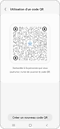

Via QR code
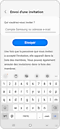

Via un compte Samsung ou email
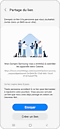

Via partage de lien
- Via QR Code : la personne que tu souhaites inviter devra scanner le code avec son smartphone.
- Via compte Samsung ou e-mail : si la personne que tu souhaites inviter n’a pas de compte Samsung, tu peux utiliser une autre adresse e-mail. Lorsqu’une invitation est envoyée à une adresse non associée à un compte Samsung, la personne invitée devra créer un compte Samsung avant de pouvoir l'accepter.
- Via partage de lien : envoie le lien d’invitation à la personne souhaitée.
Que faire si un membre n'a pas de compte Samsung ?
La personne invitée devra créer un compte Samsung avant d'accepter l'invitation.
Remarques :
- Si la personne que vous souhaitez inviter n’a pas de compte Samsung, vous pouvez utiliser une autre adresse e-mail.
- Lorsqu’une invitation est envoyée à une adresse non associée à un compte Samsung, la personne invitée devra créer un compte Samsung avant de pouvoir l'accepter.
- Les utilisateurs d’appareils Galaxy peuvent utiliser leur appareil photo pour accepter l’invitation via le code QR.
Comment changer le propriétaire de l'appareil (nouvel utilisateur) ?
Si vous souhaitez changer l'utilisateur associé à un appareil pour qu'il soit contrôlé par un autre compte Samsung, vous devez transférer la propriété :
1. Réinitialisez l'appareil physique (référez-vous au manuel du produit).
2. Supprimez l'appareil de l'ancien compte SmartThings.
3. Réenregistrez l'appareil sur le compte SmartThings du nouvel utilisateur.
Remarque : En enregistrant l’appareil au nom du nouvel utilisateur, l’ancien utilisateur ne pourra plus contrôler ce dispositif.
Merci pour votre avis
Veuillez répondre à toutes les questions.