Πώς να τραβήξετε στιγμιότυπο οθόνης σε συσκευή Galaxy
Ο πιο συνηθισμένος τρόπος λήψης ενός στιγμιότυπου οθόνης είναι κρατώντας ταυτόχρονα πατημένα τα κουμπιά ενεργοποίησης και μείωσης της έντασης του ήχου. Κάτι τέτοιο, ωστόσο, διαφοροποιείται ανάλογα με τις ρυθμίσεις που έχετε ενεργοποιήσει στην εκάστοτε συσκευή σας.
Δείτε τις παρακάτω εικόνες για να προσδιορίσετε ποια κουμπιά βρίσκονται στη συσκευή σας. Στη συνέχεια μάθετε πώς να τρεβήξετε ένα στιγμιότυπο οθόνης.
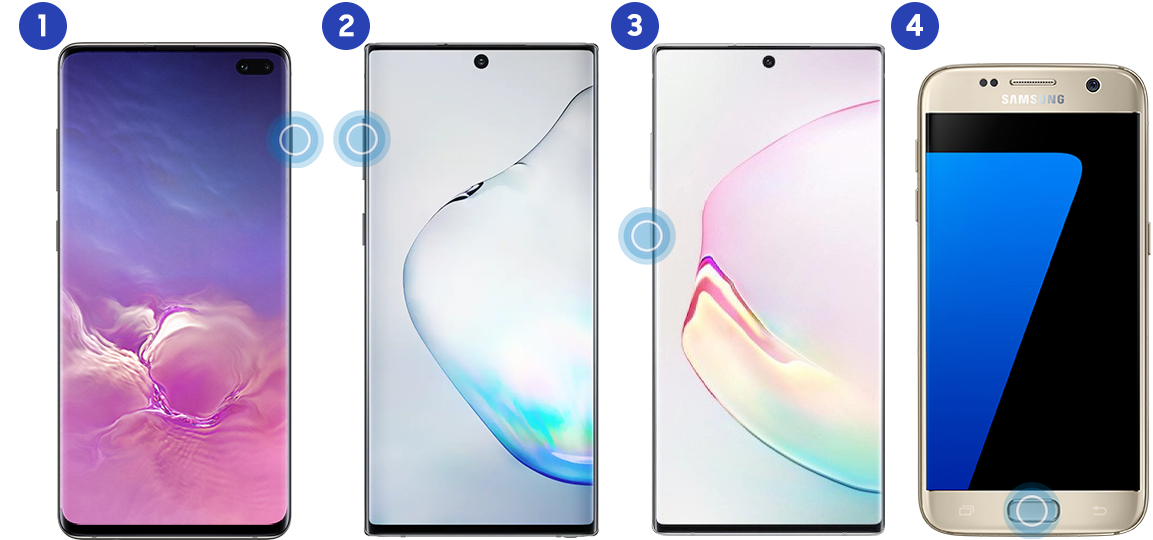
Αμέσως μετά τη λήψη του στιγμιότυπου, αυτό αποθηκεύεται αυτόματα στο άλμπουμ Στιγμιότυπα οθόνης στην εφαρμογή Συλλογή. Μπορείτε στη συνέχεια να μετακινήσετε το στιγμιότυπο οθόνης από αυτό το άλμπουμ σε οποιοδήποτε άλλο άλμπουμ του τηλεφώνου σας.
Σημείωση: η λήψη ενός στιγμιότυπου οθόνης εμποδίζεται σε ορισμένα σημεία στις συσκευές σας και από ορισμένες εφαρμογές, όπως οι εφαρμογές των τραπεζών. Θα λάβετε ένα μήνυμα που λέει ότι «δεν επιτρέπεται η λήψη στιγμιοτύπου οθόνης ως μέτρο προστασίας», εάν δεν επιτρέπονται τα στιγμιότυπα οθόνης. Αυτό είναι ένα μέτρο ασφαλείας και έχει σχεδιαστεί για να προστατεύει τις προσωπικές σας πληροφορίες.
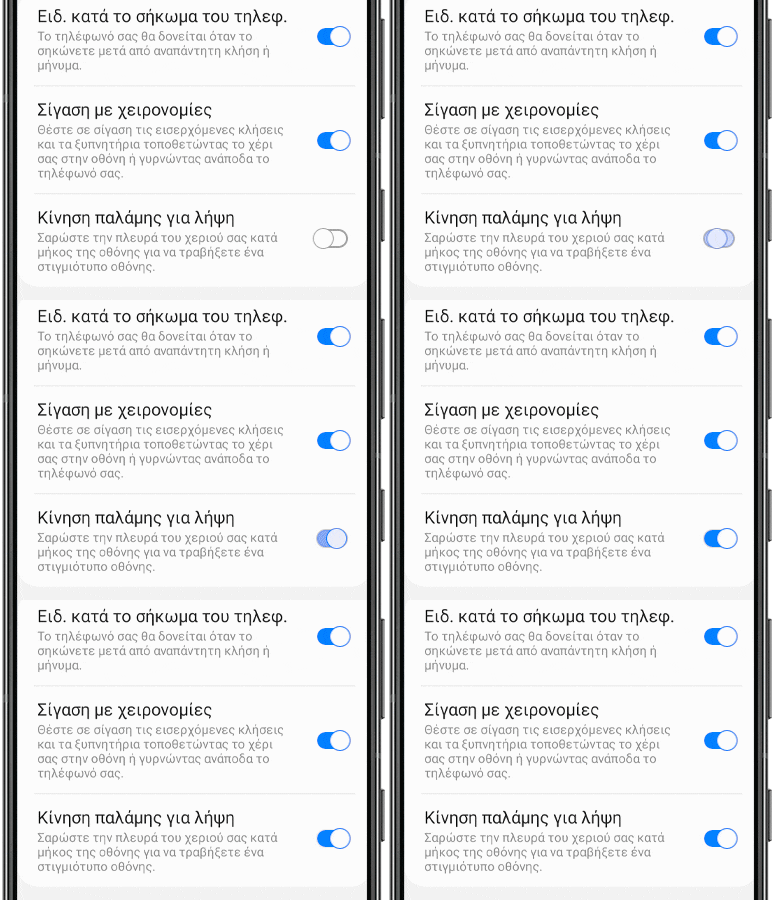
Τα περισσότερα τηλέφωνο περιλαμβάνουν τη λειτουργία κίνησης παλάμης. Εάν είναι ενεργοποιημένη, μπορείτε να τραβήξετε ένα στιγμιότυπο οθόνης σαρώνοντας με την άκρη του χεριού σας την οθόνη από τη μία πλευρά μέχρι την άλλη.
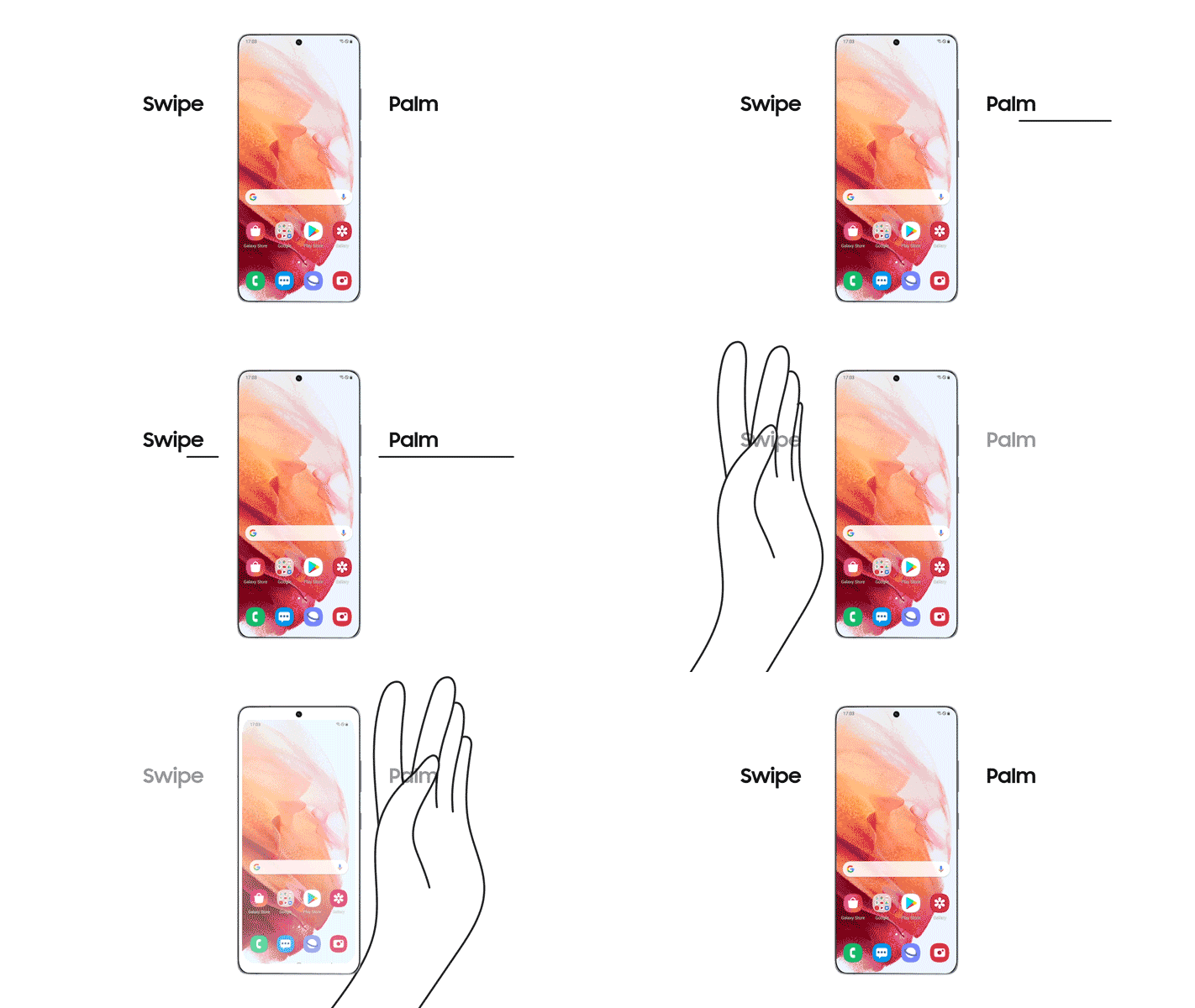
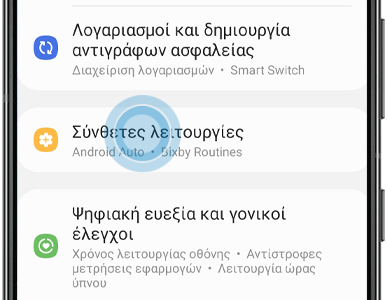
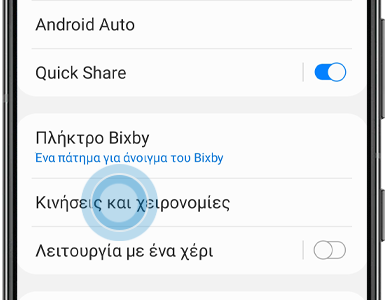
Ενεργοποίηση κίνησης παλάμης για λήψη

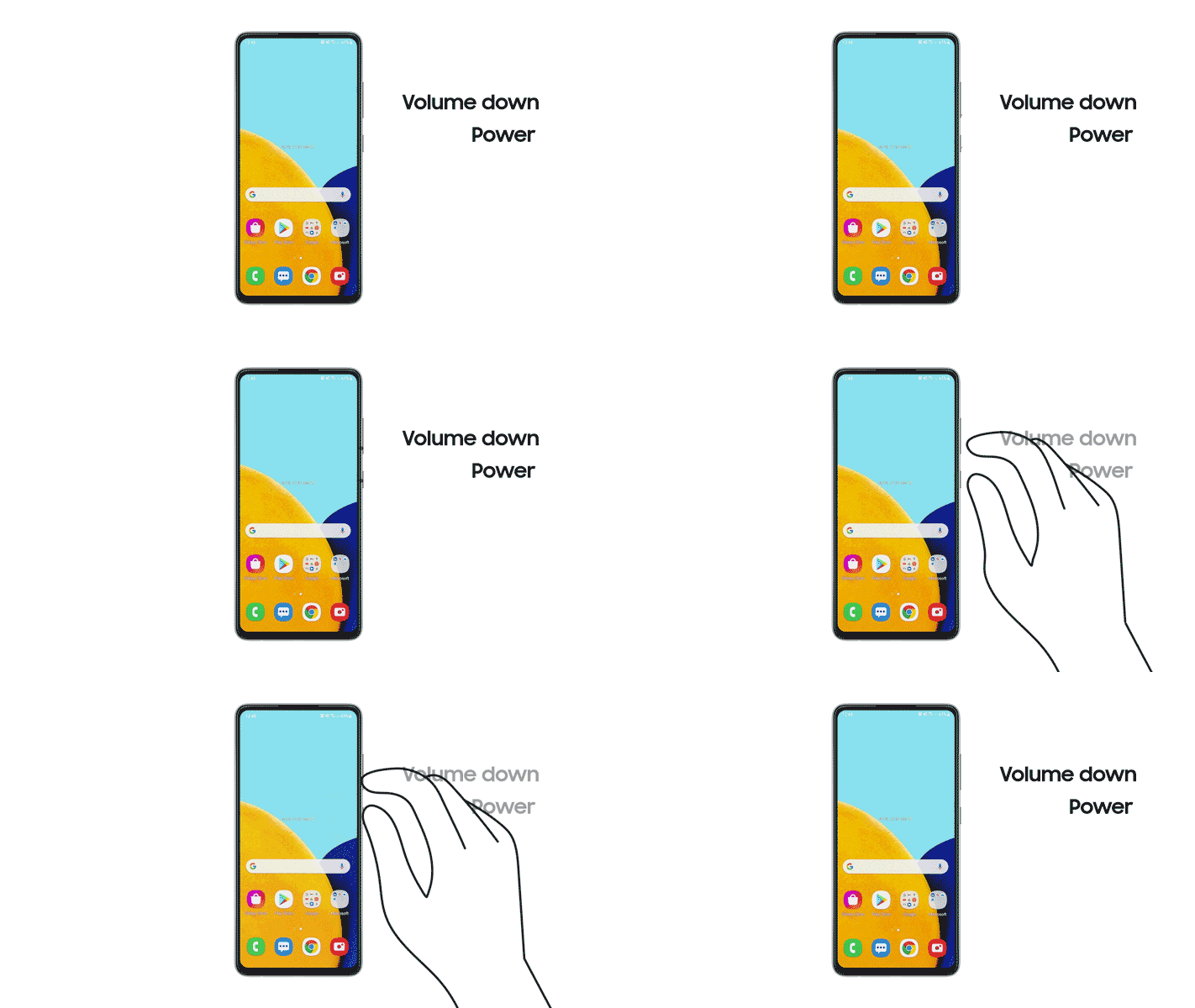
Πατήστε και κρατήστε πατημένο το πλήκτρο ενεργοποίησης και αυτό της μείωσης της έντασης του ήχου ταυτόχρονα. Η οθόνη θα αναβοσβήσει και το στιγμιότυπο οθόνης θα αποθηκευτεί.
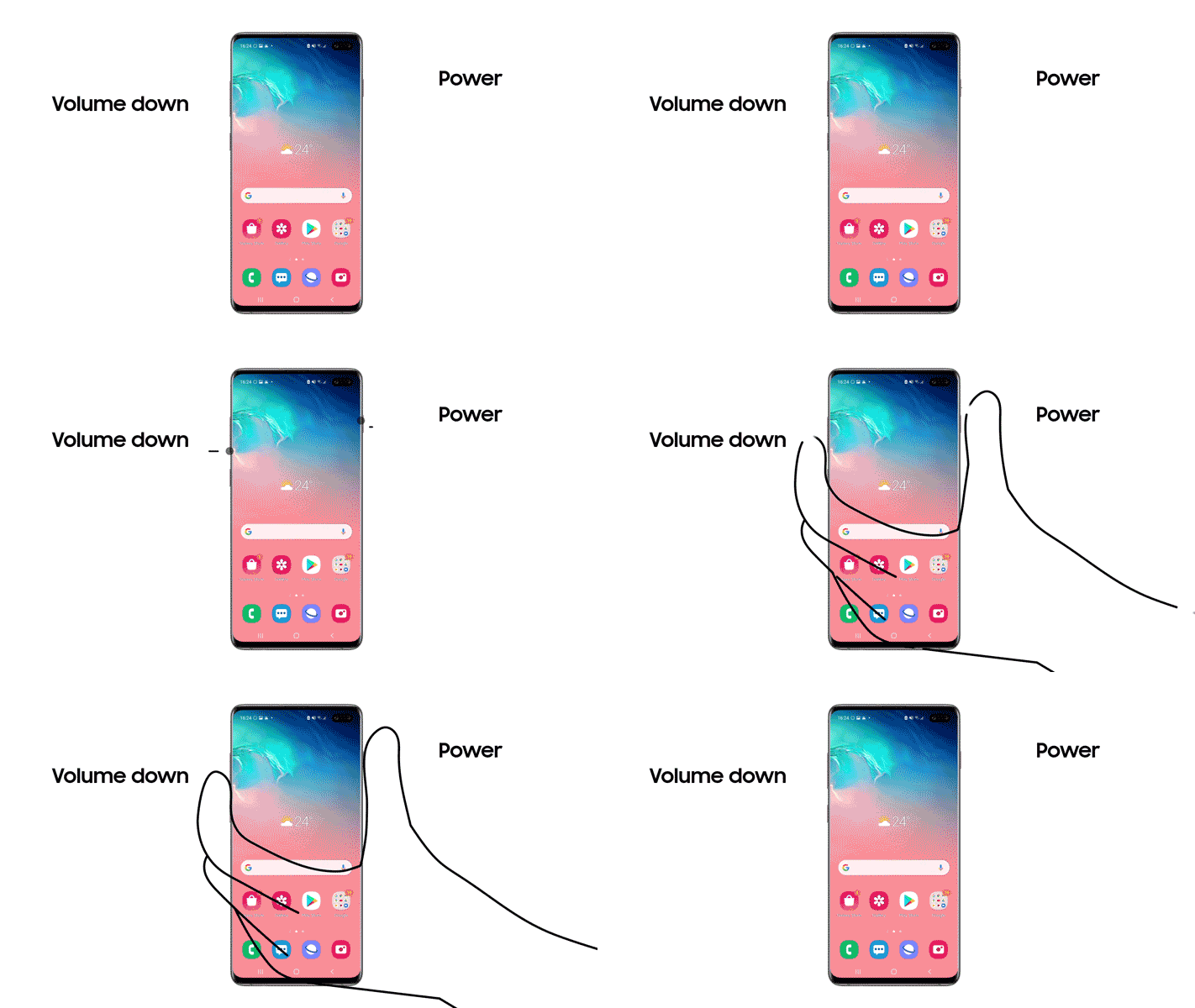
Σημείωση: Εάν το τηλέφωνό σας έχει πλήκτρο Bixby, τα πλήκτρα ενεργοποίησης και έντασης ήχου βρίσκονται σε διαφορετικά σημεία. Παρακαλώ διαβάστε την επόμενη ενότητα για να μάθετε πώς να τραβήξετε ένα στιγμιότυπο οθόνης.
Εάν το τηλέφωνό σας έχει πλήκτρο Bixby, τα πλήκτρα ενεργοποίησης και έντασης ήχου βρίσκονται σε διαφορετικά σημεία. Πατήστε και κρατήστε πατημένο το πλήκτρο ενεργοποίησης και αυτό της μείωσης της έντασης του ήχου ταυτόχρονα. Η οθόνη θα αναβοσβήσει και το στιγμιότυπο οθόνης θα αποθηκευτεί.
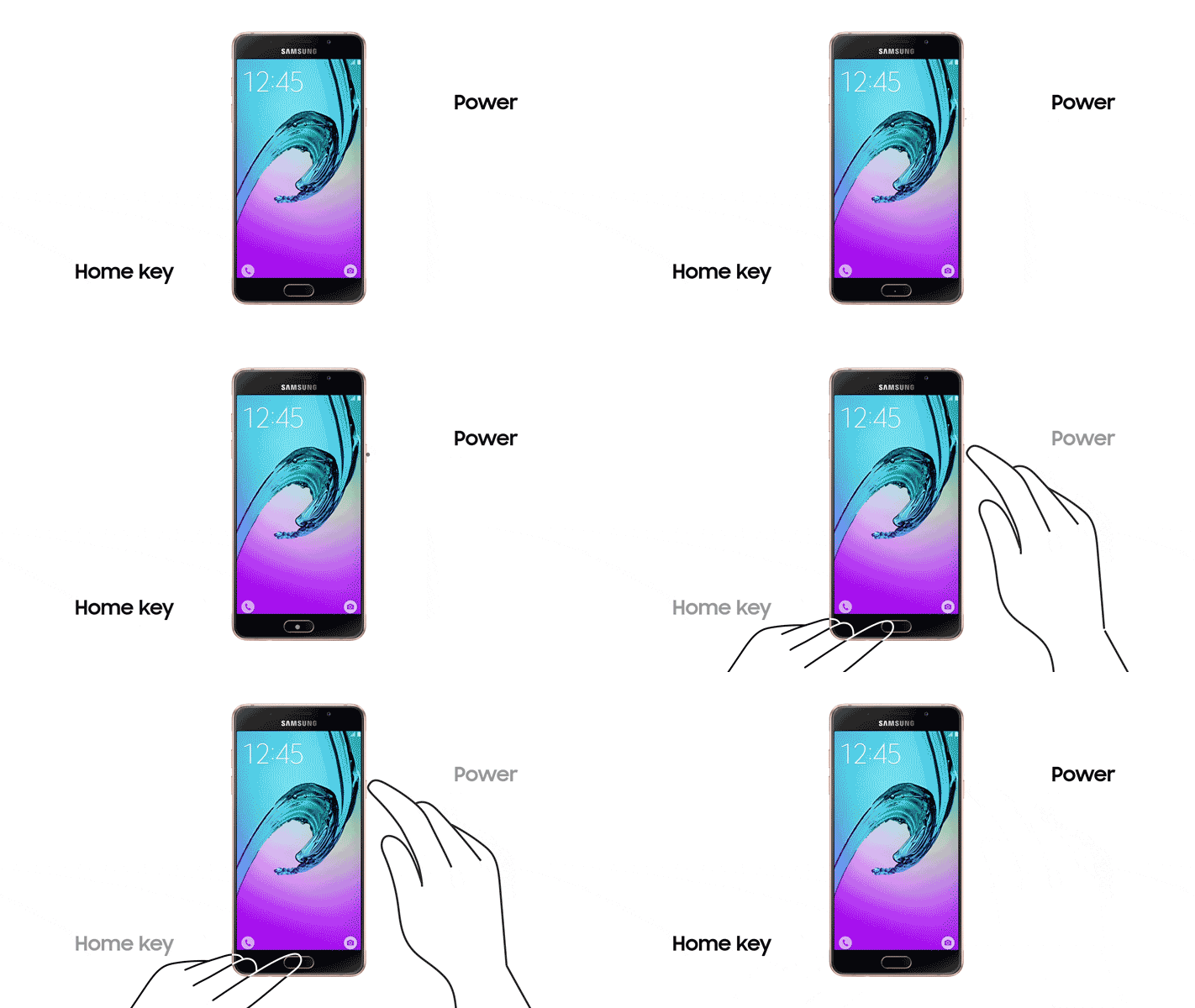
Πατήστε και κρατήστε πατημένο το πλήκτρο ενεργοποίησης και αυτό της αρχικής οθόνης ταυτόχρονα. Η οθόνη θα αναβοσβήσει και το στιγμιότυπο οθόνης θα αποθηκευτεί.
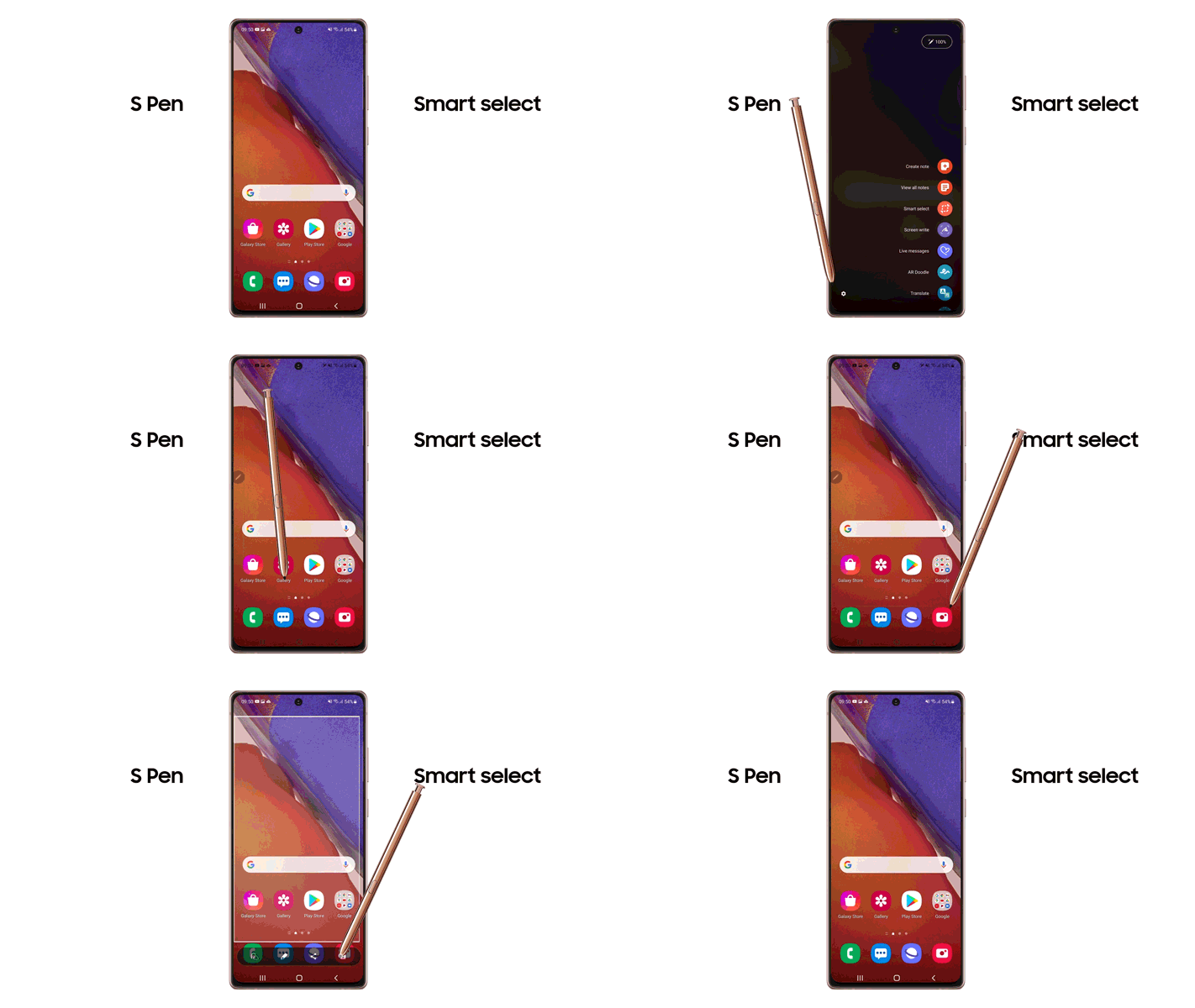
Εάν έχετε συσκευή με S-Pen, μπορείτε εύκολα να τραβήξετε στιγμιότυπο οθόνης, αφαιρώντας το S-Pen από τη θήκη του, πατώντας smart select στο μενού του S-Pen και επιλέγοντας το μέρος της οθόνης που θέλετε να καταγράψετε.
Εάν αντιμετωπίζετε δυσκολίες με τα κινητά σας τηλέφωνα Samsung, tablet ή wearables, μπορείτε να μας στείλετε μια αναφορά σφάλματος ή να μας κάνετε μια ερώτηση μέσω της εφαρμογής Samsung Members.
Αυτό μας επιτρέπει να ρίξουμε μια πιο προσεκτική ματιά στο τι συμβαίνει. Τα δεδομένα είναι ανώνυμα και διατηρούνται μόνο κατά τη διάρκεια της έρευνας. Μάθετε περισσότερα σχετικά με την αποστολή αναφοράς σφάλματος μέσω της εφαρμογής «Πώς να χρησιμοποιείτε την εφαρμογή Samsung Members».
Ευχαριστούμε για την ανταπόκρισή σας
Παρακαλούμε απαντήστε σε όλες τις ερωτήσεις.
Chat icon to be visible
Code to Open Chat Window
*Διπλάσιος χώρος αποθήκευσης. Ισχύει για προπαραγγελίες των Galaxy S26 512GB, S26+ 512GB, S26 Ultra 512GB στο samsung.com/gr έως 10.3.2026, μέχρι εξαντλήσεως των αποθεμάτων. Κατά την προπαραγγελία, ο καταναλωτής επωφελείται από τον μεγαλύτερο αποθηκευτικό χώρο στην τιμή του μοντέλου με τον αμέσως χαμηλότερο αποθηκευτικό χώρο. Τα παραπάνω μοντέλα διατίθενται για προπαραγγελία στην τιμή που θα διατίθενται για αγορά αμέσως μετά την ημερομηνία κυκλοφορίας (11.3.2026) τα μοντέλα με τον αμέσως χαμηλότερο αποθηκευτικό χώρο, Galaxy S26 256GB, S26+ 256GB, S26 Ultra 256GB αντίστοιχα.
Galaxy S26 Ultra 1TB (Black, Silver Shadow) με όφελος 200€. Το όφελος 200€ ισχύει για προπαραγγελίες του Galaxy S26 Ultra 1TB στο samsung.com/gr έως 10.3.2026, μέχρι εξαντλήσεως των αποθεμάτων και υπολογίζεται σε σχέση με την τιμή που θα διατίθεται το Galaxy S26 Ultra 1TB για αγορά αμέσως μετά την ημερομηνία κυκλοφορίας (11.3.2026). Κατά την προπαραγγελία εξοφλείται το τίμημα αγοράς και τα προϊόντα παραδίδονται μετά την επίσημη ημερομηνία κυκλοφορίας τους βάσει διαθεσιμότητας.