अपने लैपटॉप पर डिस्प्ले और ब्राइटनेस सेटिंग्स कैसे बदलें
Last Update date : Jun 18. 2026
To read this article in English, click here
आप स्क्रीन की ब्राइटनेस को अपनी सुविधानुसार समायोजित कर सकते हैं। इसके अलावा, आप डिस्प्ले की सेटिंग्स को अपने वर्तमान कार्य, जैसे कि पढ़ना या चित्र देखना, के अनुसार बदल सकते हैं। इन सेटिंग्स को बदलने से आपके लैपटॉप की बैटरी लाइफ भी बढ़ सकती है।
टिप्पणी:
- Samsung सेटिंग्स की विशेषताएं डिवाइस और सॉफ्टवेयर संस्करण के आधार पर भिन्न हो सकती हैं।
- मॉडल के आधार पर कुछ विकल्प उपलब्ध नहीं हो सकते हैं।
ब्राइटनेस को समायोजित करें
कीबोर्ड का उपयोग करके ब्राइटनेस को समायोजित करें
आप कीबोर्ड की कुंजियों का उपयोग करके या एक्शन सेंटर में ब्राइटनेस स्लाइडर का उपयोग करके स्क्रीन की ब्राइटनेस को समायोजित कर सकते हैं।
1
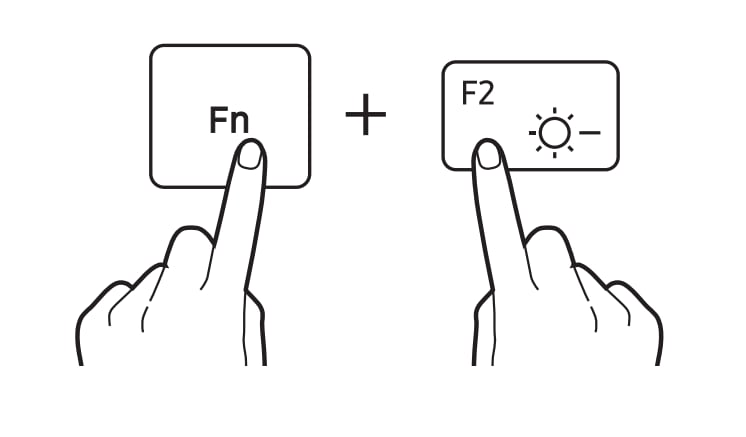
स्क्रीन की ब्राइटनेस कम करने के लिए, Fn कुंजी को दबाकर रखें। फिर, F2 कुंजी दबाएं।
![Image of decrease]()
2
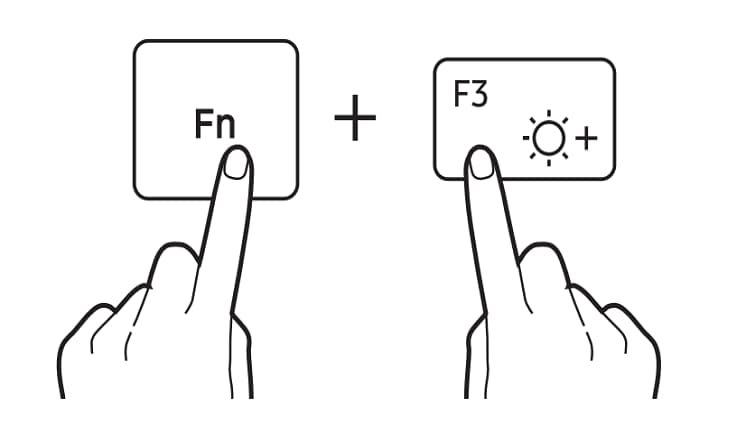
स्क्रीन की ब्राइटनेस बढ़ाने के लिए, Fn कुंजी को दबाकर रखें। फिर, F3 कुंजी दबाएं।
![increase the brightness]()
टास्कबार का उपयोग करके ब्राइटनेस को समायोजित करें
1
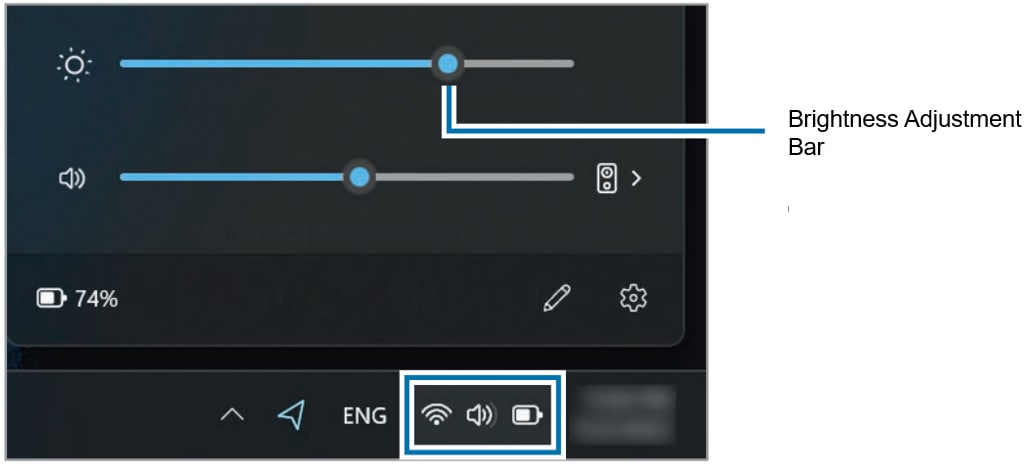
टास्कबार पर मौजूद स्टेटस आइकन चुनें।
2
वांछित ब्राइटनेस स्तर तक पहुंचने के लिए समायोजन पट्टी को खींचें।
![Image of brightness adjustment]()
टिप्पणी: -
- एडाप्टर कनेक्ट होने पर डिस्प्ले स्क्रीन की ब्राइटनेस स्वचालित रूप से उच्चतम स्तर पर सेट हो जाती है। एडाप्टर डिस्कनेक्ट होने पर डिस्प्ले स्क्रीन की ब्राइटनेस स्वचालित रूप से कम हो जाती है।
- कंप्यूटर में बैटरी के उपयोग समय को बढ़ाने के लिए स्वचालित स्क्रीन ब्राइटनेस समायोजन की सुविधा है। आवश्यकता पड़ने पर, स्क्रीन की ब्राइटनेस धीरे-धीरे समायोजित हो जाती है।
डिस्प्ले मोड बदलें
डिस्प्ले मोड आपके द्वारा की जा रही गतिविधि के आधार पर आपकी स्क्रीन की ब्राइटनेस और रंगों को स्वचालित रूप से बदल देंगे।
1
स्टार्ट बटन  → सभी ऐप्स →
  Samsung Settingsचुनें।
→ सभी ऐप्स → Samsung Settingsचुनें।
2
डिस्प्ले  → ऑटो मोड चुनें, और फिर एक विकल्प चुनें।
→ ऑटो मोड चुनें, और फिर एक विकल्प चुनें।
- ऑटो मोड: वर्तमान में चल रहे प्रोग्राम के लिए स्क्रीन को स्वचालित रूप से अनुकूलित करता है।
- विविड (AMOLED नेटिव): AMOLED कलर स्पेस का उपयोग करके दृश्यों को अधिक जीवंत और स्पष्ट बनाता है।
- प्राकृतिक (sRGB): sRGB कलर स्पेस का उपयोग करके वीडियो को प्राकृतिक बनाएं।
- फोटो संपादन (Adobe RGB): एडोब RGB कलर स्पेस का उपयोग करके फोटो संपादन को अनुकूलित करता है।
- मूवी (DCI-P3): DCI-P3 कलर स्पेस का उपयोग करने वाली फिल्मों के लिए अनुकूलित करता है।
पूर्ण स्क्रीन कलर संतुलन को अनुकूलित करना
1
स्टार्ट बटन → → सभी ऐप्स → Samsung Settings चुनें।
→ सभी ऐप्स → Samsung Settings चुनें।
2
डिस्प्ले → उन्नत कलर सेटिंग्स चुनें।
→ उन्नत कलर सेटिंग्स चुनें।
3
वांछित कलर टोन के लिए कलर समायोजन बार को खींचें।
![Image of color tone]()

अधिक जानकारी के लिए कृपया Samsung ग्राहक सेवा से संपर्क करें।
Thank you for your feedback!
Please answer all questions.
Contact Info
Digital Service Center
![DSC icon image]()
![DSC icon image]()


Get customized support, access to DIY videos and FAQs, or schedule a callback request to connect with an expert.

Scan to access
Scan to access
WhatsApp
![WhatsApp image icon]()
![WhatsApp image icon]()


WhatsApp us for services-related interaction.
Available 24 Hours / 7 days
WhatsApp@ 1-800-5-726-7864

Scan to access
Available 24 Hours / 7 days
WhatsApp@ 1-800-5-726-7864
Scan to access
Chat
![Samsung India Support WebChat icon]()
![Samsung India Support WebChat icon]()


Chat with us for assistance with product technical support, service center information, spare part cost, and additional services.
Languages offered: English/ हिन्दी/ Indian Regional Languages
Languages offered: English/ हिन्दी/ Indian Regional Languages


Remote Service
![Image of RM icon]()
![Image of RM icon]()


Remote diagnostics by our specially trained technicians for your Galaxy device and Samsung TV
CEO Office
![Image of CEO icon]()
![Image of CEO icon]()


Share feedback to CEO office & relevant team will get in touch with you promptly.
Phone Support (India)
![image of phone dialer]()
![image of phone dialer]()


Available: 9 AM to 7 PM | Monday to Saturday
Phone Support (Bangladesh, Sri Lanka, Nepal)
![Image of caller icon]()
![Image of caller icon]()
RC01_Static Content : This text is only displayed on the editor page