چاککردنی کێشەی نیوە شاشە لە تەلەفزیۆنی سامسۆنگ
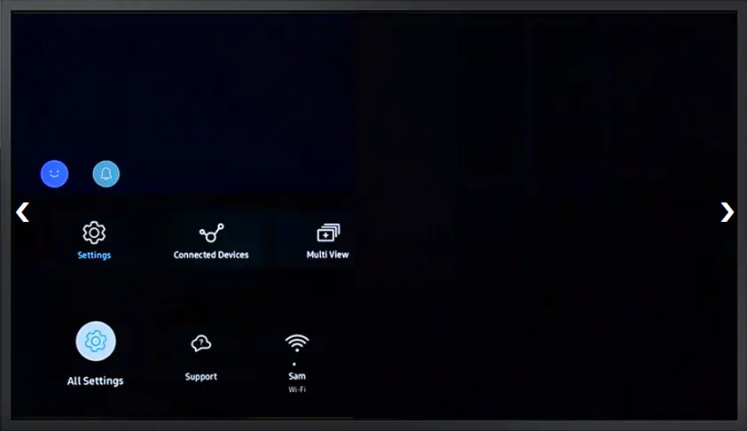
بۆچی تیڤیی Samsungەکەم نیوەی شاشەکە نیشان دەدات؟
ئەگەر تیڤیی Samsungەکەت ناوەڕۆکەکە تەنها لەسەر نیوەی شاشەکە نیشان دەدات، زۆربەی کات بەهۆی نەگونپانی ڕێزۆلووشن، ڕێکخستنی ئامێری دەرەکی، یان کێشەی بەستنەوەی HDMIیە. ئەم ڕێنماییە هەنگاوەکانی چارەسەرکردنی کاریگەر دەگرێتەوە بۆ چاککردنی کێشەکە و گەڕاندنەوەی باری تەواوی شاشەکە.
1. بۆچی تیڤیی Samsungەکەم نیوەی شاشەکە نیشان دەدات؟
نیشاندانی نیوەی شاشە لە تیڤیی Samsung بەگشتی بەهۆی یەکێک لەم هۆکارانەوە ڕوو دەدات:
- ئامێری دەرەکی بەستراوەوە (وەک یاریگای یاری یان پەخشکەری Blu-ray) لەسەر ڕێزۆلووشنێکی نەگونجاو یان هەڵە ڕێکخراوە.
- کێبڵ یان پۆڕتی HDMI تێکچووە، کە دەبێتە هۆی بڕانی سیگناڵ.
- ڕێکخستنەکانی ڕەسمی تیڤییەکە لەسەر باری تایبەتی ڕێژەی شاشە یان باری زووم (Zoom) ڕێکخراوە.
- سەرچاوەی داخڵکراو (Source) بە دروستی هەڵنەبژێردراوە یان ڕێنەخراوە.
2. چۆن کێشەی نیشاندانی نیوەی شاشە لە تیڤیی Samsungەکەم چارەسەر بکەم؟
ئەم هەنگاوانە پەیڕەو بکە بۆ دەستنیشانکردن و چارەسەرکردنی کێشەکە:
-
ڕێکخستنەکانی ڕێزۆلووشن لەسەر ئامێرە بەستراوەکە بپشکنە:
دڵنیابەرەوە لەوەی ئامێرە دەرەکییەکە (وەک کۆنسۆڵی یاری یان سندوقی پەخش) ڕێکخراوە بۆ ئەوەی بگونجێت لەگەڵ ئەو ڕێزۆلووشنەی تیڤییەکەت پشتیوانی دەکات. بۆ ڕێنماییەکان سەردانی ڕێنمایی بەکارهێنانی ئامێرەکە بکە.
-
ڕێکخستنەکانی ڕەسمی تیڤییەکە بگونجێنە:
دوگمەی Home لەسەر ڕیمۆتەکەت دابگرە، بڕۆ بۆ Settings > Picture، و دڵنیابەرەوە لەوەی ڕێزۆلووشن یان قەبارەی شاشەکە لەسەر Auto یان Native ڕێکخراوە.
-
بەستنەوەی HDMI تاقی بکەرەوە:
کێبڵی HDMI لە تیڤییەکە و ئامێرە دەرەکییەکە لێبکەرەوە. بە توندی بیبەستەرەوە و دڵنیابەرەوە کێبڵەکە تێکننەچووە. هەوڵبدە پۆڕتێکی تری HDMI لەسەر تیڤییەکە بەکاربهێنیت.
-
تاقیکردنەوەی ڕەسم و ڕێستکردنەوە ئەنجام بده:
دوگمەی Menu لەسەر ڕیمۆتەکەت دابگرە، بڕۆ بۆ Support > Self Diagnosis، و Picture Test هەڵبژێرە. ئەگەر کێشەکە بەردەوام بوو، ڕێستکردنەوەی کارگە (Factory Reset) بکە لە ڕێگەی Settings > General > Reset.
-
سۆفتوێری تیڤییەکەت نوێ بکەرەوە:
بڕۆ بۆ Settings > Support > Software Update و هەر نوێکردنەوەیەک کە بەردەستە دابمەزرێنە. سۆفتوێری کۆن دەکرێت بێتە هۆی کێشەکانی نیشاندان.
3. شتی زیاتر بۆ پشکنین
ئەگەر کێشەکە بەردەوام بوو، ڕەچاوی ئەم خاڵانە بکە:
- تاقیکردنەوە لەگەڵ ئامێرێکی دەرەکی تر بکە بۆ ڕەتکردنەوەی کێشەکانی هاردوێر.
- دڵنیابەرەوە لەوەی کێبڵی HDMI پشتیوانی ئەو هێزەی باندە دەکات کە پێویستە بۆ ڕێزۆلووشنی تیڤییەکەت (وەک 4K یان 8K).
- پشکنین بۆ نوێکردنەوەی فێرموێر (Firmware) بکە لەسەر ئامێرە بەستراوەکە.
4. مۆدێلە پشتیگیریکراوەکانی تیڤیی Samsung
ئەم ڕێنماییە بەسەر زۆربەی تیڤییەکانی Samsungدا جێبەجێ دەبێت، لەوانە مۆدێلەکانی زنجیرەی QLED، Neo QLED، Micro LED، و Crystal UHD. بۆ زانینی گونجانی تایبەت، سەردانی ڕێنمایی بەکارهێنەری تیڤییەکەت یان ژمارەی مۆدێل بکە.
5. بابەتی پشتیوانی پەیوەندیداری Samsung
سوپاس بۆ ڕاوبۆچونەکانت!
تکایە وەڵامی هەموو پرسیارەکان بدەرەوە.