Samsung Find

Encuentra lo que importa:
Galaxy, personas y cada momento
¿Perdiste un dispositivo Galaxy? Samsung Find ayuda a localizarlo con facilidad; ya sea tuyo o de tu familia.
Coloca un SmartTag en objetos de valor, mascotas o la mochila de tu hijo para llevar un registro de su paradero.
También puedes compartir ubicaciones para mantenerte conectado con tus seres queridos.


¿Qué hago si pierdo mi dispositivo?
Localiza y bloquea tu dispositivo, o borra tus datos a través de Samsung Find.
Ubicar mi dispositivo


Hacer sonar mi dispositivo


Establecer modo Perdido


Notificarme cuando se encuentre


Extender la vida útil de la batería


Borrar datos


Mantente conectado con tus seres queridos
Comparte ubicaciones y entérate cuando tus seres queridos lleguen o salgan de lugares clave.


Compartir ubicaciones
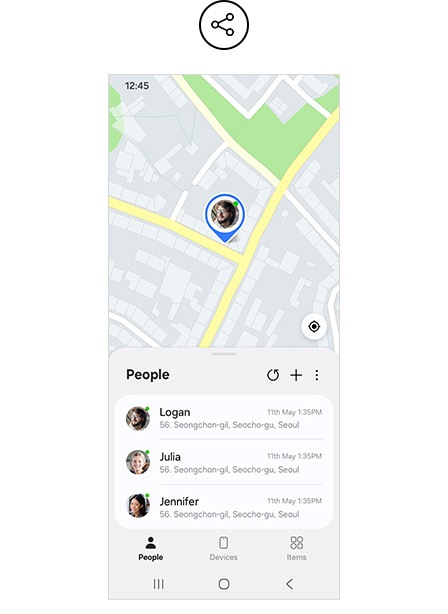
En la pestaña Personas, comparte tus ubicaciones con tus amigos y familiares, y solicita sus ubicaciones para ver dónde están. Mantente conectado y controla a tus seres queridos, incluso cuando estés lejos.7


Notificaciones de llegada y salida
Entérate cuando tu hijo o tus seres queridos lleguen o salgan de lugares clave como el hogar, la escuela o el trabajo. Se les notificará cuando se comparta su ubicación, lo que los mantendrá conectados y con su privacidad protegida.8


Toma el control con anticipación
Prepárate en caso de la pérdida inesperada de dispositivos con Samsung Find.
Notificarme cuando se quede atrás
Activa “Notificar cuando se quede atrás” para recibir alertas si dejas un SmartTag o un dispositivo portátil, Galaxy Buds, Watch o Ring, conectado a tu teléfono o tablet. Establece Zonas seguras para evitar alertas innecesarias mientras permaneces protegido en otro lugar.


Haz un seguimiento de lo que te importa con SmartTags
Conecta un SmartTag y rastrea casi cualquier cosa, en cualquier momento: tus llaves, bicicleta, maleta o incluso tu mascota. Ve el historial de movimientos de hasta una semana en un mapa y comparte la ubicación para que tu familia pueda ayudar con el seguimiento.9


Encuentra tus dispositivos, incluso sin conexión
Con la búsqueda sin conexión habilitada, la red Galaxy te ayuda a localizar tus dispositivos, incluso cuando no están conectados a la red.5,6,10


Instrucciones de uso
Explora formas de aprovechar Samsung Find al máximo.
Habilitar “Permitir que se encuentren dispositivos”
Paso 1
Toca el icono Más (︙), luego selecciona “Configuración”

Paso 2
Selecciona “Permitir que se encuentren dispositivos”
Paso 3
Selecciona “Este dispositivo” o habilita “Permitir que se encuentre” para cada dispositivo portátil
Paso 4
Habilita “Permitir que se encuentre este teléfono”
Paso 1
Ve a configuración.
Paso 2
Selecciona “Seguridad y privacidad”
Paso 3
Selecciona “Protección de dispositivo perdido”
Paso 4
Habilita “Permitir que se encuentre este teléfono”
Cómo usar la búsqueda sin conexión
Paso 1
Toca el icono Más (⋮) y selecciona Configuración en la aplicación Samsung Find
Paso 2
Selecciona “Permitir que se encuentren dispositivos”
Paso 3
Selecciona “Búsqueda sin conexión”
Paso 4
Habilita “Búsqueda sin conexión”
Paso 1
Ve a configuración
Paso 2
Toca tu Samsung Account en el menú.
Paso 3
Ve a “Protección de dispositivo perdido”
Paso 4
Selecciona “Find my Mobile”
Paso 5
Habilita “Búsqueda sin conexión”
Explora las características clave
Mantente conectado con lo que más importa, de las personas a los dispositivos y los artículos.
Personas
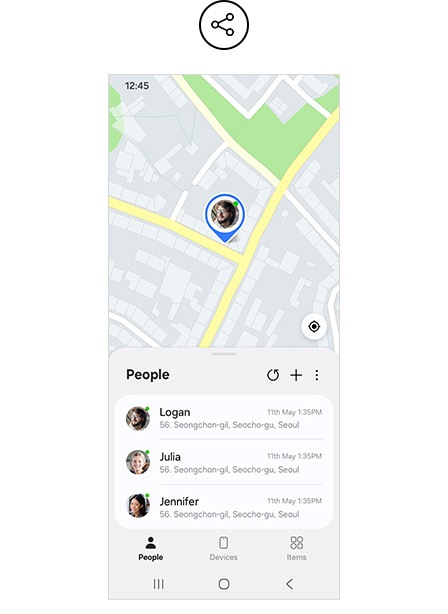
Comparte con amigos y familiares
Activa el uso compartido de la ubicación para transmitir tu localización en tiempo real a amigos y familiares, durante lapsos específicos de tiempo como una hora o un día. También puedes compartir o solicitar la ubicación con contactos en dispositivos Samsung Galaxy (smartphones, Tablets o relojes).
Dispositivo
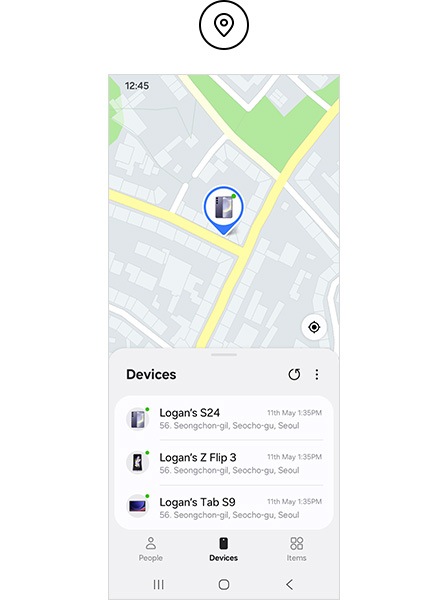
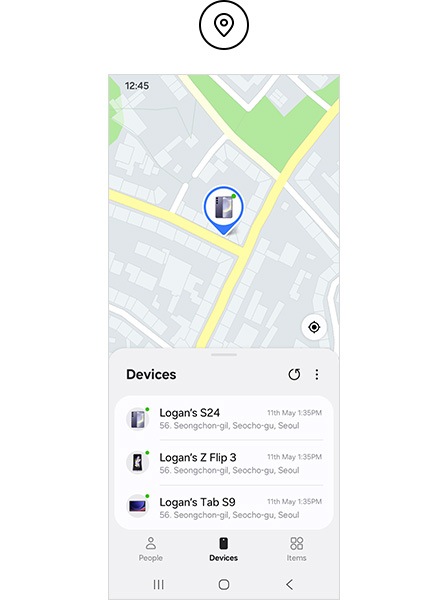
Localización de dispositivos
Revisa el paradero de tu dispositivo Samsung Galaxy en el mapa y recibe instrucciones de navegación precisas. Si no encuentras tu teléfono y no puedes acceder a la aplicación Samsung Find, puedes intentar localizar tus dispositivos Samsung Galaxy con de la aplicación Samsung Find de un familiar, si compartiste tu ubicación. Como alternativa, inicia sesión en samsungfind.samsung.com.
Objetos
Da seguimiento a tus objetos personales
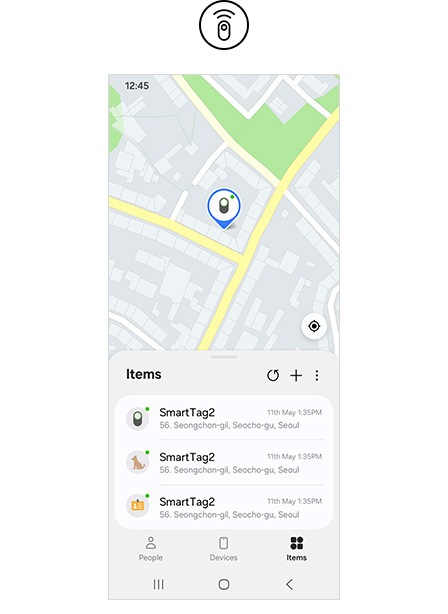
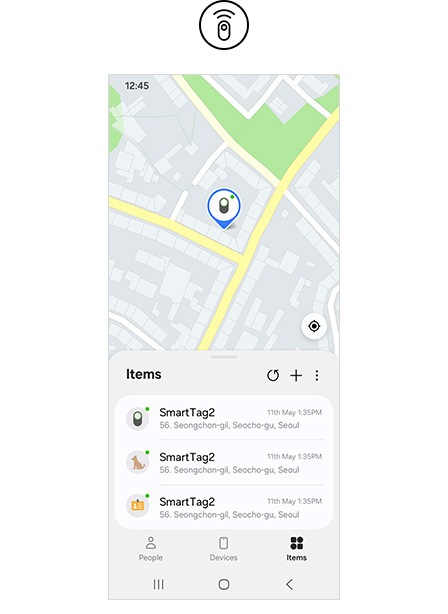
Descubre SmartTags y otros rastreadores compatibles registrados en SmartThings, a través de la pestaña Artículos en la aplicación Samsung Find. Registra SmartTags directamente en la aplicación para rastrear artículos personales y ampliar su funcionalidad.
Preguntas frecuentes
No. Samsung Find es una aplicación diferente de SmartThings Find. En Samsung Find, puedes localizar y administrar tus dispositivos usando tres pestañas de nuevo diseño: “Dispositivos”, “Artículos” y “Personas”. En la pestaña “Personas”, es conveniente agregar a tus amigos y familiares y compartir todas las ubicaciones en un solo lugar.
No. Tu ubicación se comparte solo si aceptas una solicitud de compartir ubicación. Si decides no aceptar, tu información no se compartirá, incluso con tus familiares.
Si aceptas la solicitud de compartir, puedes establecer la duración de compartir: 1 hora, 1 día o hasta que se desactive compartir. También puedes dejar de compartir en cualquier momento.
Además, puedes recibir una notificación cada vez que la persona con la que compartiste tu ubicación verifique tu ubicación.
No. Los niños solo pueden compartir su ubicación e información del dispositivo con miembros registrados en su grupo de familia de la Samsung Account.
Los dispositivos conectados con la misma Samsung Account utilizada para iniciar sesión en Samsung Find: teléfono inteligente Galaxy, Galaxy Tab, Galaxy Book, etc., aparecerán en la pestaña “Dispositivos”. Además, también aparecerán dispositivos como dispositivos portátiles, que se conecten a dispositivos principales a través de Bluetooth: Galaxy Buds, Galaxy Watch, Galaxy Ring y S Pen.
No. Samsung Find es una aplicación diferente de SmartThings Find. En Samsung Find, puedes localizar y administrar tus dispositivos usando tres pestañas de nuevo diseño: “Dispositivos”, “Artículos” y “Personas”. En la pestaña “Personas”, es conveniente agregar a tus amigos y familiares y compartir todas las ubicaciones en un solo lugar.
No. Samsung Find se puede usar en cuentas infantiles, pero los niños deben obtener el consentimiento de sus padres o tutores para usar la función de compartir ubicación.
La aplicación y el sitio web Samsung Find proporcionan funciones como ubicar tus propios dispositivos y los de tu familia y protegerlos cuando se pierden. Sin embargo, algunas funciones solo pueden estar disponibles en la aplicación o en el sitio web. El sitio web de Samsung Find está diseñado para ayudarte a localizar un dispositivo perdido cuando tú o un familiar no pueden acceder a la aplicación Samsung Find. Por lo tanto, es posible que ciertas funciones no sean compatibles con el sitio web.
•Las siguientes funciones solo están disponibles en la aplicación Samsung Find.
- Compartir ubicación, Buscar cerca, Notificar cuando quedó atrás, Navegar, Historial de ubicación, etc.
•Las siguientes funciones solo están disponibles en el sitio web de Samsung Find.
- Borrar datos, extender la vida útil de la batería, rastrear la ubicación, etc.
※ Las funciones compatibles con la aplicación o el sitio web están sujetas a cambios.
Smartphones


- Las imágenes simuladas se usan con fines ilustrativos.
- Los dispositivos compatibles podrían variar según el país, la región y el operador.
- Tu dispositivo debe estar encendido para iniciar sesión en tu Samsung Account.
- Dispositivos compatibles: Dispositivos Galaxy (teléfonos inteligentes y tablets Galaxy con Android 8 o superior, Galaxy Watch con Tizen OS 5.5 o superior o Wear OS, Galaxy Buds+ o superiores, todos los tipos de la serie Galaxy SmartTag, modelos Galaxy Book, S Pen Pro) y los SmartTag compatibles que se puedan incorporar a SmartThings.
- La aplicación Samsung Find está disponible para descargar desde la Galaxy Store y Google Play. Para Galaxy Book, puedes descargar la aplicación Samsung Find Windows desde la Microsoft Store.
- Para usar Samsung Find, se debe activar “Permitir que se encuentre este teléfono” en la configuración de Find My Mobile.
- Cómo habilitar la opción “Enviar última ubicación”. Ve a Configuración > Seguridad y privacidad > Protección del dispositivo perdido > Find My Mobile > Habilitar “Enviar última ubicación” o la aplicación Samsung Find > Configuración > Permitir que se encuentren dispositivos > Este dispositivo > Habilitar “Enviar última ubicación”.
- Compartir ubicación del dispositivo familiar solo está disponible dentro de los grupos familiares de Samsung Account. Para configurar un grupo familiar, ve a Configuración del dispositivo > Samsung Account > Familia.
- El modo Perdido para Galaxy Buds y Galaxy SmartTag solo está disponible en modelos con capacidad de NFC.
- Esta función está disponible en el sitio web de Samsung Find.
- La función de búsqueda sin conexión actualmente solo es compatible con teléfonos inteligentes y tablets Galaxy con Android 8 o superior. También es compatible con Galaxy Watch3 o posterior, Galaxy Buds Pro, Galaxy Buds Live, Galaxy Buds FE, Galaxy Buds2 o superior, Galaxy S Pen, Galaxy Ring y todos los tipos de serie Galaxy SmartTag. Se agregarán continuamente dispositivos compatibles.
- La función de búsqueda sin conexión solo se puede utilizar cuando la configuración de "búsqueda sin conexión" está habilitada. Para ver los tutoriales de cómo habilitar la configuración de “búsqueda sin conexión”, consulta “Cómo usar la búsqueda sin conexión”. La configuración de búsqueda sin conexión en el teléfono inteligente o tablet conectados también se aplica a Galaxy Watch, Galaxy Buds, Galaxy Ring, Galaxy S Pen Pro y SmartTags que son compatibles con la función de búsqueda sin conexión.
- La función de compartir ubicación se activa solo cuando el destinatario acepta explícitamente la solicitud de compartir ubicación. Sin dicho consentimiento, la información de ubicación no se compartirá bajo ninguna circunstancia. Además, puedes dejar de compartir tu ubicación en cualquier momento sin el consentimiento de la otra parte. Sin embargo, en el caso de una cuenta infantil, cualquier intento de compartir o dejar de compartir la ubicación de la cuenta infantil o su dispositivo asociado con otros o familiares requiere autenticación o aprobación del dispositivo del padre o tutor.
- La función de notificación de llegada y salida solo está disponible mientras la otra parte comparta su ubicación con usted.
