¿Cómo recuperar tu cuenta Samsung?
Nota: Este contenido de ayuda es aplicable a productos comprados en tiendas de Colombia. Si necesitas ayuda para los productos comprados en España o Latinoamérica, contacta con tu Subsidiaria local de Samsung

Tu cuenta Samsung te permite hacer copias de seguridad, tener acceso a las herramientas de Find my Mobile y sincronizar información entre dispositivos. Si pasas algún tiempo sin acceder a tu cuenta Samsung puede que olvides datos como el correo con el que la registraste o su contraseña, pero no te preocupes realiza el paso correspondiente con tu caso.
Paso 1. Desde la página https://account.samsung.com/membership/intro selecciona Iniciar sesión y pulsa sobre Buscar ID luego completa los campos requeridos con la información de tu cuenta

Paso 2. Después de ingresar los datos, selecciona Continuar, al hacerlo podrás ver parte del correo al que está ligada la cuenta Samsung. Selecciona Ir al de Samsung account si deseas regresar a la página de ingreso de usuario y contraseña

Paso 1. Desde la página https://account.samsung.com/membership/intro, selecciona la opción Iniciar sesión, luego pulsa sobre Restablecer contraseña e ingresa el correo con el que está ligada tu cuenta Samsung
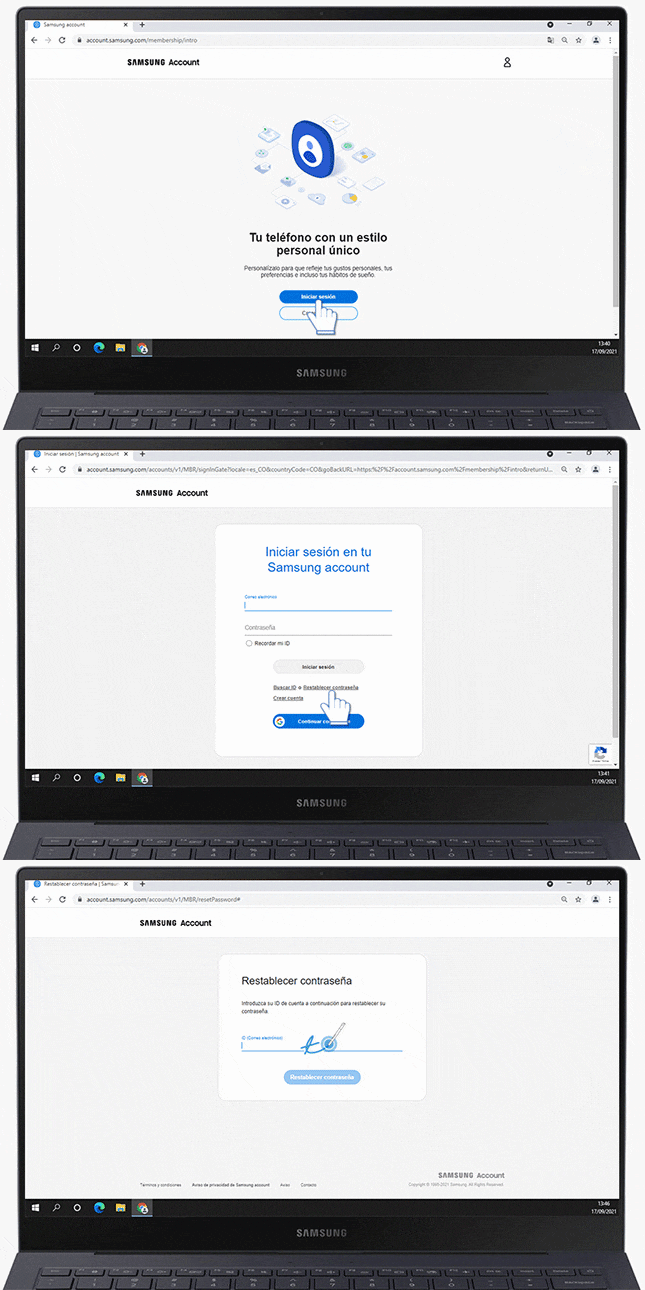
Paso 2. Ingresa la dirección de correo de tu cuenta Samsung y selecciona Restablecer contraseña, luego ingresa a tu correo, puedes hacerlo desde la opción Comprobar correo electrónico
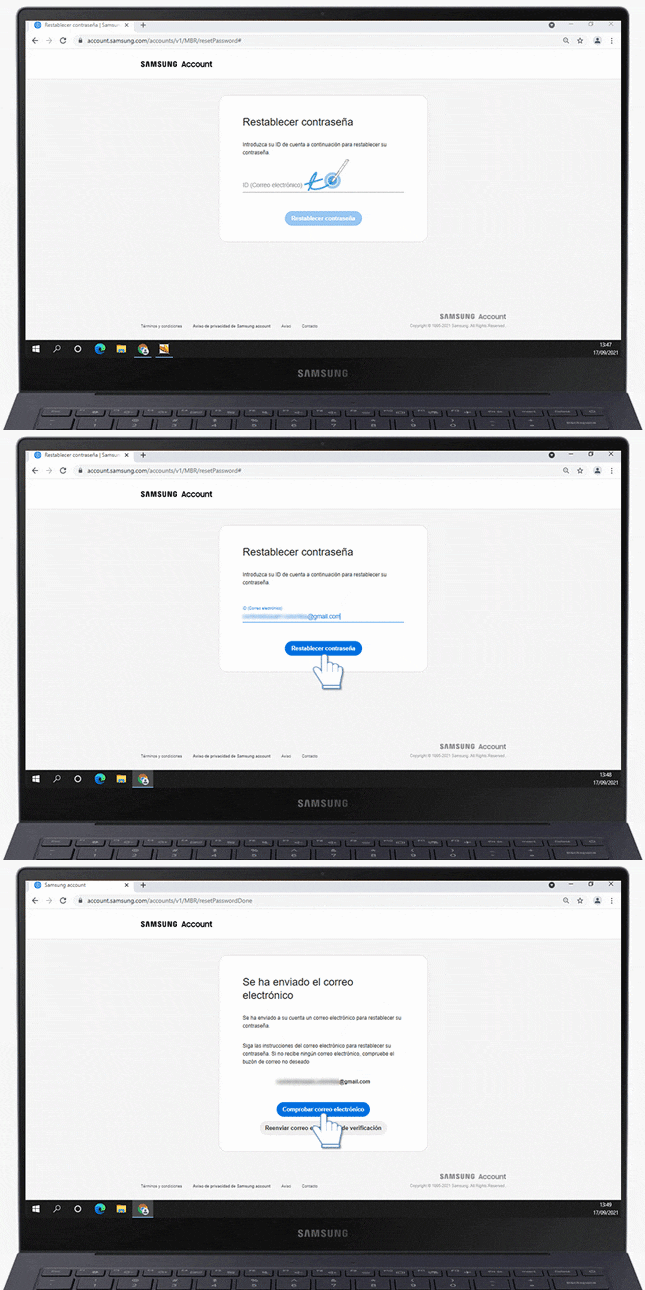
Paso 3. Abre el correo de Samsung account da clic sobre Restablecer contraseña, luego ingresa la nueva contraseña y confírmala
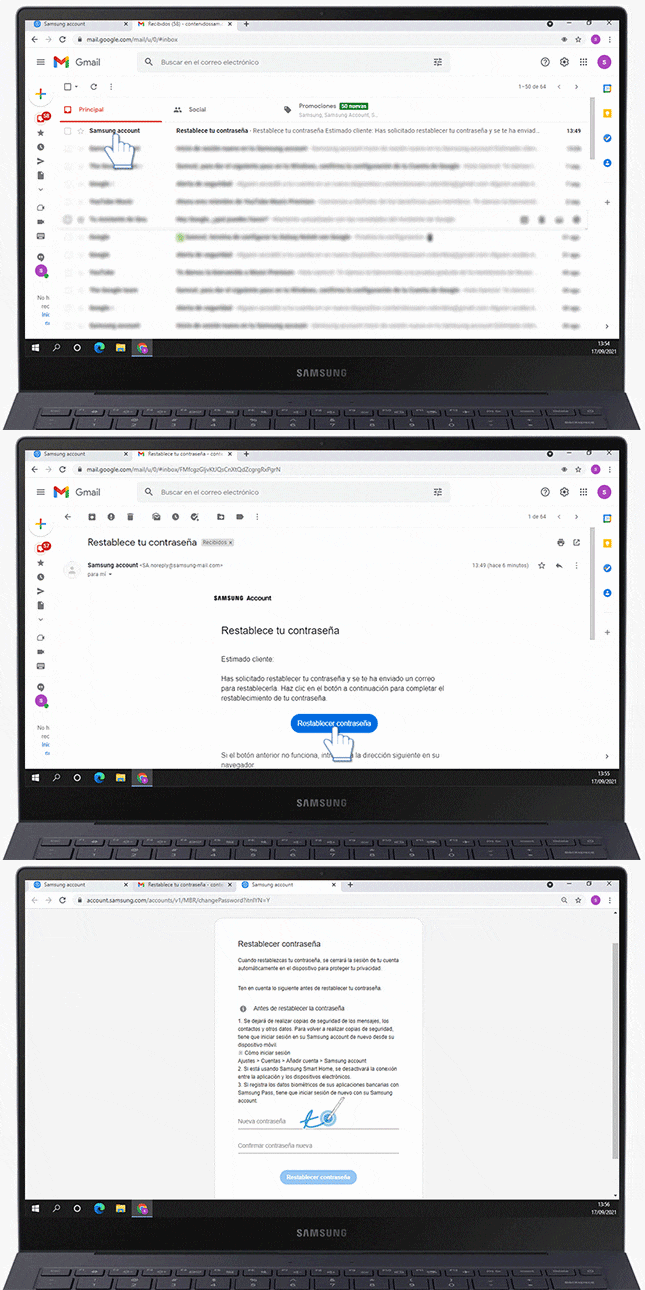
Paso 4. Luego de ingresar la contraseña y confirmarla, selecciona Restablecer contraseña, ahora que haz cambiado la contraseña puedes ir a la página inicial para ingresar a la cuenta, dando clic en Ir al de Samsung.
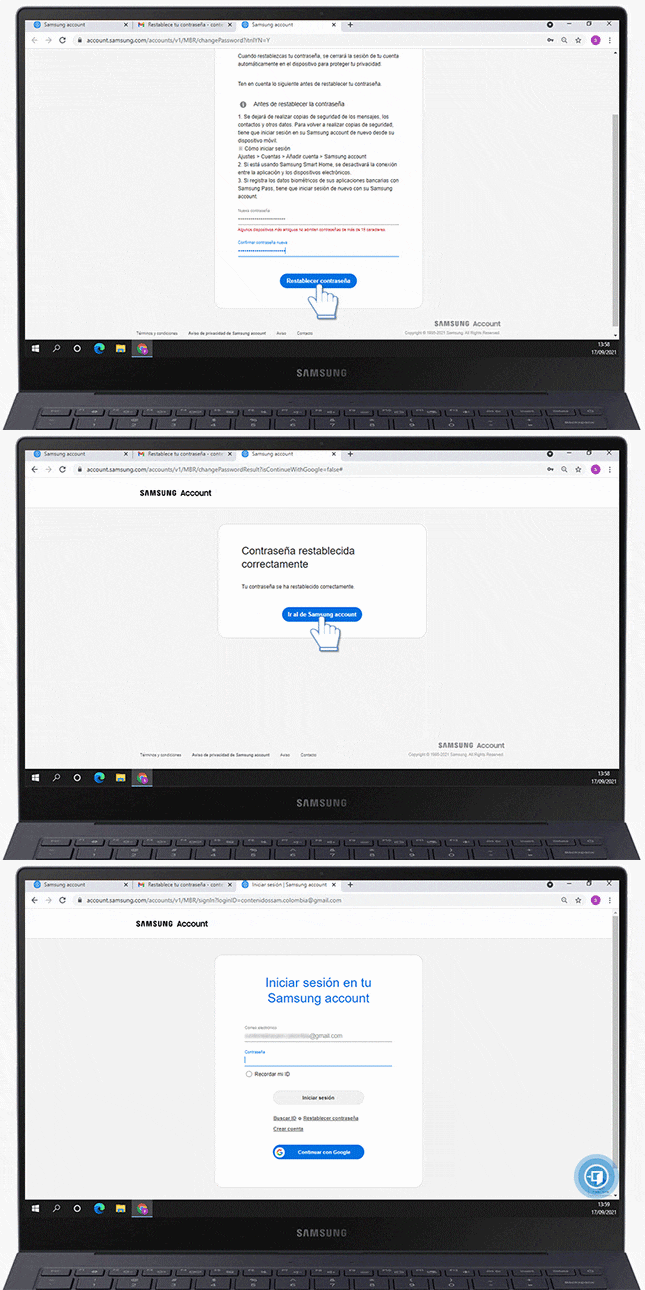
Paso 1. Desde Ajustes selecciona Cuentas y respaldo, luego pulsa sobre Administrar cuentas

Paso 2. Ahora selecciona Añadir cuenta y elige Samsung Account, luego pulsa sobre Buscar ID
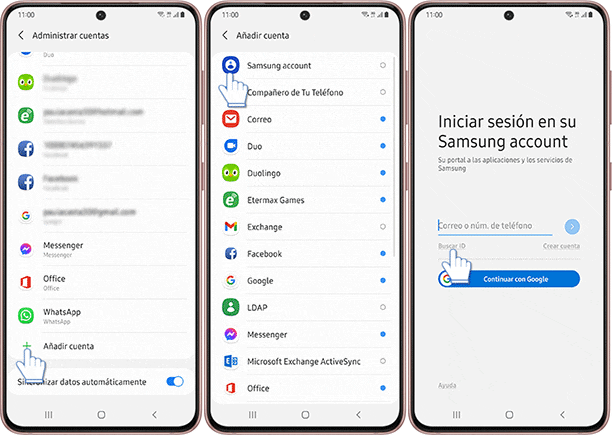
Paso 3. Ingresa los datos solicitados en los campos y pulsa sobre Continuar, de esa manera podrás ver parte del coreo con el que registraste la cuenta Samsung

Paso 1. Desde Ajustes selecciona Cuentas y respaldo, luego pulsa sobre Administrar cuentas
Paso 2. Selecciona Añadir cuenta, pulsa sobre Samsung account y toca sobre la opción para ingresar el correo.

Paso 3. Ingresa el correo de la cuenta Samsung y pulsa sobre el icono de siguiente ( >), luego selecciona Restablecer contraseña

Paso 4. Ahora selecciona ir a la bandeja de entrada para acceder al correo, ahora selecciona la opción Usar Gmail en HTML e ingresa al mensaje enviado para restablecer la contraseña

Paso 5. Expande el mensaje seleccionando Más y pulsa sobre el enlace, luego ingresa la nueva contraseña y confírmala en el campo de abajo

Paso 6. Una vez hayas confirmado la nueva contraseña pulsa sobre Restablecer contraseña de esa manera habrás restablecido la contraseña de tu cuenta Samsung.

En caso de que necesites ayuda de un experto para revisar tu dispositivo, presiona aquí para buscar el centro de servicio más cercano.


Gracias por tus comentarios
Por favor, responde todas las preguntas.
Contáctanos
WhatsApp
![]()
![]()


de 08:00 a 21:00 hrs.
LiveChat
![]()
![]()


de 08:00 a 21:00 hrs.
Soporte a Clientes
Habla con nuestros expertos, en un horario de Lunes a Viernes de 9:00 a 20:00 horas.
Sábados de 9:00 a 14:00 horas
Soporte presencial
Soporte B2B
(Atención Empresarial)
Comunícate con nuestros expertos.
Atención de 08:00 a 19:00 Horas, Lunes a Sábado.
Asistencia general, soporte técnico y seguimiento de reportes.