Cómo configurar el color y el contraste de la pantalla en tu Galaxy
¿Quieres personalizar tu pantalla? ¡Es más fácil de lo que imaginas!
¿Sabías que puedes cambiar el modo de pantalla y ajustar los colores para que se adapten a tu estilo y comodidad? Ya sea que prefieras un modo oscuro para descansar la vista, colores más cálidos para trabajar de noche o una pantalla vibrante para disfrutar tus películas, ¡todo está al alcance de unos clics!
¿Por qué hacerlo?
- Protege tu vista: Reduce la fatiga ocular ajustando el brillo y el tono.
- Mejora tu experiencia: Colores más vivos para juegos y películas.
- Personalización total: Haz que tu dispositivo se vea como tú quieres.
Antes de probar las recomendaciones a continuación, asegúrate de verificar si el software de tu dispositivo y las aplicaciones relacionadas están actualizadas a la última versión. Para actualizar el software de tu dispositivo móvil, sigue estos pasos:
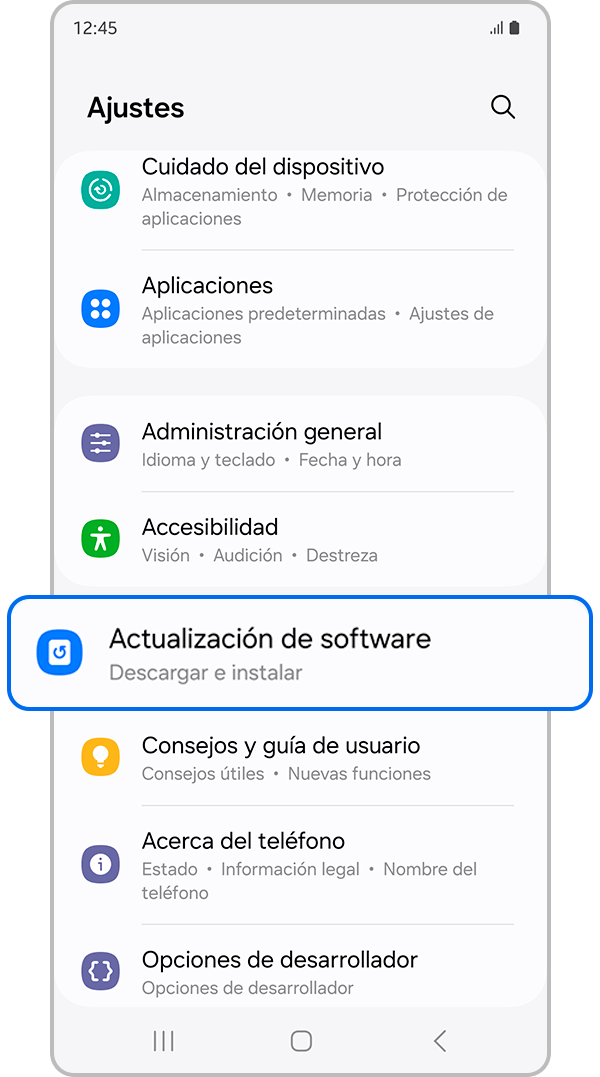
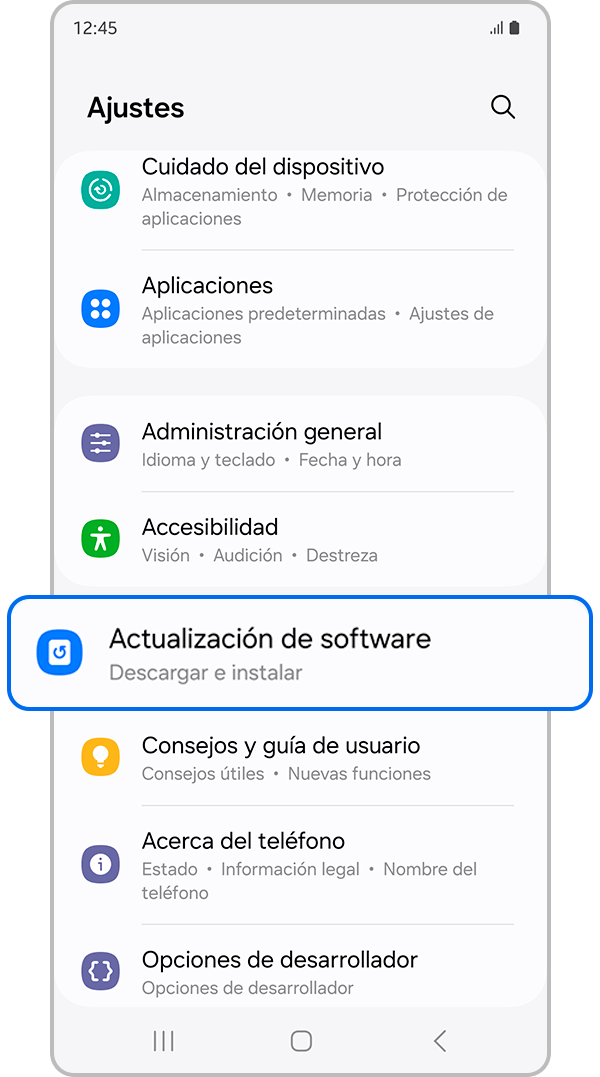
Paso 1. Ve a Ajustes > Actualización de software.
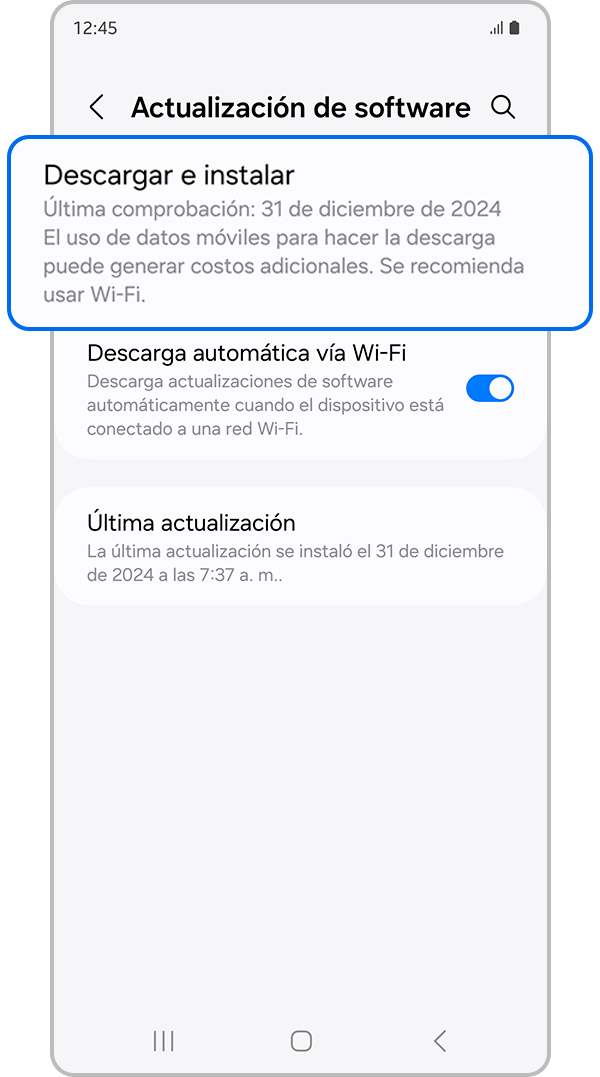
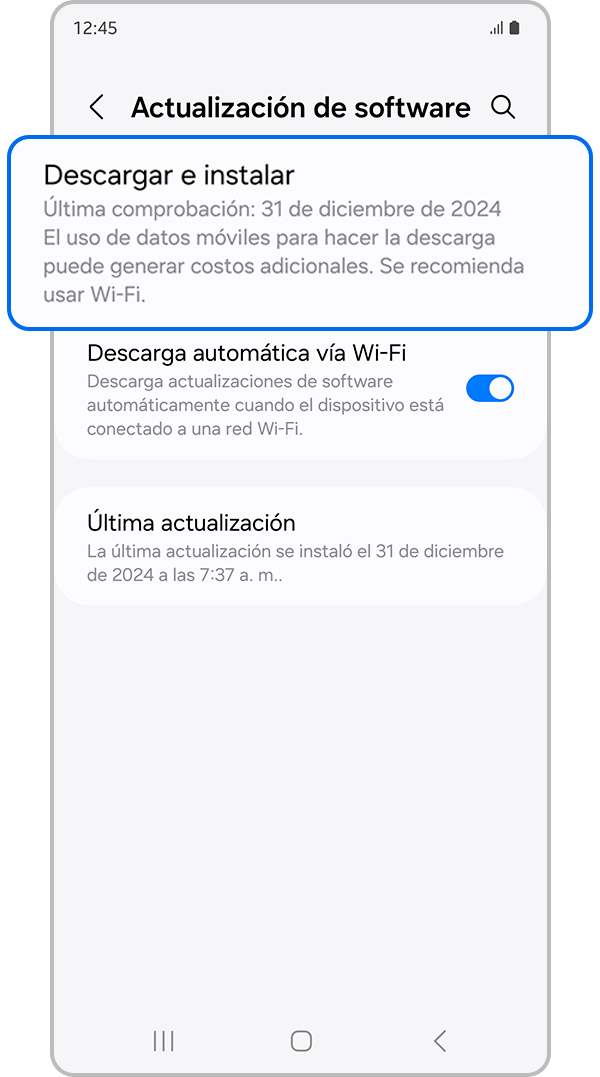
Paso 2. Toca Descargar e Instalar.
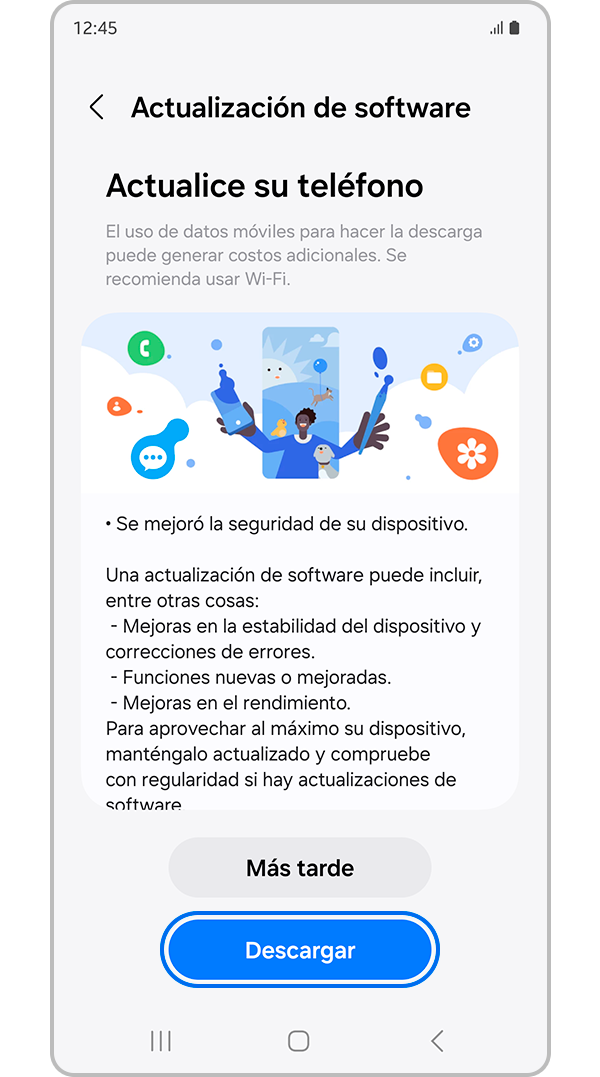
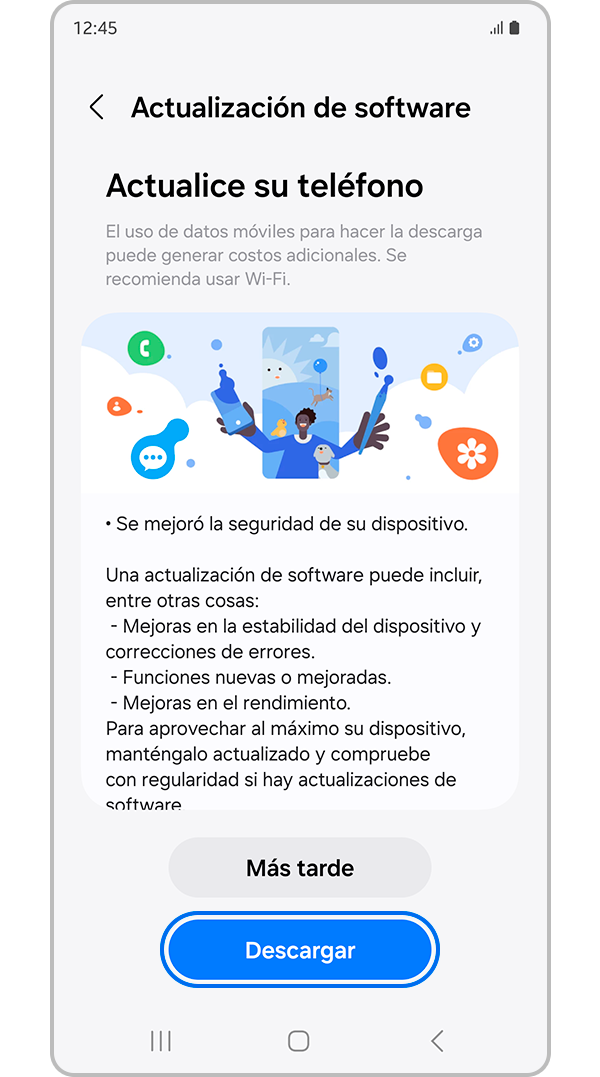
Paso 3. Selecciona Descargar.
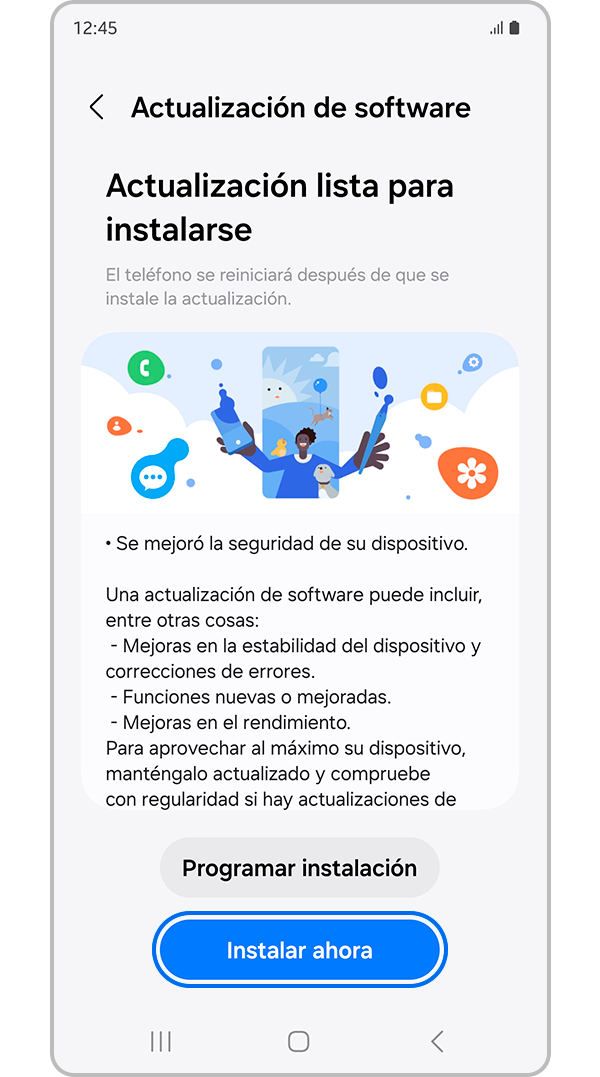
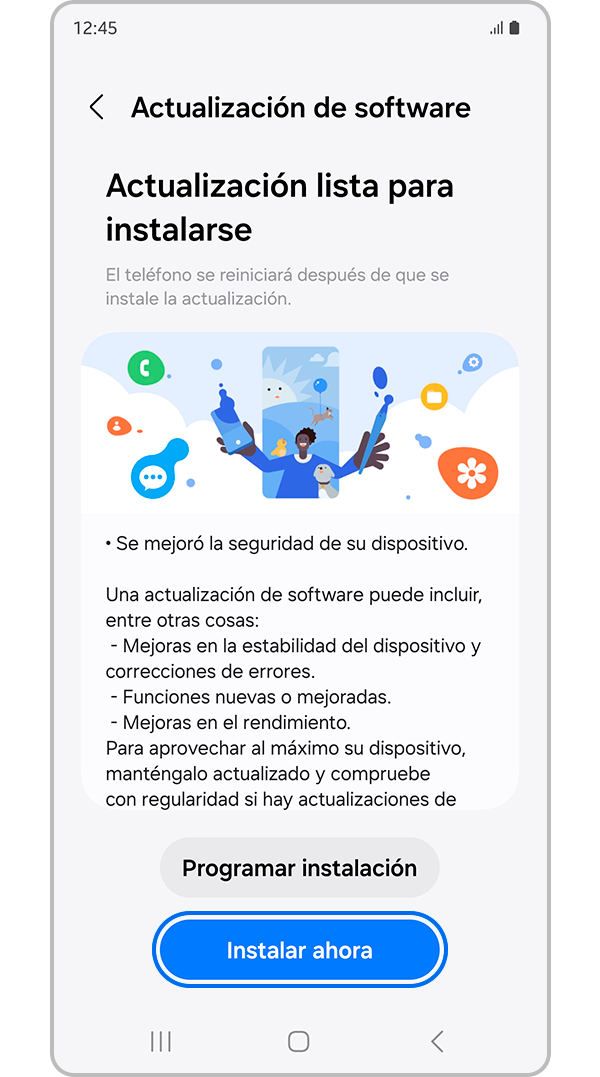
Paso 4. Toca Instalar ahora.
¿Quieres personalizar la pantalla de tu dispositivo para mejorar tu experiencia visual? Ajustar el modo de pantalla y la configuración de color es una forma sencilla de lograrlo. Con estos cambios, podrás disfrutar de una vista más cómoda y adaptada a tus necesidades.
Cambiar el modo de pantalla.
Puedes ajustar el tono de la pantalla a Vívido o Natural mediante la configuración del modo de pantalla. Sigue los pasos a continuación para seleccionar el modo de pantalla que prefieras.
- Vivo: Esto optimiza la gama de colores, la saturación y la nitidez de tu pantalla. También puedes ajustar el balance de color de la pantalla por valor de color.
- Natural: Esto ajusta la pantalla a un tono natural.
Paso 1. Abre Ajustes, luego toca Pantalla.


Paso 2. Toca Modo de pantalla.


Paso 3. Selecciona el modo que desees.
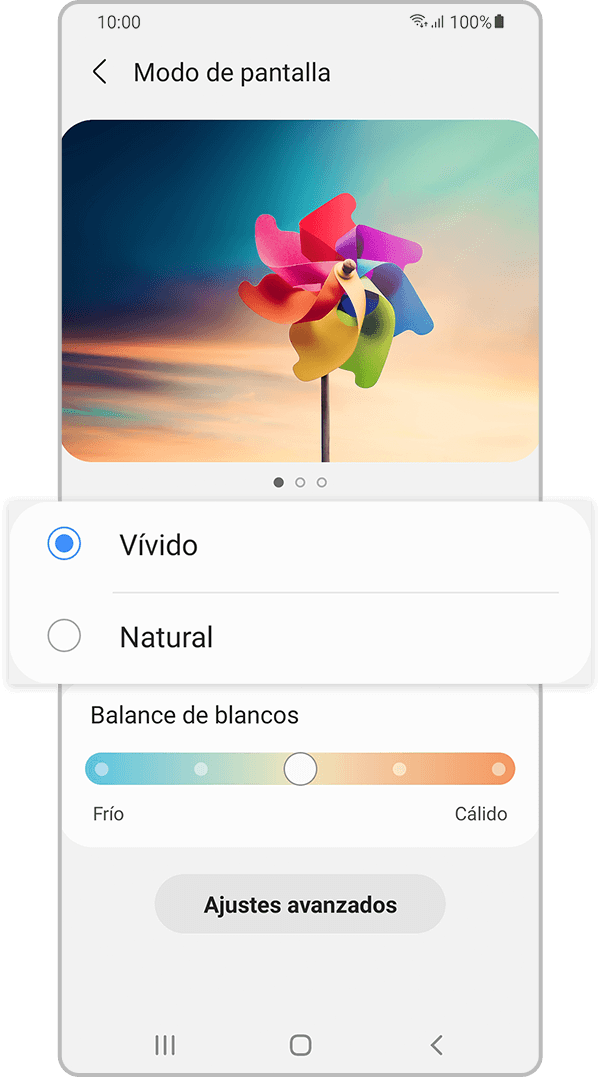
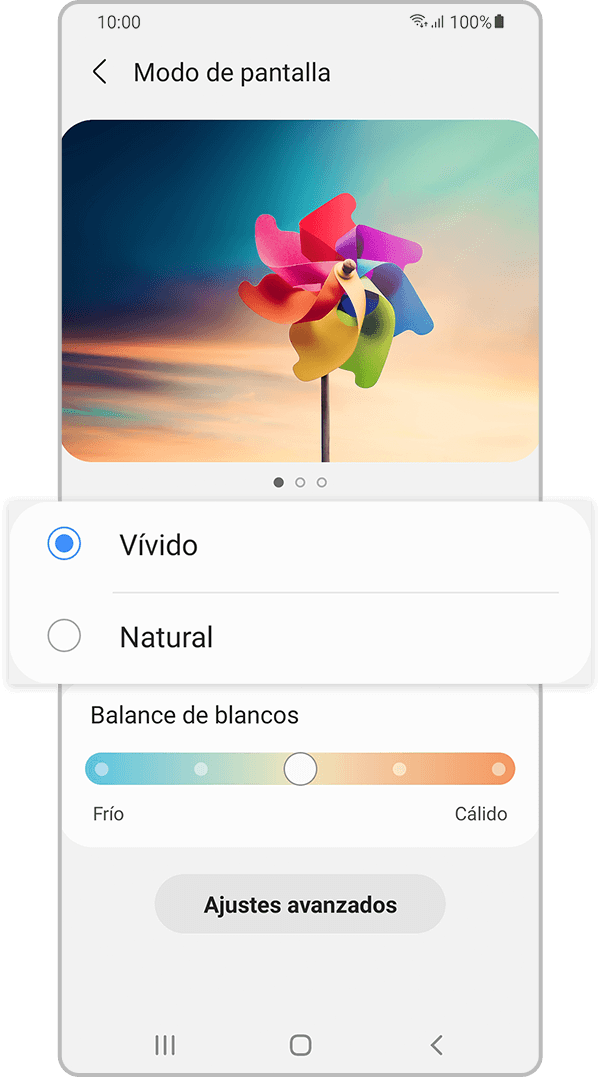
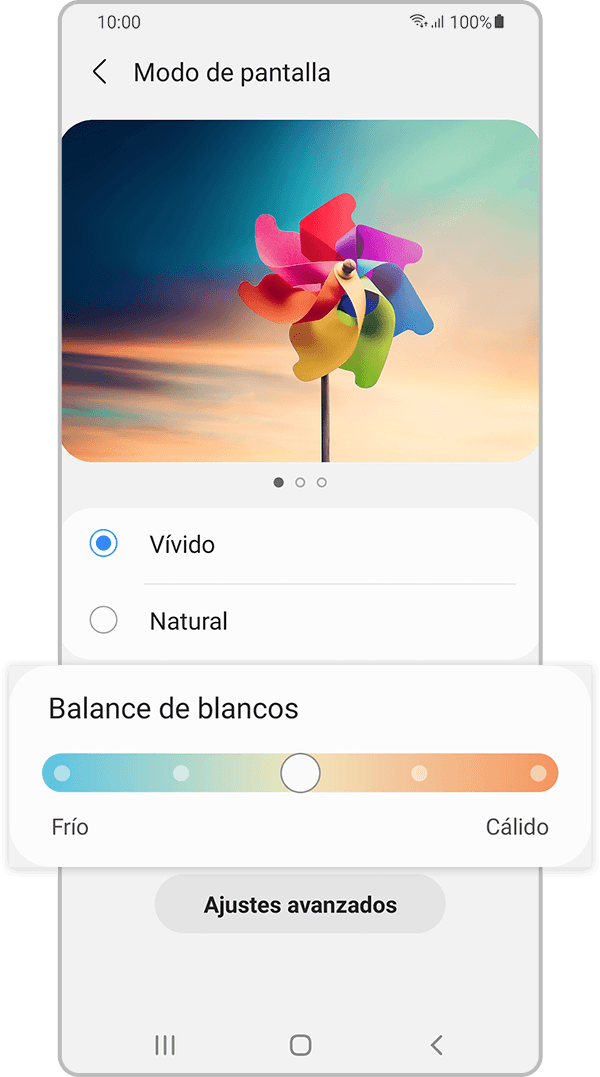
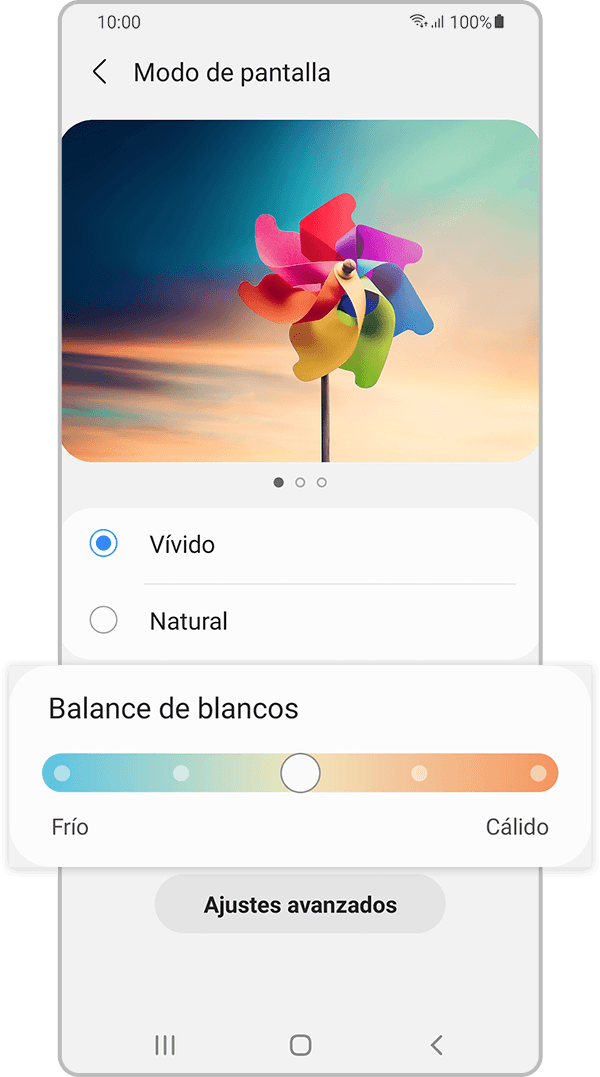
Paso 4. Mueve la barra de ajuste de color debajo de Balance de Blancos.
Nota:
- Puedes ajustar el color de la pantalla solo en el modo Vívido.
- Es posible que el modo Vívido no sea compatible con aplicaciones de terceros.
Ajustar el tono de la pantalla por valor de color.
Si deseas ajustar tu pantalla con más detalle, puedes ajustar los valores de rojo, verde o azul individualmente en la configuración avanzada para aumentar o disminuir tonos específicos. Sigue los pasos a continuación para ajustar un tono específico.
Paso 1. En el menú del modo de pantalla, toca Configuración avanzada.


Paso 2. Ajusta la barra de color R (rojo), G (verde) o B (azul) según tus preferencias. El tono de la pantalla se ajustará en consecuencia.


Nota: Las capturas de pantalla y los menús del dispositivo pueden variar según el modelo del dispositivo y la versión del software.
Si tienes dificultades con tu dispositivo móvil, tableta o wearables de Samsung, puedes enviarnos una pregunta en la aplicación Samsung Members.
Esto nos permite observar más de cerca lo que está sucediendo. Los datos son anonimizados y solo se conservan durante la investigación. Obtén más información sobre cómo enviar un informe de error a través de Cómo usar la aplicación Samsung Members

Gracias por tus comentarios
Por favor, responde todas las preguntas.
Contáctanos
WhatsApp
![]()
![]()


de 08:00 a 21:00 hrs.
LiveChat
![]()
![]()


de 08:00 a 21:00 hrs.
Soporte a Clientes
Habla con nuestros expertos, en un horario de Lunes a Viernes de 9:00 a 20:00 horas.
Sábados de 9:00 a 14:00 horas
Soporte presencial
Soporte B2B
(Atención Empresarial)
Comunícate con nuestros expertos.
Atención de 08:00 a 19:00 Horas, Lunes a Sábado.
Asistencia general, soporte técnico y seguimiento de reportes.