¿Cómo solucionar problemas de conexión de Bluetooth en tu smartphone o tablet?

¿Tu Bluetooth no conecta? Tranquilo… tu dispositivo todavía tiene mucho que dar.
Conecta tus audífonos, smartwatch o bocinas sin complicaciones siguiendo estos tips rápidos y efectivos:
Verifica lo básico
Activa el Bluetooth en ambos dispositivos y asegúrate de que estén visibles. A veces lo más simple es lo que falla.
Reinicia y vuelve a intentar
Un reinicio rápido puede eliminar errores temporales y devolver la conexión a la vida.
Olvida y vuelve a vincular
Si ya habías conectado antes, elimina el dispositivo y vuelve a emparejarlo desde cero para evitar conflictos.
Mantén todo actualizado
Tener la última versión de software mejora el rendimiento y corrige errores de conexión automáticamente.
Evita interferencias
Mantén tus dispositivos cerca y lejos de obstáculos o equipos electrónicos que puedan afectar la señal.
Restablece la configuración si es necesario
Si nada funciona, restablecer la red puede solucionar problemas más profundos y dejar tu conexión como nueva.
Tip pro: Si un dispositivo está conectado a otro equipo, no podrás enlazarlo. Desconéctalo primero y vuelve a intentarlo.
Con estos pasos, tu conexión Bluetooth será más rápida, estable y sin interrupciones.
Antes de probar las recomendaciones a continuación, asegúrate de verificar si el software de tu dispositivo y las aplicaciones relacionadas están actualizadas a la última versión. Para actualizar el software de tu dispositivo móvil, sigue estos pasos:
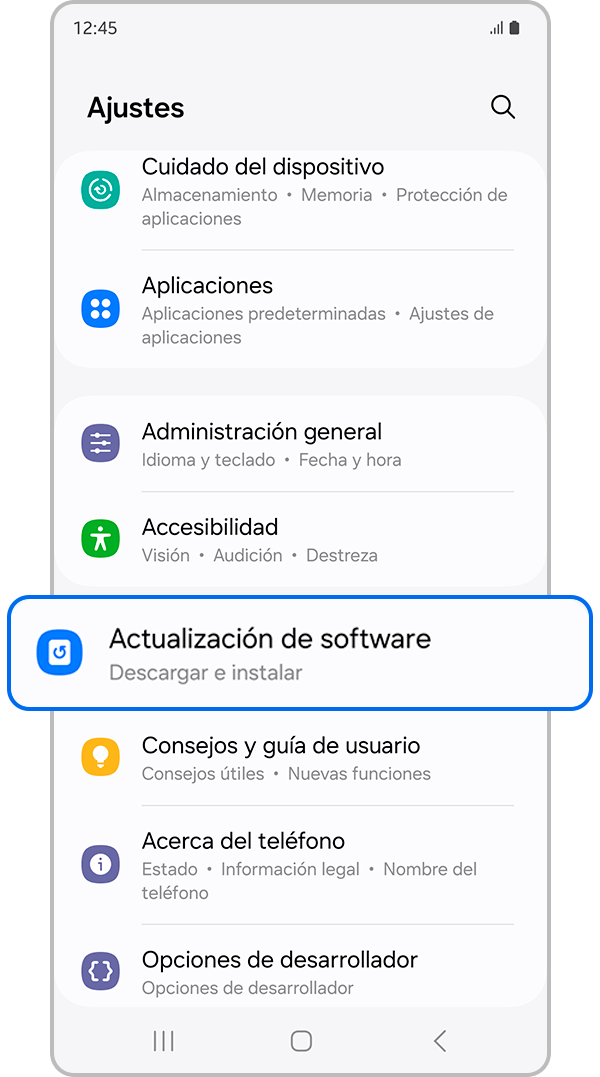
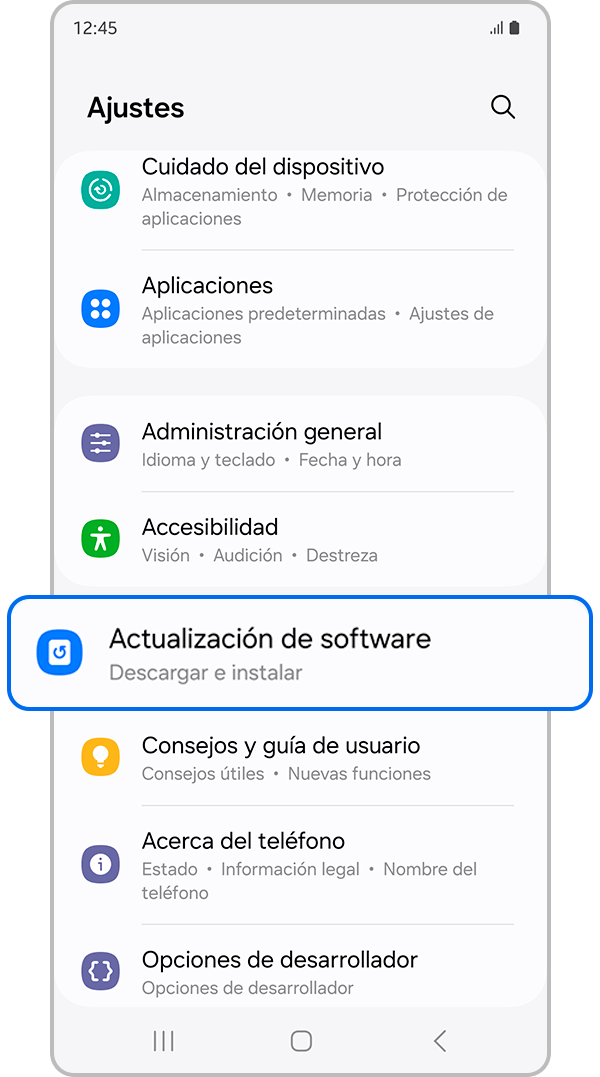
Paso 1. Ve a Ajustes > Actualización de software.
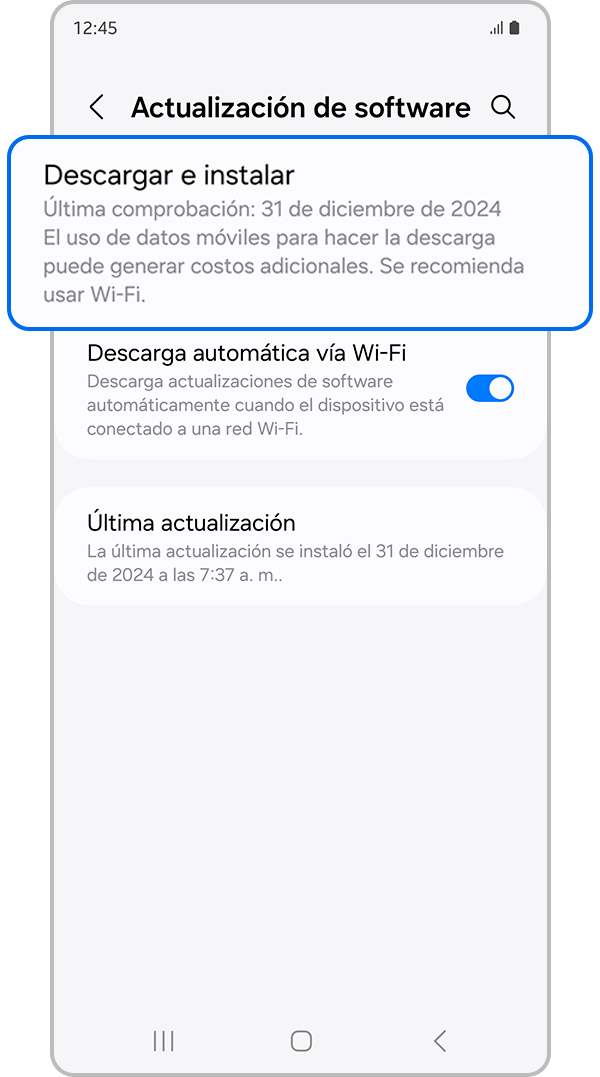
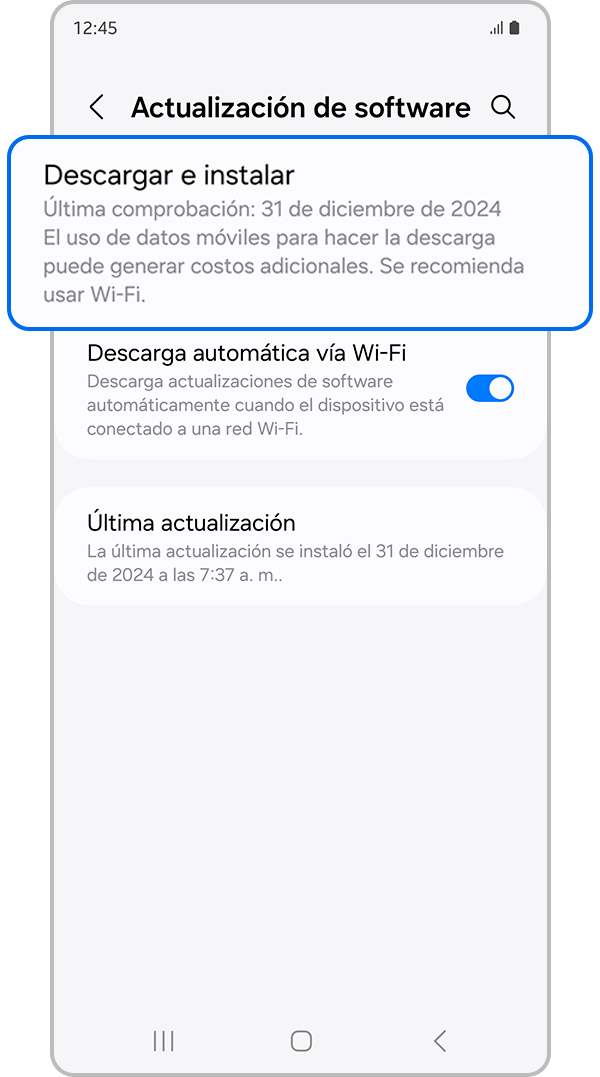
Paso 2. Toca Descargar e Instalar.
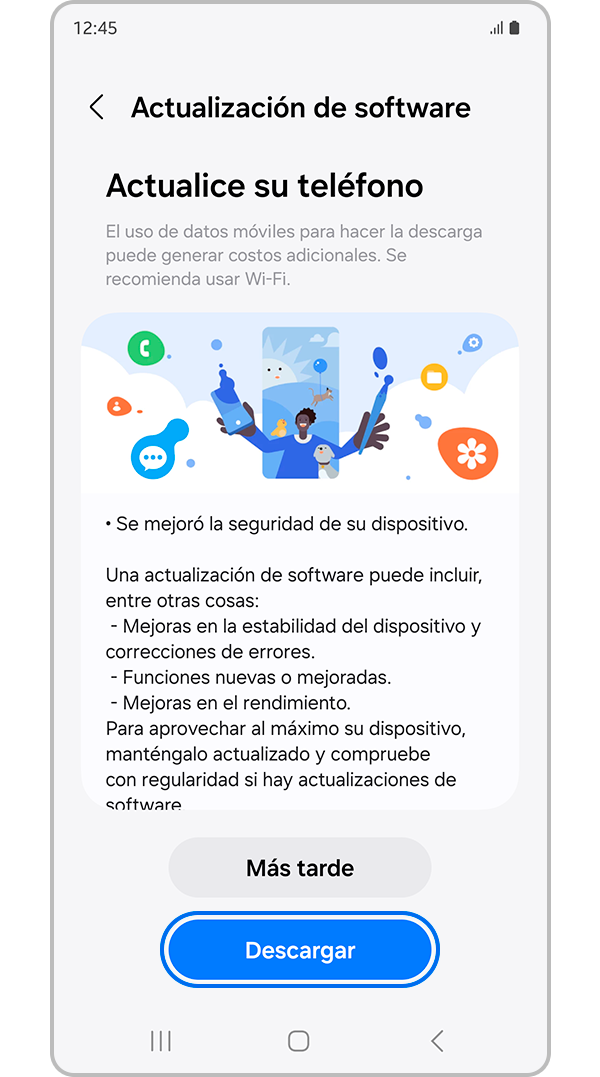
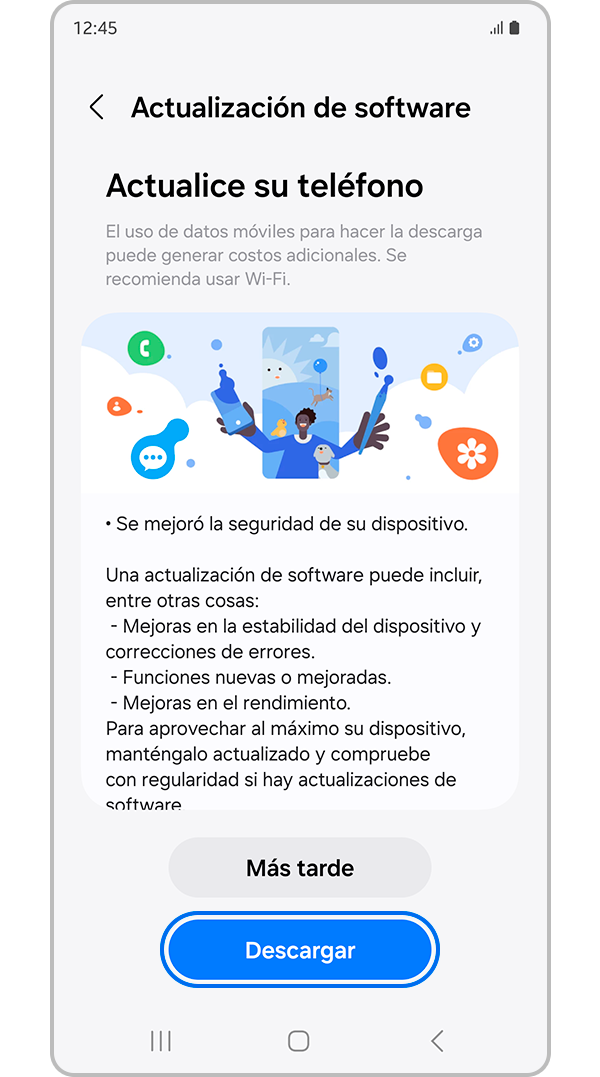
Paso 3. Selecciona Descargar.
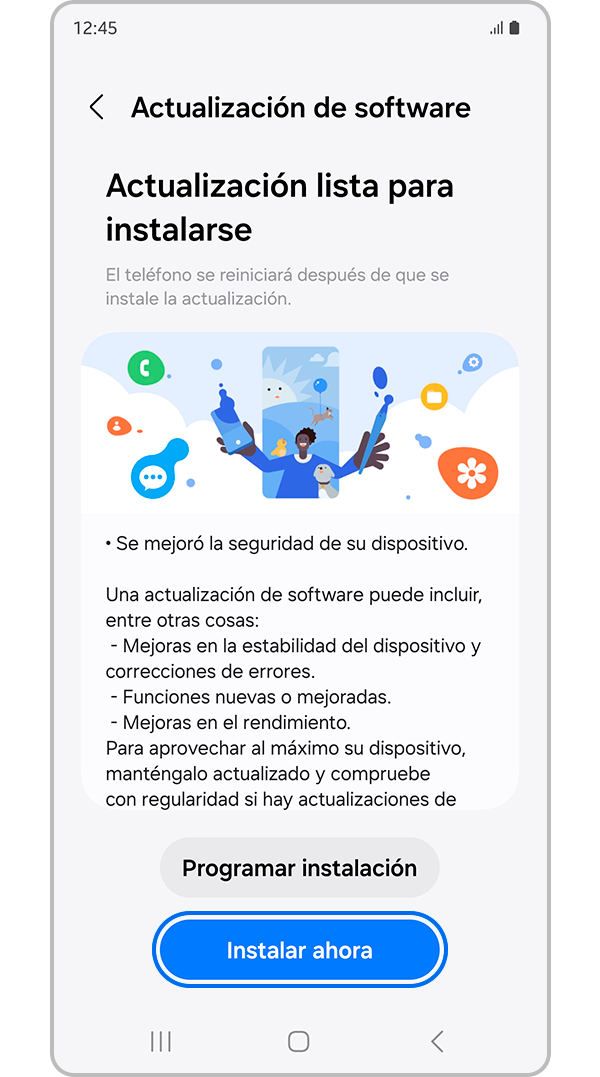
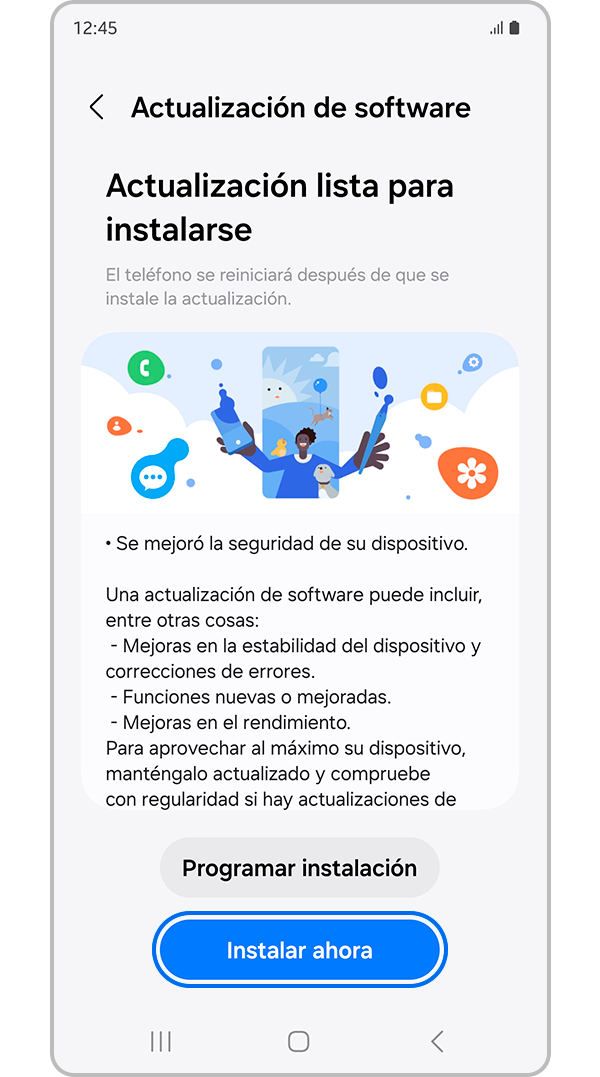
Paso 4. Toca Instalar ahora.
Asegúrate de que el Bluetooth de tu teléfono o tablet esté encendido y revisa si puedes buscar o ver el dispositivo que quieres conectar.
¡Es muy fácil! Solo sigue estos pasos:
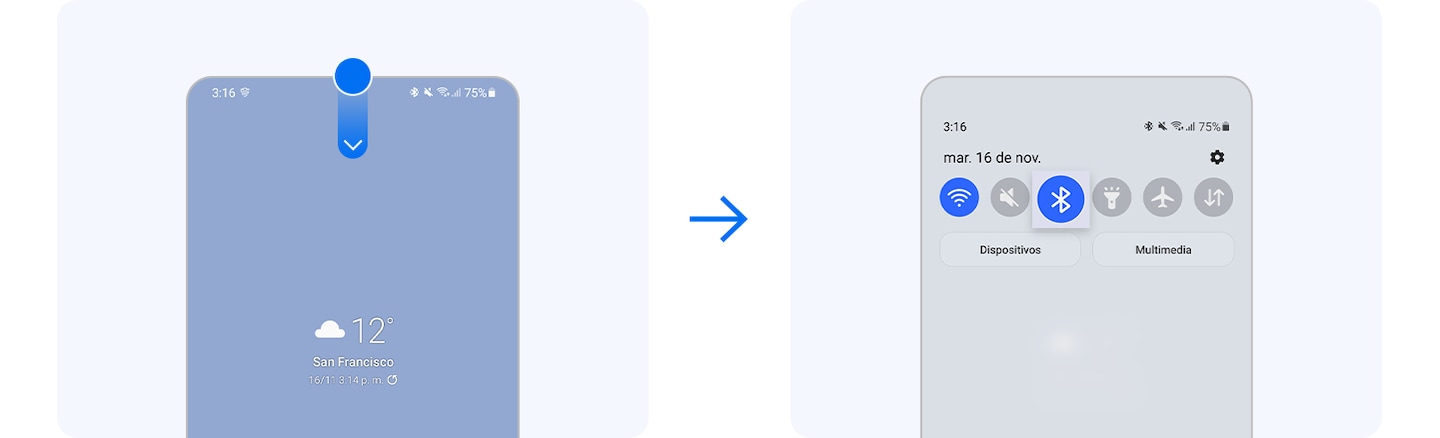
Abre el panel de ajustes rápidos para verificar la conexión de Bluetooth.
Desliza hacia abajo en la pantalla de tu teléfono o tablet desde la parte de arriba para ver si el ícono de Bluetooth está encendido.
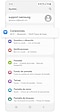
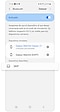
Busca y selecciona el dispositivo al cual te quieres conectar.



Nota:
- Puede que tu dispositivo Bluetooth no se conecte a tu teléfono o tablet si ya está conectado a otro dispositivo. Si ya habías conectado tu dispositivo Bluetooth a otros dispositivo que está en rango, prueba desconectarlo de ese dispositivo antes de conectarlo con uno nuevo.
CONSEJOS
Cuando el Bluetooth está encendido, pero se desconecta y reconecta repetidamente, prueba esto:
Ve a Ajustes, entra en Administración general y selecciona Restablecer.
Una vez que restablezcas la configuración de red, intenta conectarte nuevamente


Para estabilizar la conexión entre tu teléfono o tablet y el dispositivo Bluetooth, verifica si puedes deslizar o pulsar para ver cada paso.
PASO 1.
Verifica la conexión de tu dispositivo Bluetooth.


PASO 2.
Si es la primera vez que conectas tu dispositivo, verifica si aparece una ventana emergente en la pantalla (Modo de vinculación).


PASO 3.
Asegúrate de que tu aplicación Wearable y el software del dispositivo Bluetooth están actualizados.


Nota:
- La conexión Bluetooth puede interrumpirse por un movimiento brusco o una distancia entre los dispositivos mayor a 10 metros (33 pies).
- Colocar stickers metálicos cerca de la antena o utilizar cubiertas de protección metálicas puede causar problemas en la vinculación. Estar en un área con mucha gente también es una de las causas de interferencia en el ancho de banda (2.4 Ghz) de la conexión Wi-Fi y el Bluetooth.
- La manera de confirmar al conexión Bluetooth puede diferir en función del dispositivo a conectar. Verifica el manual de tu dispositivo para colocarlo correctamente en el modo de vinculación.
(Por ejemplo, Buds: coloca los Buds de vuelta en su carcasa y cierra la tapa. Luego, vuélvela a abrir.
Auriculares: presiona el botón de encendido o llamada por 7 a 8 segundos. La luz LED hará un parpadeo y se pondrá azul para indicar que se estableció la conexión).
Si todos estos pasos fallan, puedes intentar restablecer la configuración de red de tu dispositivo Samsung, lo cual puede resolver problemas subyacentes más complejos. Sigue el siguiente enlace para saber mas sobre como restablecer la configuracion de red.
Si tienes dificultades con tu dispositivo móvil, tableta o wearables de Samsung, puedes enviarnos una pregunta en la aplicación Samsung Members.
Esto nos permite observar más de cerca lo que está sucediendo. Los datos son anónimos y solo se conservan durante la investigación. Obtén más información sobre cómo enviar un informe de error a través de Cómo usar la aplicación Samsung Members

Gracias por tus comentarios
Por favor, responde todas las preguntas.
Contáctanos
WhatsApp
![]()
![]()


de 08:00 a 21:00 hrs.
LiveChat
![]()
![]()


de 08:00 a 21:00 hrs.
Soporte a Clientes
Habla con nuestros expertos, en un horario de Lunes a Viernes de 9:00 a 20:00 horas.
Sábados de 9:00 a 14:00 horas
Soporte presencial
Soporte B2B
(Atención Empresarial)
Comunícate con nuestros expertos.
Atención de 08:00 a 19:00 Horas, Lunes a Sábado.
Asistencia general, soporte técnico y seguimiento de reportes.