¿Cómo controlar medios y dispositivos en tu smartphone?
Controla todo desde tu Galaxy, más fácil que nunca
Convierte tu smartphone Galaxy en el centro de control de tu ecosistema digital. Administra tu música, dispositivos Bluetooth y equipos inteligentes desde un solo lugar, sin complicaciones.
Con el panel de Multimedia, puedes cambiar fácilmente la salida de audio entre tus dispositivos compatibles, conectar audífonos inalámbricos y disfrutar tu contenido favorito con mayor comodidad. Incluso puedes gestionar varios dispositivos Bluetooth al mismo tiempo para una experiencia más flexible.
Además, gracias al panel de Dispositivos, tienes acceso rápido a los equipos inteligentes vinculados a tu cuenta, permitiéndote controlar funciones, ejecutar escenas automatizadas y personalizar tu experiencia desde la palma de tu mano.
¿Quieres llevar tu entretenimiento al siguiente nivel? Con Smart View, puedes conectar tu smartphone y tu televisión compatible para controlar la reproducción de contenido y disfrutar una experiencia más cómoda y conectada.
Beneficios principales
- Control centralizado de dispositivos conectados
- Gestión rápida de audio Bluetooth
- Acceso sencillo a dispositivos inteligentes
- Integración con SmartThings
- Experiencia multimedia más cómoda y moderna
- Mayor productividad y conectividad diaria

Antes de probar las recomendaciones a continuación, asegúrate de verificar si el software de tu dispositivo y las aplicaciones relacionadas están actualizadas a la última versión. Para actualizar el software de tu dispositivo móvil, sigue estos pasos:
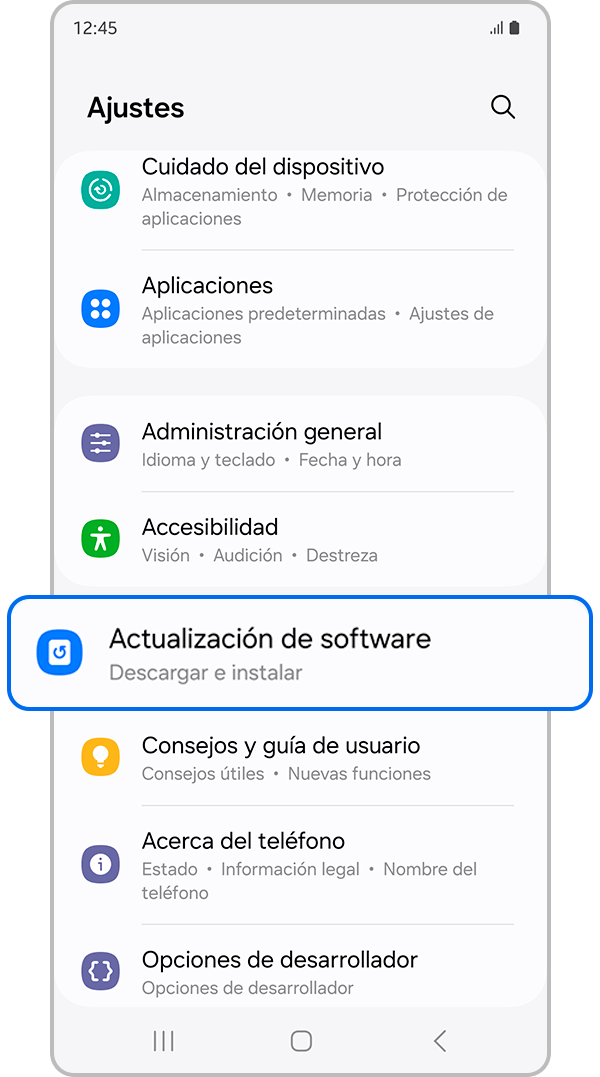
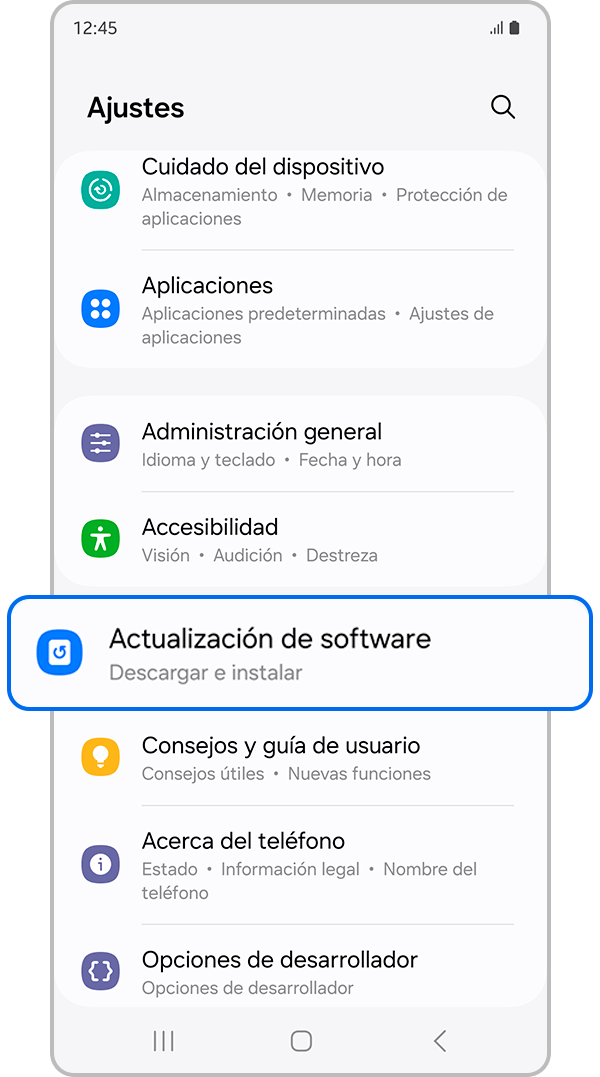
Paso 1. Ve a Ajustes > Actualización de software.
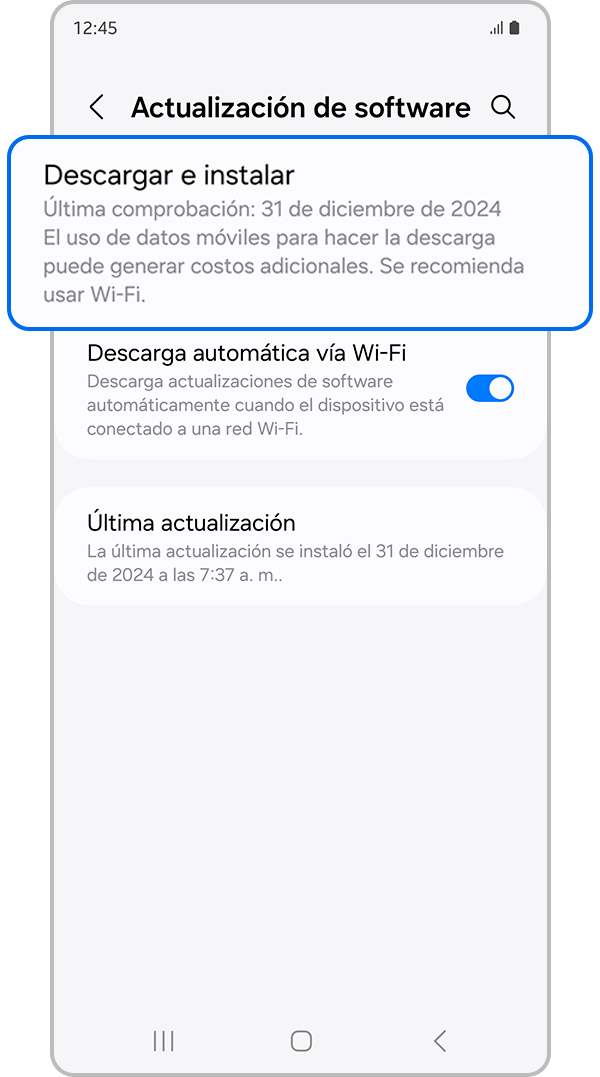
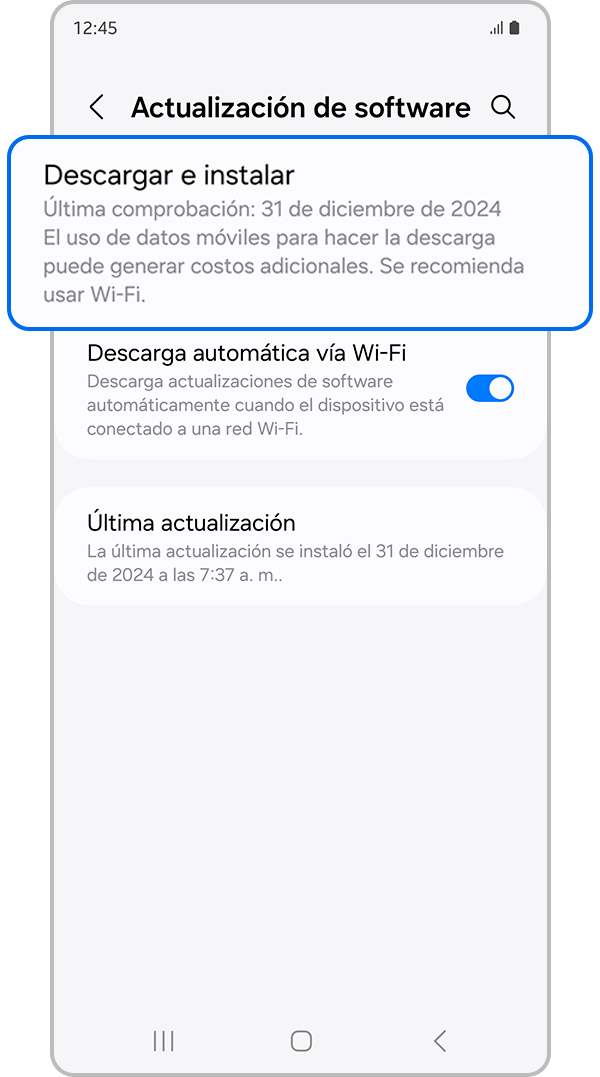
Paso 2. Toca Descargar e Instalar.
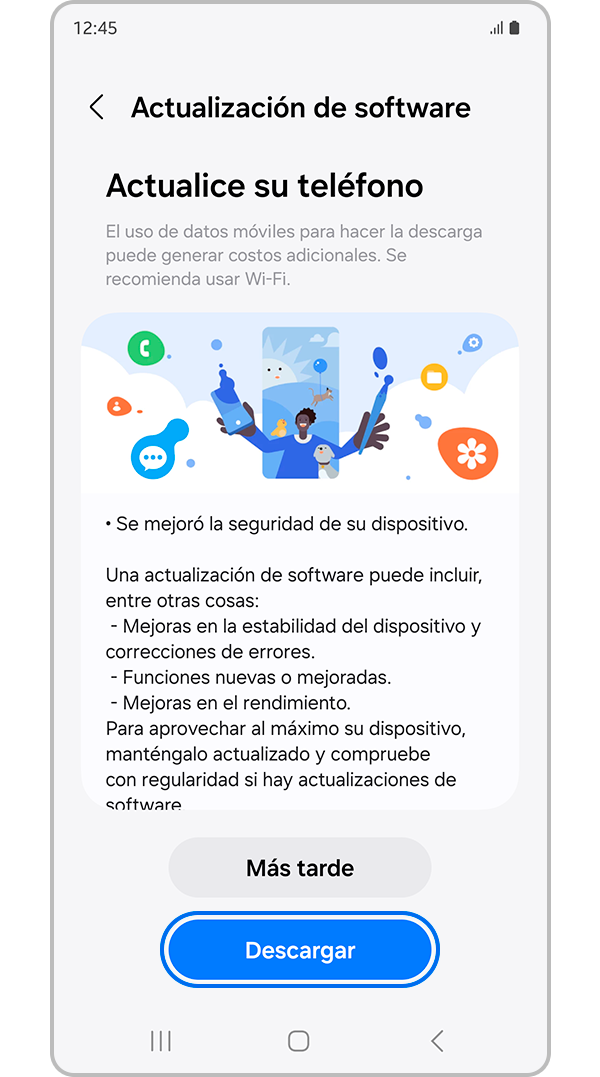
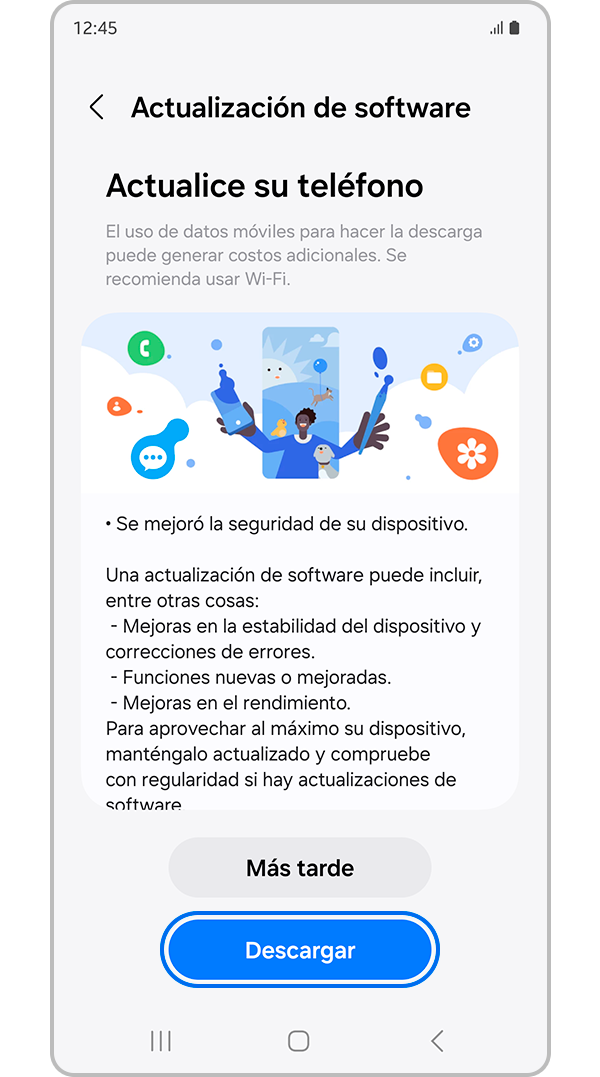
Paso 3. Selecciona Descargar.
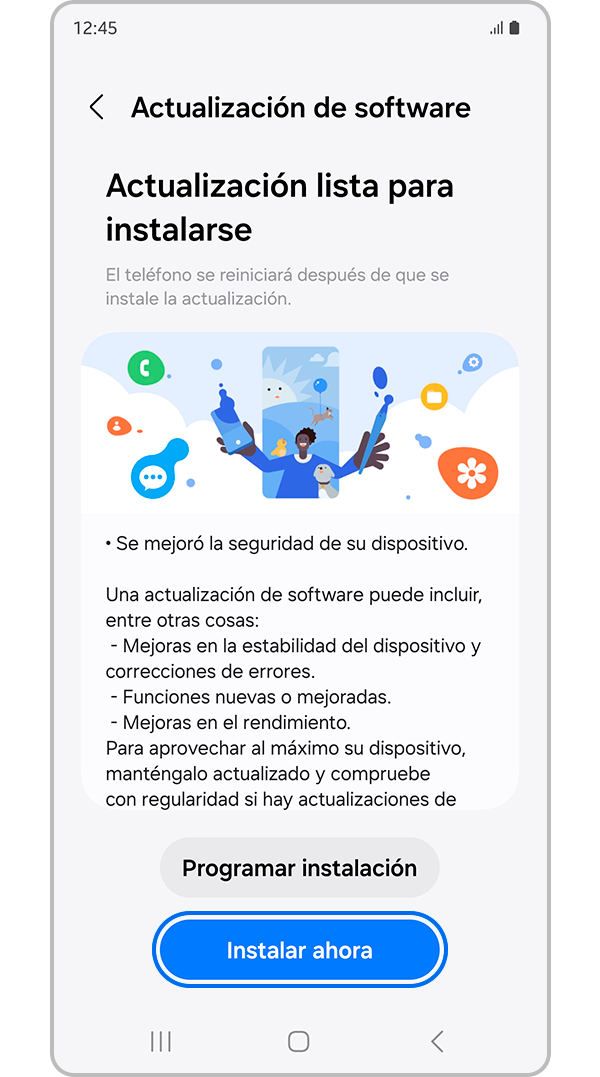
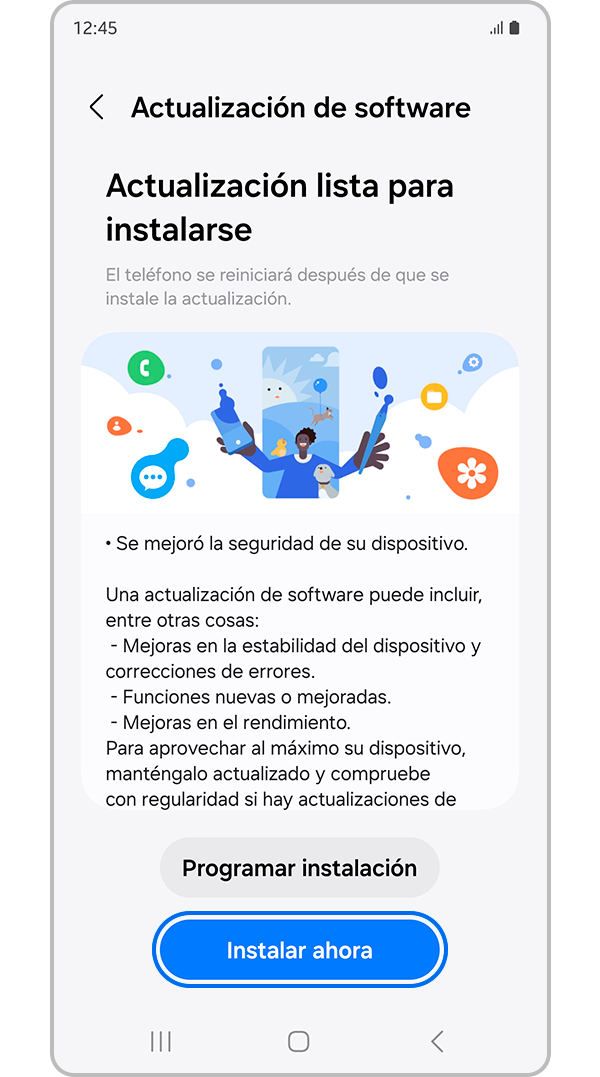
Paso 4. Toca Instalar ahora.
Configurar y usar el panel de Multimedia
Una vez que el panel de medios está configurado para usar, puedes ver los medios actuales que se están reproduciendo en tu teléfono, como las canciones de Spotify o Google Play Music. Simplemente sigue los pasos para primero configurar los medios.
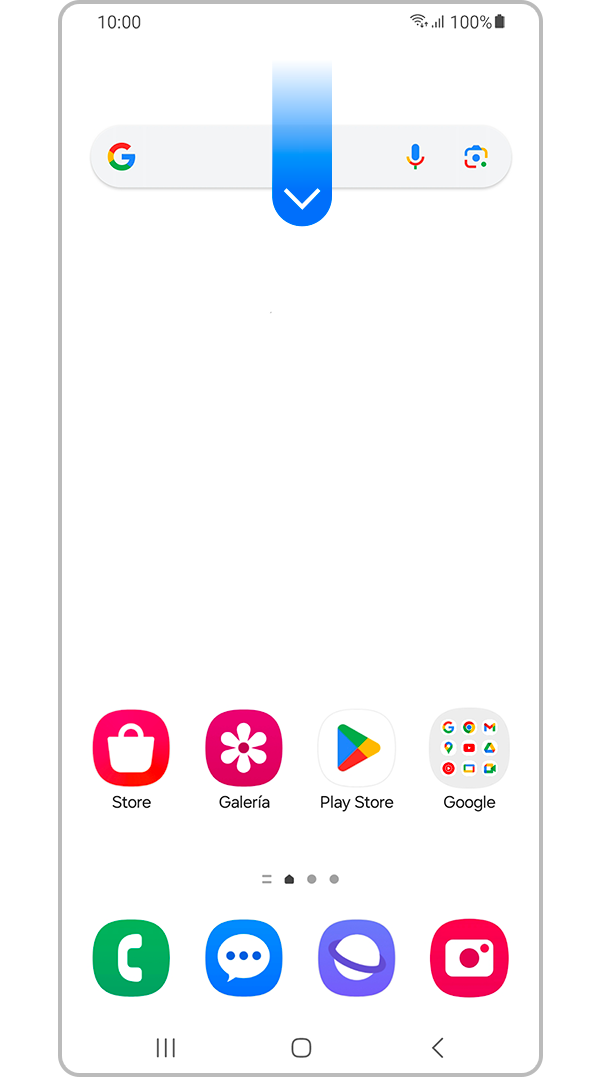
Paso 1. Desliza hacia abajo desde la parte superior de la pantalla para abrir el Panel Rápido.


Paso 2. Toca Salida Multimedia en el panel de Configuración rápida.


Paso 3. Selecciona el dispositivo que deseas vincular y siga las instrucciones.
Debajo de la canción que se muestra, veras una lista de dispositivos de audio Bluetooth conectados.
Puedes hacer lo siguiente:
- Cambiar la salida de audio tocando tu dispositivo deseado, como Galaxy Buds.
- Tener más de un dispositivo de audio Bluetooth conectado, aparecerá un círculo al lado de cada uno. Puedes reproducir el mismo contenido de audio en múltiples dispositivos simultáneamente.
Si tener un lugar especial solo para dispositivos de audio no fuera suficiente, también hay un lugar para todos tus otros dispositivos conectados. El panel de dispositivos básicamente proporciona un acceso directo a todos tus dispositivos inteligentes que están conectados a tu cuenta SmartThings o tu teléfono.


Paso 1. Desliza hacia abajo desde la parte superior de la pantalla para abrir el Panel Rápido.
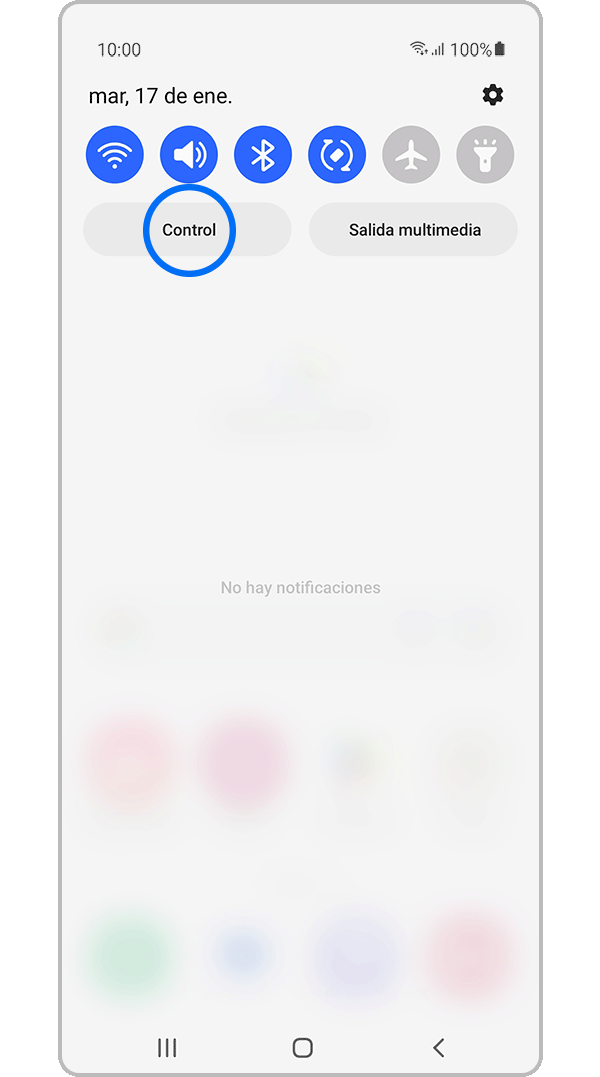
Paso 2. Toca Control en el panel de Configuración rápida.
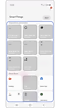

Paso 3. Selecciona el dispositivo que deseas vincular y siga las instrucciones.
- Toca el icono que desees para acceder a la configuración de un dispositivo o para ejecutar una escena.
- Para agregar, eliminar o ajustar el orden de los dispositivos enumerados, toca Más opciones (tres puntos verticales) en la esquina superior derecha, y luego selecciona Elegir escenas y dispositivos o Cambiar orden.
Puedes controlar Spotify en tu televisor usando tu teléfono con el panel de Multimedia. Antes de la acción, asegúrate de que el televisor y el teléfono estén conectados a la misma red Wi-Fi.


Paso 1. Desliza hacia abajo desde la parte superior de la pantalla para abrir el Panel Rápido.
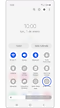

Paso 2. Toca el ícono Smart View.
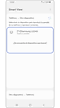

Paso 3. Selecciona tu televisor deseado y luego toca Iniciar ahora en el teléfono.
Si es necesario, selecciona Permitir en el televisor para dar permiso al teléfono para conectarse. El audio de tu teléfono comenzará a reproducirse en los altavoces del televisor.
Nota:
- El panel anterior SmartThings ha sido reemplazado por los paneles Multimedia y Dispositivo. Si deseas controlar tus dispositivos registrados en SmartThings, debes actualizar multimedia y dispositivos a la versión 1.0.02.17 o posterior, y la aplicación SmartThings a la versión 1.7.36.23 o posterior.
- Las capturas de pantalla y el menú del dispositivo pueden variar según el modelo del dispositivo y la versión del software.
Si tienes dificultades con tu dispositivo móvil, tableta o wearables de Samsung, puedes enviarnos una pregunta en la aplicación Samsung Members.
Esto nos permite observar más de cerca lo que está sucediendo. Los datos son anónimos y solo se conservan durante la investigación. Obtén más información sobre cómo enviar un informe de error a través de Cómo usar la aplicación Samsung Members

Gracias por tus comentarios
Por favor, responde todas las preguntas.
Contáctanos
WhatsApp
![]()
![]()


de 08:00 a 21:00 hrs.
LiveChat
![]()
![]()


de 08:00 a 21:00 hrs.
Soporte a Clientes
Habla con nuestros expertos, en un horario de Lunes a Viernes de 9:00 a 20:00 horas.
Soporte presencial
Soporte B2B
(Atención Empresarial)
Comunícate con nuestros expertos.
Atención de 08:00 a 19:00 Horas, Lunes a Sábado.
Asistencia general, soporte técnico y seguimiento de reportes.