Cómo seleccionar y ver solo los álbumes que quieres ver en la Galería de Galaxy
Las fotos que tomas o descargas ahora se agregan automáticamente a la aplicación Galería de tu Samsung, lista para que las veas sin esfuerzo.
Y si hay álbumes que no te interesan o solo quieres enfocarte en tus favoritos, la función “Seleccionar álbumes para mostrar” te permite elegir exactamente los que quieres que aparezcan
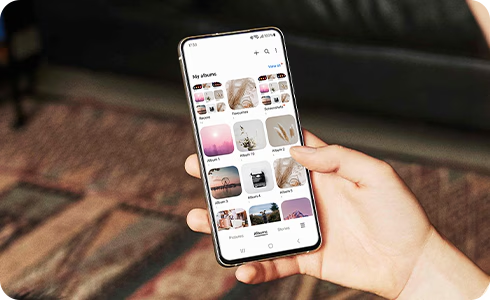
Compatibilidad mejorada: esta función está disponible en Android 13 o superior, incluyendo One UI 5, 6 y 7, incluso para los dispositivos más recientes como el Galaxy S25 y la nueva capa One UI 7.0.
Innovaciones recientes en Samsung Gallery
Con la llegada de One UI 7.0, la app Galería no solo organiza, ¡también crea! Estos son solo algunos ejemplos
- Herramientas inteligentes de edición: borra objetos con un toque, edita fotos RAW con precisión y añade efectos creativos.
- Mejoras en video: optimiza audio, recorta automáticamente, añade stickers y texto animados.
- Gestión inteligente de archivos: elimina automáticamente fotos duplicadas para liberar espacio.
- Álbumes interactivos para la pantalla de bloqueo: muestra tus fotos favoritas con estilo en la AOD (Always On Display).
Cómo activar la función “Seleccionar álbumes para mostrar”


Paso 1. Toca Galería.


Paso 2. Toca “Álbumes”.


Paso 3. Toca el ícono Más opciones.


Paso 4. Toca “Seleccionar álbumes para mostrar”.
Cómo seleccionar los álbumes para mostrar


Paso 1. Toca Galería.


Paso 2. Toca “Álbumes”.


Paso 3. Toca el ícono Más opciones.


Paso 4. Toca “Seleccionar álbumes para mostrar”.


Paso 5. Toca para seleccionar los álbumes que quieres mostrar en la galería y toca "Realizado" cuando hayas terminado de seleccionar.


Paso 6. Ya puedes ver los álbumes seleccionados en Galería.
Cómo ver todos los álbumes en la aplicación Galería

Paso 1. Toca Galería.


Paso 2. Toca el ícono Más opciones.


Paso 3. Toca el ícono Ajustes de Galería.


Paso 4. Si la opción “Seleccionar álbumes para mostrar” está activada, toca el botón de alternancia para desactivarla y todos los álbumes se mostrarán en Galería.
Nota:
- Las fotos del álbum "Recientes" no se crean a partir de fotos duplicadas. Se almacenan en la memoria incorporada, una función que permite verlas al instante.
- El álbum "Recientes" está disponible como una opción en la función “Seleccionar álbumes para mostrar”.
- Si eliminas una foto del álbum “Recientes”, la foto se eliminará del teléfono.
Si tienes dificultades con tu dispositivo móvil, tableta o wearables de Samsung, puedes enviarnos una pregunta en la aplicación Samsung Members.
Esto nos permite observar más de cerca lo que está sucediendo. Los datos son anónimos y solo se conservan durante la investigación. Obtén más información sobre cómo enviar un informe de error a través de Cómo usar la aplicación Samsung Members

Gracias por tus comentarios
Por favor, responde todas las preguntas.
Contáctanos
WhatsApp
![]()
![]()


de 08:00 a 21:00 hrs.
LiveChat
![]()
![]()


de 08:00 a 21:00 hrs.
Soporte a Clientes
Habla con nuestros expertos, en un horario de Lunes a Viernes de 9:00 a 20:00 horas.
Sábados de 9:00 a 14:00 horas
Soporte presencial
Soporte B2B
(Atención Empresarial)
Comunícate con nuestros expertos.
Atención de 08:00 a 19:00 Horas, Lunes a Sábado.
Asistencia general, soporte técnico y seguimiento de reportes.