¿Cómo usar Always On Display?

Always On Display es tu nuevo aliado para estar al día sin mover un dedo. Mira tus notificaciones al instante desde la pantalla bloqueada y dale tu propio estilo eligiendo qué quieres ver: la hora, el clima, tu calendario o hasta tus rutinas de Bixby.
Haz que tu pantalla se vea cool, útil y siempre lista para ti.
¿Quieres sacarle todo el jugo a Always On Display? Sigue leyendo… ¡lo que viene te va a encantar!
¿Cómo activo Always On Display?
Para activar Always On Display, sigue los siguientes pasos:


Paso 1. Ve a Ajustes y pulsa Pantalla de bloqueo y AOD.


Paso 2. Desliza el Switch para activar Always On Display.
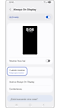

Paso 3. Pulsa Cuándo mostrar para ver más opciones.
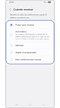

Paso 4. Selecciona la opción que prefieras.
Nota:
- Always On Display y algunas de sus funciones solo están disponibles en ciertos dispositivos. Si tu dispositivo difiere de los ejemplos mostrados, es posible que no se puedan utilizar todas las funciones de Always On Display. Asegúrate de que estás utilizando la última versión del software.
- Activar el modo ahorro de batería deshabilitará Always On Display. Para utilizar Always On Display, debes apagar el modo ahorro de batería.
¿Cómo puedo cambiar los ajustes?
Para cambiar los ajustes de Always On Display, abre Always On Display a través del menú de Ajustes. Desde aquí, elige tus ajustes preferidos para Always On Display.
1. Mostrar Now Bar: Se mostrará en pantalla la barra Now mientras está Always On Display activo.
2. Cuando mostrar:
- Pulsar para mostrar: Always On Display se mostrará cuando toques la pantalla.
- Automática: Se mostrará todo el tiempo a menos que dteecte que se encuentra en un lugar oscuro como un bolso, bolsillo o cuarto oscuro.
- Siempre: Always On Display estará activo en todo momento.
- Según lo programado: Se activara dentro de un horario programado.
- Para notificaciones nuevas: Se activará cada que llegue una notificación nueva.
Si tienes dificultades con tu dispositivo móvil, tableta o wearables de Samsung, puedes enviarnos una pregunta en la aplicación Samsung Members.
Esto nos permite observar más de cerca lo que está sucediendo. Los datos son anonimos y solo se conservan durante la investigación. Obtén más información sobre cómo enviar un informe de error a través de Cómo usar la aplicación Samsung Members

Gracias por tus comentarios
Por favor, responde todas las preguntas.
Contáctanos
WhatsApp
![]()
![]()


de 08:00 a 21:00 hrs.
LiveChat
![]()
![]()


de 08:00 a 21:00 hrs.
Soporte a Clientes
Habla con nuestros expertos, en un horario de Lunes a Viernes de 9:00 a 20:00 horas.
Sábados de 9:00 a 14:00 horas
Soporte presencial
Soporte B2B
(Atención Empresarial)
Comunícate con nuestros expertos.
Atención de 08:00 a 19:00 Horas, Lunes a Sábado.
Asistencia general, soporte técnico y seguimiento de reportes.