Cómo usar Always On Display
Always On Display (AOD) te permite consultar información importante sin necesidad de desbloquear tu teléfono. Con esta función puedes ver la hora, la fecha, el estado de la batería y las notificaciones directamente desde la pantalla bloqueada. Además, puedes personalizar qué información mostrar y cuándo quieres que aparezca.

Mantente al tanto de lo que sucede de un vistazo y personaliza tu pantalla para que sea tan útil como tú la necesites.
Cómo activar Always On Display
Sigue estos pasos para habilitar la función:


Paso 1. Ve a Ajustes y pulsa Pantalla de bloqueo y AOD.


Paso 2. Desliza el Switch para activar Always On Display.
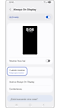

Paso 3. Pulsa Cuándo mostrar para ver más opciones.
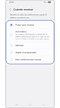

Paso 4. Selecciona la opción que prefieras.
Nota: Algunas funciones de Always On Display pueden variar según tu modelo Galaxy. Además, si activas el Modo Ahorro de energía, esta función se desactivará automáticamente. Para usarla, desactiva primero el ahorro de energía.
Elige cuándo mostrar Always On Display
Puedes personalizar el comportamiento de la función con las siguientes opciones:
- Pulsar para mostrar: La información aparecerá al tocar la pantalla y permanecerá visible durante unos segundos. Es una excelente opción para ahorrar batería.
- Automática: Always On Display permanecerá visible la mayor parte del tiempo y podrá ocultarse cuando el dispositivo detecte que está en un lugar oscuro, como un bolsillo, bolso o una habitación sin iluminación.
- Siempre: La información permanecerá visible de forma continua mientras la pantalla esté bloqueada.
- Según lo programado: Configura un horario específico para que Always On Display se active y desactive automáticamente. Por ejemplo, puedes mantenerlo activo durante el día y apagarlo mientras duermes.
- Para notificaciones nuevas: La pantalla se activará temporalmente cada vez que recibas una notificación nueva.
Always On Display te permite consultar información importante sin desbloquear tu Galaxy, como notificaciones, llamadas perdidas, nivel de batería, contenido multimedia en reproducción, eventos del calendario y widgets compatibles.
Para personalizar esta función, ve a Pantalla de bloqueo y AOD. Allí podrás ajustar diferentes opciones según tu modelo y versión de One UI, como:
- Now Bar: Muestra actividades e información en tiempo real directamente en la pantalla AOD en dispositivos compatibles.
- Estilo del reloj: Cambia el diseño y la apariencia del reloj para adaptarlo a tu gusto.
- Información multimedia: Muestra el contenido que se está reproduciendo sin necesidad de desbloquear el teléfono.
- Fondo de pantalla en AOD: En algunos modelos Galaxy, puedes visualizar parte de tu fondo de pantalla mientras Always On Display está activo.
Nota: Algunas funciones, como Now Bar, los fondos de pantalla en AOD o ciertos estilos de reloj, solo están disponibles en dispositivos compatibles.
Nota: Los nombres de los menús, las rutas y los diseños de pantalla pueden variar según el modelo de tu dispositivo, la versión del software o de la aplicación.
Si tienes dificultades con tu dispositivo móvil, tableta o wearables de Samsung, puedes enviarnos una pregunta en la aplicación Samsung Members.
Esto nos permite observar más de cerca lo que está sucediendo. Los datos son anónimos y solo se conservan durante la investigación. Obtén más información sobre cómo enviar un informe de error a través de Cómo usar la aplicación Samsung Members

Gracias por tus comentarios
Por favor, responde todas las preguntas.
Contáctanos
WhatsApp
![]()
![]()


de 08:00 a 21:00 hrs.
LiveChat
![]()
![]()


de 08:00 a 21:00 hrs.
Soporte a Clientes
Habla con nuestros expertos, en un horario de Lunes a Viernes de 9:00 a 20:00 horas.
Soporte presencial
Soporte B2B
(Atención Empresarial)
Comunícate con nuestros expertos.
Atención de 08:00 a 19:00 Horas, Lunes a Sábado.
Asistencia general, soporte técnico y seguimiento de reportes.