¿Cómo controlar el televisor desde la aplicación móvil SmartThings?
Convierte tu celular en el control total de tu televisor y disfruta una experiencia mucho más cómoda e intuitiva.
Con la app SmartThings, puedes manejar tu Smart TV directamente desde tu smartphone, sin depender del control físico.
Solo conecta tu TV y tu teléfono a la misma red Wi‑Fi y registra el televisor en la aplicación. Desde ahí, tendrás acceso rápido a las funciones principales: encender o apagar el equipo, cambiar canales, ajustar el volumen, navegar por menús y abrir aplicaciones con solo deslizar tu dedo.
El control remoto móvil incluye un panel táctil inteligente que facilita la navegación, permitiéndote seleccionar opciones con un solo toque o regresar con gestos simples. Además, puedes acceder al control directamente desde las notificaciones del teléfono para un acceso aún más rápido.
Esta solución es ideal cuando el control remoto no está cerca o si buscas una forma más moderna de interactuar con tu Smart TV. Todo el entretenimiento, al instante y desde la palma de tu mano, con una experiencia fluida, práctica y actualizada.

Nota: Verifica la compatibilidad de SmartThings con tu televisor Samsung

Antes de comenzar, registra tu televisor en la aplicación SmartThings y transforma tu celular en un control remoto inteligente. Solo asegúrate de que tu teléfono y tu TV estén conectados a la misma red Wi‑Fi para disfrutar una conexión rápida, sencilla y sin complicaciones.
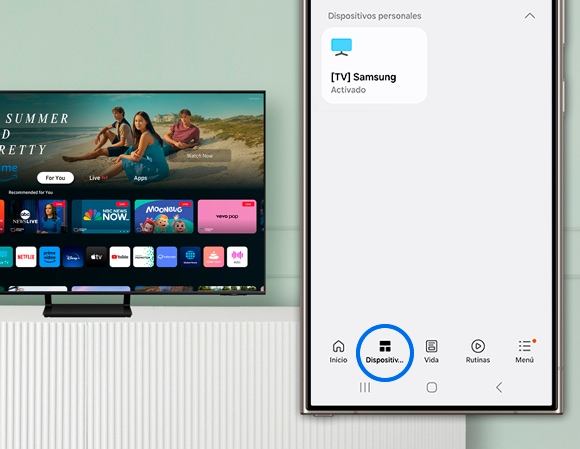
Paso 1. Ingresa a la aplicación SmartThings y toca sobre la pestaña Dispositivos.
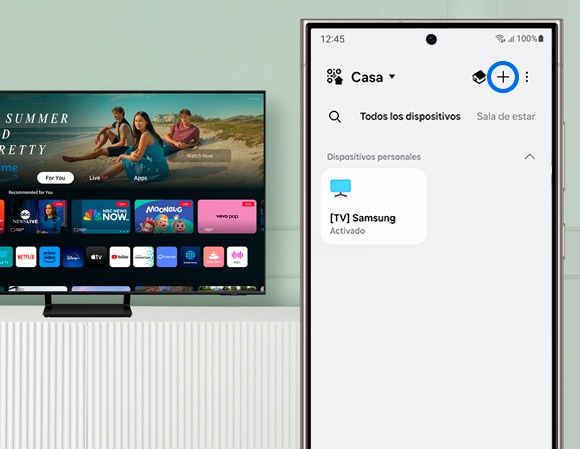
Paso 2. Toca el ícono + (Agregar) que se encuentra en la parte superior de la pantalla.
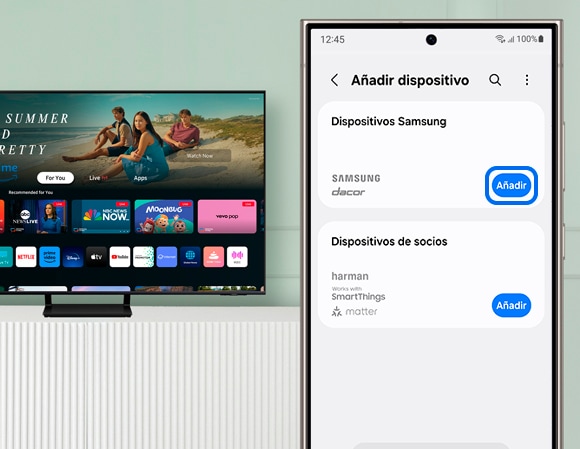
Paso 3. Selecciona Añadir en la sección Dispositivos Samsung.
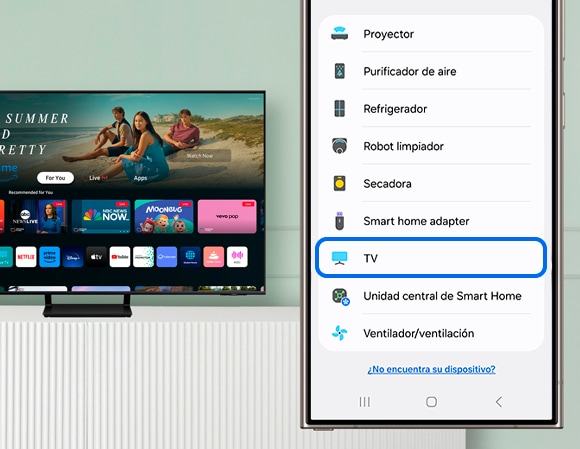
Paso 4. Verás las diferentes categorías de producto, selecciona TV.
Paso 5. La aplicación buscará los televisores disposibles, selecciona tu modelo cuando aparezca.
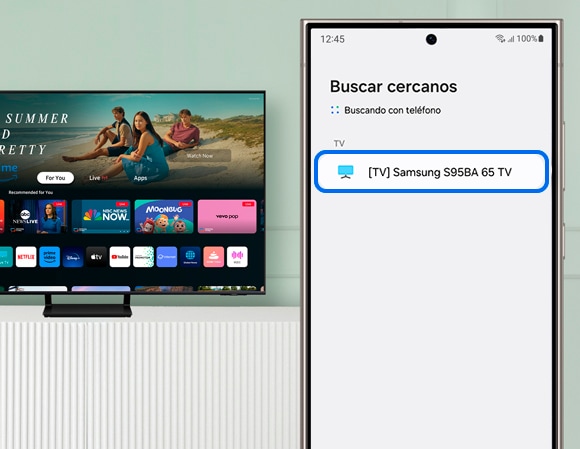
Paso 6. Aparecerá un PIN en la pantalla del televisor. Ingresa este PIN en la aplicación SmartThings y luego toca en Realizado.
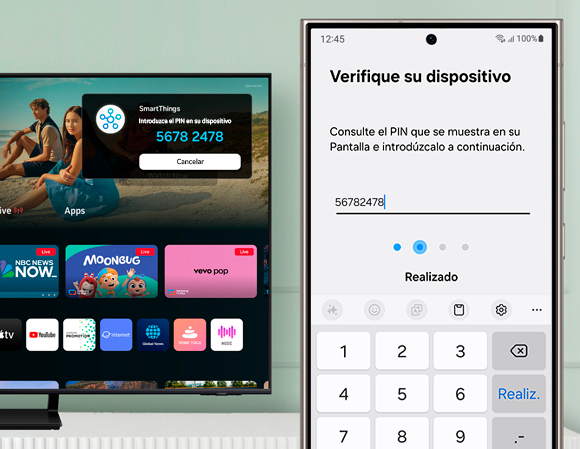
Paso 7. En el televisor selecciona OK o Aceptar.
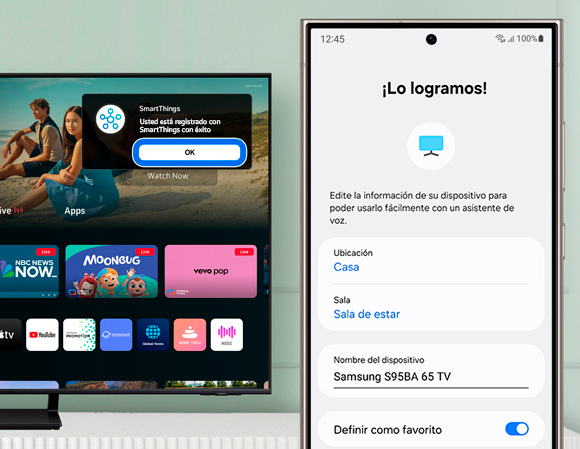
Paso 8. Si lo deseas, ajusta la información del televisor en la aplicación SmartThings y luego selecciona Realizado para finalizar.
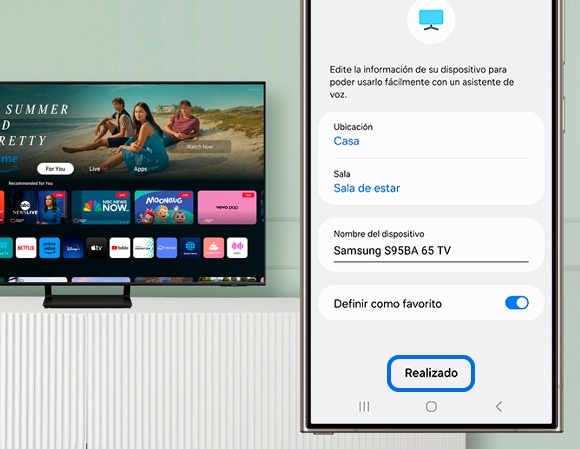
Una vez que tu televisor esté vinculado a la aplicación SmartThings, podrás comenzar a usar el control remoto directamente desde tu celular.
Accede al control remoto de forma rápida abriendo la app SmartThings o desde el panel de notificaciones de tu teléfono. Solo desliza el dedo hacia abajo desde la parte superior de la pantalla, toca el ícono del control remoto del TV y empieza a controlar tu televisor al instante, de manera práctica y sin complicaciones.
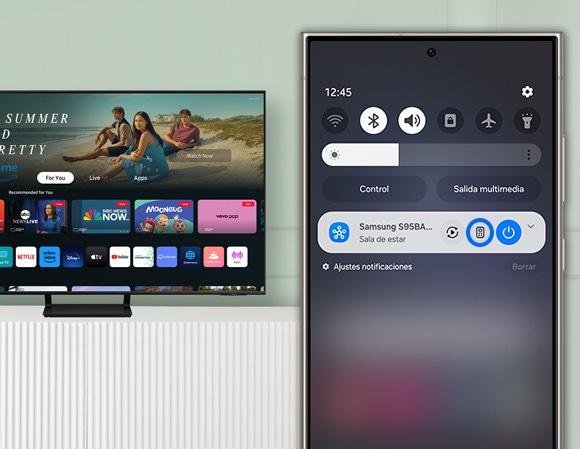
Paso 1. Para usar el control remoto móvil desde la aplicación SmartThings, abre la aplicación SmartThings en tu teléfono, luego presiona la pestaña Dispositivos.
Paso 2. Busca la ubicación del dispositivo y luego toca sobre la tarjeta del televisor.
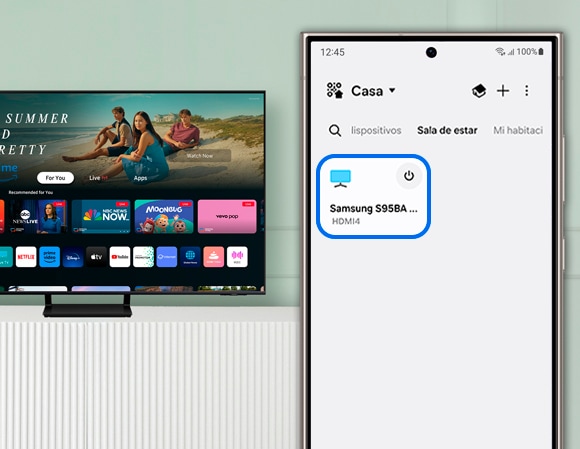
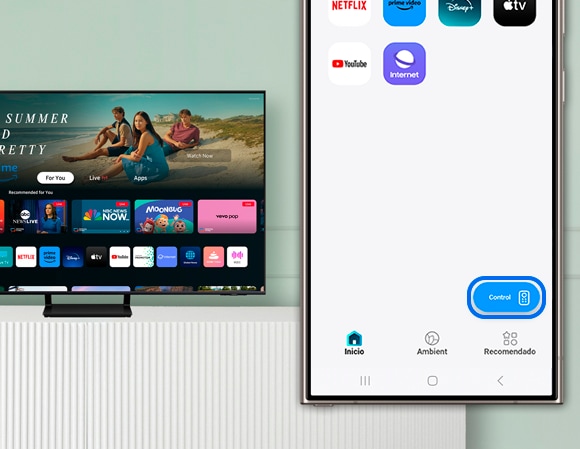
Paso 3. Toca el ícono del control remoto móvil en la esquina inferior derecha.
Paso 4. Toca el ícono de Encendido para encender el televisor y luego desliza hacia arriba en la pantalla del control remoto móvil para expandir las opciones.
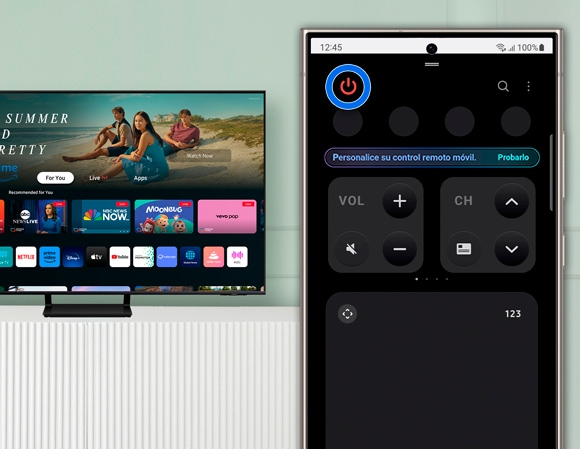
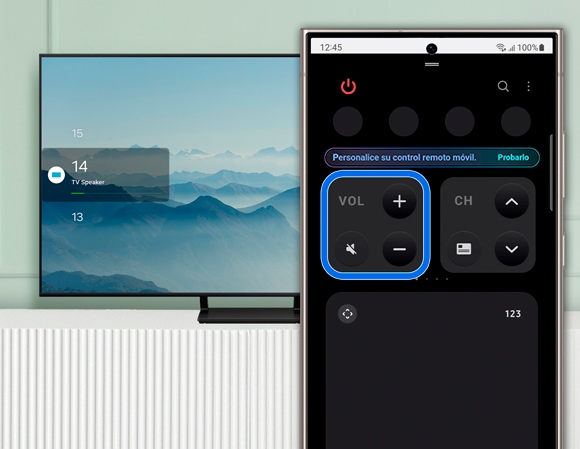
Paso 5. El botón VOL te permite aumentar y disminuir el volumen, así como silenciar el sonido del televisor.
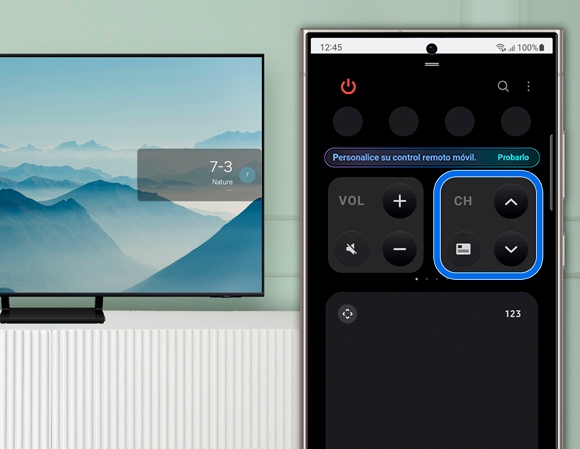
Paso 6. El botón CH te permite explorar canales y abrir la Guía de canales.
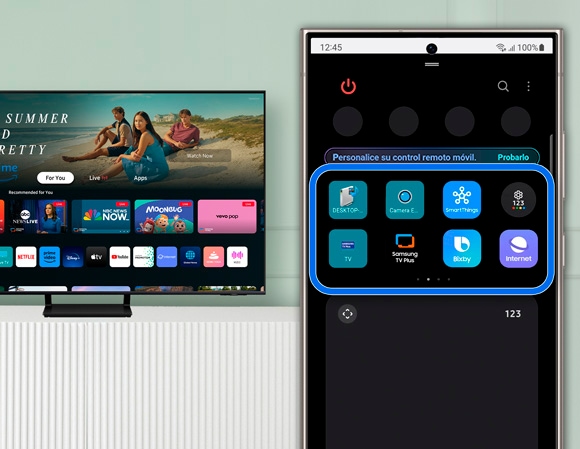
Paso 7. Desliza el dedo hacia la izquierda sobre los botones VOL y CH para ver aplicaciones, programas y entradas. Selecciona la opción que desees para abrirla en el televisor.
Paso 8. Toca el ícono de cuadrado en la esquina izquierda para mostrar los botones direccionales. Puedes tocar Izquierda , Derecha , Arriba y Abajo para navegar por la pantalla del televisor. Toca el ícono cuadrado nuevamente para ocultar los botones direccionales.
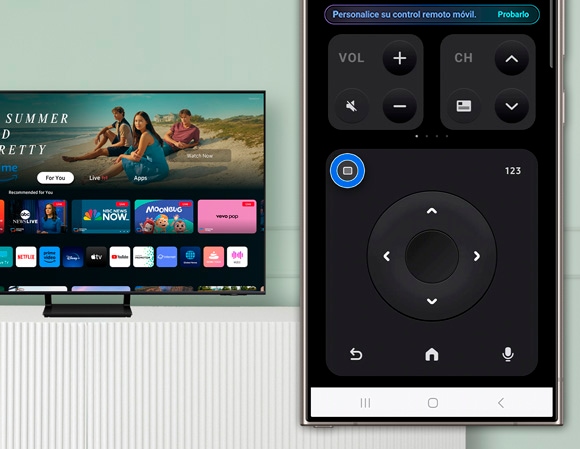
Paso 9. Cuando los botones direccionales están ocultos, puedes navegar por la pantalla usando tu dedo y el panel táctil. Desliza el dedo en cualquier dirección sobre el panel táctil para navegar por el televisor. Puedes tocar una vez para seleccionar algo y tocar dos veces para volver a la pantalla anterior.

Paso 10. Pulsa el ícono 123 en la esquina derecha para mostrar el teclado de números y colores.
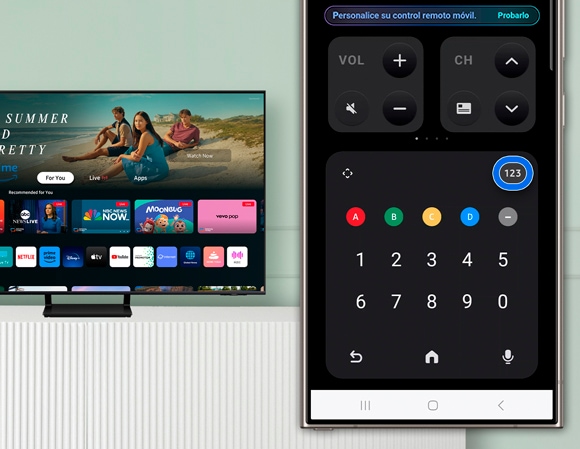
Paso 11. Toca sobre la flecha Atrás en la esquina inferior izquierda para retroceder una pantalla en el televisor.
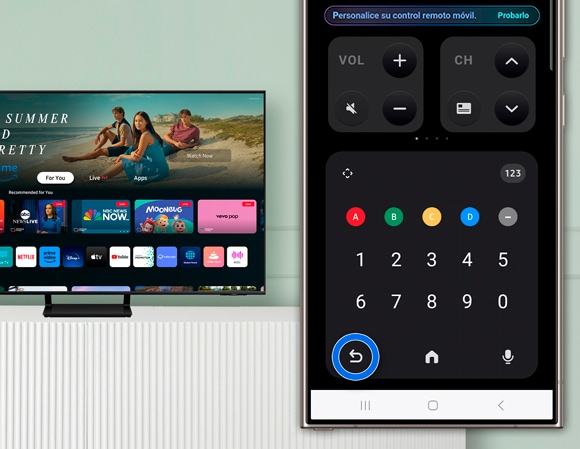
Paso 12. Toca el ícono Inicio en el centro para regresar a la pantalla de inicio del televisor.
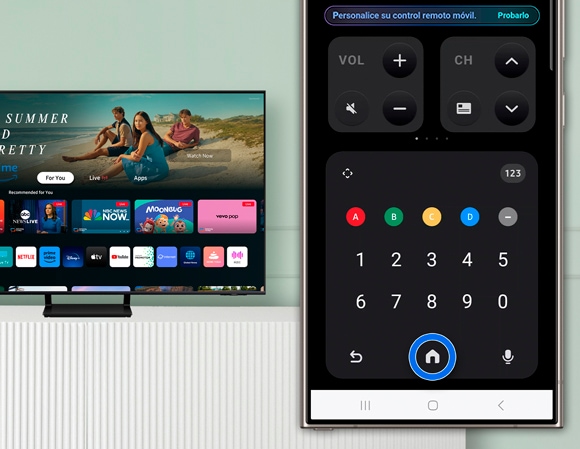
Paso 13. Pulsa el ícono del micrófono en la esquina inferior derecha para acceder al micrófono del televisor y comenzar a usar comandos de voz con Bixby.
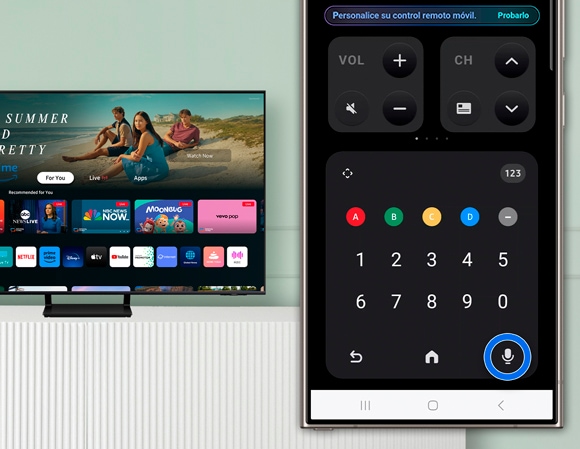
Nota: sigue las instrucciones que aparecen en tu televisor para configurar Bixby si es necesario. Es posible que esta función no sea compatible según la región o el modelo del TV.
Nota:
• Tu televisor ya debe estar agregado a SmartThings como dispositivo.
• Las capturas de pantalla y los menús del dispositivo pueden variar según el modelo del dispositivo y la versión del software.

Gracias por tus comentarios
Por favor, responde todas las preguntas.
Contáctanos
WhatsApp
![]()
![]()


de 08:00 a 21:00 hrs.
LiveChat
![]()
![]()


de 08:00 a 21:00 hrs.
Soporte a Clientes
Habla con nuestros expertos, en un horario de Lunes a Viernes de 9:00 a 20:00 horas.
Sábados de 9:00 a 14:00 horas
Soporte presencial
Soporte B2B
(Atención Empresarial)
Comunícate con nuestros expertos.
Atención de 08:00 a 19:00 Horas, Lunes a Sábado.
Asistencia general, soporte técnico y seguimiento de reportes.