Cómo habilitar o deshabilitar la opción Pantalla de Inicio en tu Smart TV Samsung
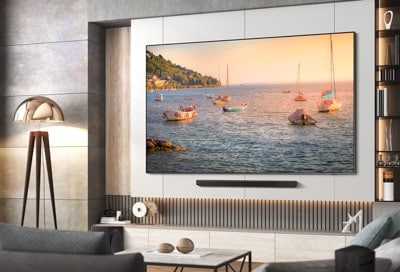
La función Pantalla de Inicio te permite definir qué se mostrará cuando enciendas tu Smart TV Samsung. Desde este menú puedes configurar el acceso automático a Smart Hub Home, activar Multi View al transmitir contenido desde un dispositivo móvil o utilizar la vista vertical si cuentas con un accesorio de rotación automática compatible.
Puedes configurar tu televisor Samsung para que abra la pantalla de inicio de Smart Hub. Si activas esta función, la pantalla de inicio de Smart Hub se abrirá automáticamente cada vez que enciendas el televisor. Si desactivas esta opción, la última fuente utilizada aparecerá como la primera pantalla.
Paso 1. Dirígete y selecciona Ajustes, luego Todas las configuraciones y después Funciones avanzadas.
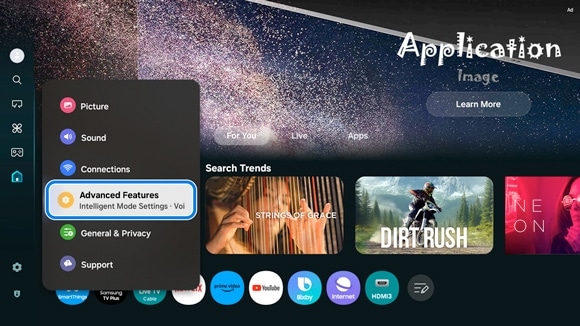
Paso 2. Selecciona la opción Pantalla de Inicio y a continuación Iniciar con Smart Hub Home.
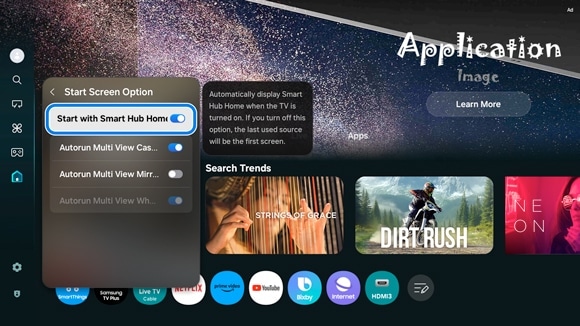
Paso 3. Habilita o deshabilita esta función según lo desees.
Puedes configurar tu televisor Samsung para que transmita el contenido de tu teléfono conectado mediante la función Multi View. Por ejemplo, podrás transmitir vídeos de YouTube. Si desactivas esta función, podrás transmitir la pantalla de tu teléfono a toda la pantalla del televisor.
Paso 1. Dirígete y selecciona Ajustes, luego Todas las configuraciones y después Funciones avanzadas.
Paso 2. Selecciona la opción Pantalla de Inicio a continuación, Ejecución automática de transmisión de Multi View.
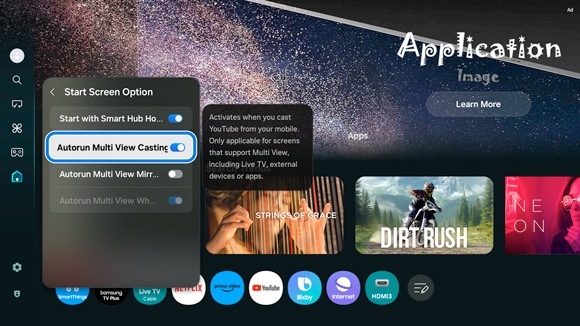
Paso 3. Habilita o deshabilita esta función según lo desees.
Puedes configurar tu televisor Samsung para que dupliques el contenido de tu teléfono conectado con la función Multi View. Si desactivas esta función, solo se mostrará la pantalla del teléfono en el televisor al duplicar la pantalla.
Paso 1. Dirígete y selecciona Ajustes, luego Todas las configuraciones y después Funciones avanzadas.
Paso 2. Selecciona la opción Pantalla de Inicio a continuación, Ejecución automática de transmisión de Multi View.
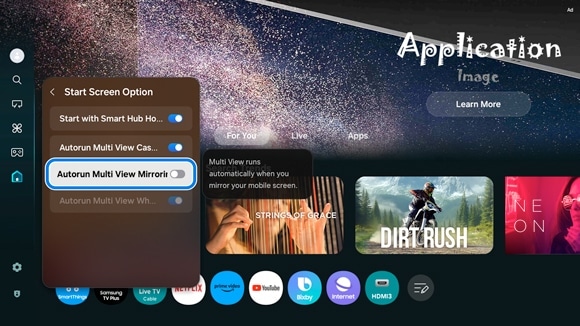
Paso 3. Habilita o deshabilita esta función según lo desees.
Nota: Esta función se activa al conectar un accesorio de rotación automática. Este accesorio se vende por separado.
Puedes configurar tu televisor Samsung para que active la función Multi Vista al girar la pantalla en vertical. Al girar la pantalla verticalmente con esta función activada, la función Multi View se activará automáticamente.
Paso 1. Dirígete y selecciona Ajustes, luego Todas las configuraciones y después Funciones avanzadas.
Paso 2. Selecciona la opción Pantalla de Inicio a continuación Ejecutar Multi View automáticamente al girar.
Paso 3. Habilita o deshabilita esta función según lo desees.
Notas:
- Si tienes problemas con tu Smart TV Samsung, puedes buscar actualizaciones de software disponibles, ya que podrían contener una solución a tu problema.
- Las imágenes pueden variar según el país, modelo de tu televisor así como la versión de Software.
Gracias por tus comentarios
Por favor responda todas las preguntas.
Contáctanos
LiveChat
![LiveChat]()
![LiveChat]()


Soporte Técnico
Tienda Online