eSIM trên Galaxy và thông tin nhà mạng hỗ trợ
eSIM là loại SIM kỹ thuật số cho phép bạn sử dụng dữ liệu di động mà không cần phải có thẻ SIM vật lý (Mini SIM, Micro SIM, Nano SIM, v.v.).
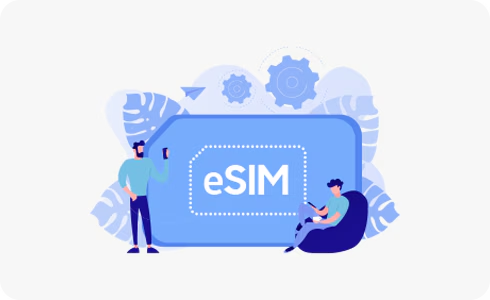
Vui lòng lưu ý: Dịch vụ eSIM có thể khác nhau tùy theo quốc gia và nhà mạng.
Để thêm eSIM vào thiết bị, bạn có ba tùy chọn: Cài đặt eSIM đơn giản, quét mã QR hoặc nhập thông tin theo cách thủ công.
Tìm hiểu thêm về thiết lập eSIM hoặc Nano-SIM với Hỗ trợ của Samsung Việt Nam.
Thiết lập eSIM đơn giản
Khi bạn đăng ký gói di động với một trong các nhà mạng bên dưới, nhà mạng có thể gửi eSIM mới tới thiết bị Samsung Galaxy của bạn mà không cần quá trình thiết lập phức tạp.


Bước 1. Vào mục “Cài đặt” > “Kết nối” > “Quản lý SIM”.


Bước 2. Nhấn vào “Thêm eSIM” và gói cước di động của bạn sẽ tự động được tải về và kích hoạt trên eSIM của bạn.
Các Nhà Mạng có thể cho phép Thiết Lập eSIM Đơn Giản
Châu Á-Thái Bình Dương và Úc
- Úc: Telstra
- Ấn Độ: Jio
- Nhật Bản: KDDI, NTT Docomo, Softbank
- Hàn Quốc: KT, LGU+, SKT
- Xứ New Zealand: Spark, 2degrees
- Thái Lan: AIS, Dtac, TrueMove H
Châu Âu
- Áo: A1, Drei
- Bỉ: Telenet, Proximus
- Phần Lan: Telia
- Pháp: SFR, Free Mobile
- Đức: Telekom
- Ý: TIM
- Na Uy: Telia
- Thụy Điển: Telia
- Thụy Sĩ: Swisscom
Trung và Nam Mỹ
- Mexico: AT&T Mexico
Trung Đông
- Israel: Partner
Bắc Mỹ
- Canada: Bell, Fido, Freedom, Koodo Mobile, Rogers, SaskTel, Lucky Mobile, TELUS, Virgin Plus
- Hoa Kỳ: AT&T, Boost Mobile, Cellcom, Consumer Cellular, Cricket, C-Spire, FirstNet, Metro by T-Mobile, Mint Mobile, Spectrum Mobile, T-Mobile, Tracfone, US Cellular, Verizon, Xfinity Mobile
Quét mã QR
Bạn sẽ cần liên hệ với nhà mạng của mình để nhận mã QR.
Vào mục Cài đặt > Kết nối > Quản lý SIM
Nhấn vào Thêm eSIM rồi nhấn vào Quét mã QR
Quét mã QR từ Nhà mạng
eSIM của bạn sẽ tự động được tải về và kích hoạt trên thiết bị Samsung Galaxy
Nhập mã kích hoạt thủ công
Một số nhà mạng có hỗ trợ eSIM sẽ cung cấp mã để thêm eSIM vào theo cách thủ công.
Vào mục Cài đặt > Kết nối > Quản lý SIM
Nhấn vào Thêm eSIM rồi nhấn vào Quét mã QR > Nhấn vào Nhập mã kích hoạt
Nhập mã kích hoạt do nhà mạng cung cấp
eSIM của bạn sẽ tự động được tải về và kích hoạt trên thiết bị Samsung Galaxy
Chuyển eSIM tức thì
Chuyển eSIM tức thì là quá trình chuyển hồ sơ SIM và số điện thoại từ thiết bị Samsung Galaxy/Android cũ sang thiết bị Samsung Galaxy mới một cách dễ dàng mà không cần liên hệ nhà mạng.
Lưu ý: Để chuyển thành công, thiết bị mới phải được mở khóa. Nếu bạn cần hỗ trợ, vui lòng liên hệ với nhà mạng của bạn.
- Trên thiết bị mới của bạn, Đi tới Cài đặt > Kết nối > Trình quản lý SIM > Thêm eSIM
- Trên thiết bị mới, nhấn Chuyển SIM từ điện thoại Galaxy/Android
- Trên thiết bị cũ của bạn, bạn sẽ thấy cửa sổ bật lên để chuyển SIM. Nhấn vào Chuyển
- Trên thiết bị cũ của bạn, hãy nhập mã xác minh gồm 6 chữ số mà bạn thấy trên thiết bị mới của mình
- Trên thiết bị Galaxy mới của bạn, hãy chọn số điện thoại từ danh sách do thiết bị Galaxy cũ của bạn cung cấp, sau đó nhấn vào Chuyển
- Trên thiết bị cũ của bạn, hãy nhấn vào Chuyển
- Số đã chọn sẽ được chuyển từ thiết bị cũ của bạn sang thiết bị Galaxy mới
- Trên thiết bị cũ của bạn, hãy nhấn vào Hoàn tất
- eSIM dành cho số đã chọn sẽ được tự động tải xuống và kích hoạt trên thiết bị Samsung Galaxy mới của bạn
Các Nhà Mạng có thể cho phép Chuyển Sang eSIM Tức Thì
Châu Á-Thái Bình Dương và Úc
- Ấn Độ: Jio
- Nhật Bản: NTT Docomo, KDDI, SoftBank, UQ Mobile
- Hàn Quốc: KT, LGU+, SKT
- New Zealand: 2degrees
- Thái Lan: AIS
Châu Âu
- Áo: Spusu, Drei, Magenta Telekom, A1
- Bỉ: Proximus
- Séc: T-Mobile, Vodafone
- Phần Lan: Telia
- Pháp: Free Mobile, SFR, Orange
- Đức: Telekom, Vodafone, 1&1
- Ý: TIM
- Lithuania: Telia
- Na Uy: Telia
- Bồ Đào Nha: MEO
- Slovakia: Telekom
- Slovenia: A1
- Tây Ban Nha: MasOrange, Movistar
- Thụy Điển: Halebop, Telia
- Thụy Sĩ: Sunrise, Swisscom
- Vương quốc Anh: O2, Spusu UK, EE
Trung và Nam Mỹ
- Brazil: Vivo
- Mexico: AT&T Mexico
Trung Đông
- Bahrain: Zain
- Israel: Cellcom
- Cô-oét: stc, Zain
Bắc Mỹ
- Canada: Bell, Koodo Mobile, TELUS, Virgin Plus, Lucky Mobile, Rogers, SaskTel, Fido, Freedom Mobile
- Hoa Kỳ: AT&T, Boost Mobile, Cricket, FirstNet, Mint Mobile, Spectrum Mobile, T-Mobile, U.S Cellular, Verizon, Xfinity Mobile
Chuyển eSIM tức thì từ thiết bị iOS
Bạn có thể chuyển eSIM từ thiết bị iOS sang thiết bị Galaxy một cách liền mạch mà không cần liên hệ nhà mạng. Tính năng này chỉ khả dụng với các nhà mạng được hỗ trợ. Bạn có thể tìm danh sách nhà mạng bên dưới.
Nếu nhà mạng của bạn không có trong danh sách, bạn cần liên hệ nhà mạng để được hỗ trợ chuyển eSIM sang thiết bị mới.
Xin lưu ý: Cả hai thiết bị của bạn phải được cập nhật phần mềm mới nhất. Cả hai cũng phải được kết nối Wi-Fi và Bluetooth.
1. Trên thiết bị mới, vào Cài đặt > Kết nối > Trình quản lý SIM > Thêm eSIM.
2. Trên thiết bị mới, nhấn Chuyển SIM từ iPhone.
3. Trên thiết bị mới, bạn sẽ thấy hướng dẫn chuyển SIM từ iPhone. Nhấn Tiếp theo.
4. Trên thiết bị mới, mã QR để kết nối thiết bị sẽ được tạo.
5. Trên thiết bị cũ, quét mã QR. Nếu bạn không thể quét mã QR, nhấn Nhập mật mã thay thế trên thiết bị mới và làm theo hướng dẫn.
6. Trên thiết bị cũ, chọn số điện thoại từ danh sách, rồi nhấn Tiếp tục.
7. Trên thiết bị cũ, xác nhận chuyển SIM bằng cách nhấn Tiếp tục.
8. Số đã chọn được chuyển sang thiết bị Galaxy mới từ thiết bị cũ.
9. Trên thiết bị mới, nhấn Cài đặt và quay lại menu Cài đặt.
Các nhà mạng có thể cho phép Chuyển eSIM tức thì từ thiết bị iOS
Châu Á-Thái Bình Dương và Úc
- Nhật Bản: KDDI, UQ Mobile
Châu Âu
- Đức: Telekom
- Pháp: Orange, SFR
- Thụy Sĩ: Swisscom
- Vương quốc Anh: EE
Trung và Nam Mỹ
- Mexico: AT&T Mexico
Bắc Mỹ
- Canada: Lucky Mobile, Koodo Mobile, Virgin Plus, Bell, TELUS
- Mỹ: AT&T, FirstNet, T-Mobile, Verizon
Vui lòng lưu ý: Tính khả dụng của tính năng này sẽ tùy thuộc vào nhà mạng của bạn. Để biết thêm thông tin, hãy liên hệ nhà mạng.
Vào mục Cài đặt > Kết nối > Quản lý SIM
Nhấn vào thẻ SIM mà bạn muốn chuyển đổi thành eSIM
Nhấn Chuyển đổi thành eSIM
Trong cửa sổ bật lên, nhấn Chuyển đổi eSIM
eSIM của bạn hiện đã hoạt động
Các thiết bị Galaxy có hỗ trợ eSIM
- Galaxy S26 / S26+ / S26 Ultra, Galaxy S25 / S25+ / S25 Ultra / S25 Edge, Galaxy S24 / S24+ / S24 Ultra, Galaxy S23 / S23+ / S23 Ultra, Galaxy S22 / S22+ / S22 Ultra, Galaxy S21 / S21+ / S21 Ultra, Galaxy S20 / S20+ / S20 Ultra
- Galaxy Z TriFold, Galaxy Z Fold7 / Z Flip7 / Z Flip 7 FE, Galaxy Z Fold6 / Z Flip6, Galaxy Z Fold5 / Flip5, Galaxy Z Fold4 / Flip4, Galaxy Z Fold3 / Flip3, Galaxy Z Fold2, Galaxy Z Flip 5G, Galaxy Z Flip, Galaxy Fold
- Galaxy S25 FE, Galaxy S24 FE, Galaxy S23 FE
- A56, A36(Chỉ Châu Âu, Bắc Mỹ, Hàn Quốc), A55, A35 (Chỉ Châu Âu, Bắc Mỹ, Hàn Quốc), A54 (Chỉ Châu Âu, Bắc Mỹ, Hàn Quốc, Nhật Bản)
- Xcover7 Pro, Xcover7
- Galaxy Tab S11 / S11 Ultra, Galaxy Tab S10+ / S10 Ultra, Galaxy Tab S9 / S9+ / S9 Ultra
- Galaxy Tab S10 FE / S10 FE+, Galaxy Tab S9 FE / S9 FE+
- Galaxy Tab Active5 Pro, Galaxy Tab Active5
Vui lòng lưu ý:
- Tùy thuộc vào quốc gia, eSIM có thể không được hỗ trợ ngay cả khi thiết bị của bạn được liệt kê ở trên. Vui lòng kiểm tra xem thiết bị của bạn có hỗ trợ tính năng này ở quốc gia của bạn hay không.
- Các mẫu máy tính bảng chỉ có Wi-Fi không hỗ trợ chức năng eSIM.
Các nhà mạng có thể hỗ trợ eSIM
Châu Phi
- Ghana: AirtelTigo, MTN, Vodafone
- Kenya: Safaricom
- Libya: Almadar Aljadid, Libyana
- Mauritius: Emtel, My.T
- Maroc: inwi, Maroc Telecom, Orange
- Nigeria: MTN, 9mobile
- Senegal: Expresso, Free, Orange
- Nam Ph: Cell C, MTN, Telkom, Vodacom
- Tunisia: Ooredoo, Orange
Châu Á-Thái Bình Dương và Úc
- Úc: Optus, Telstra, Vodafone
- Bangladesh: Banglalink, Grameenphone, Robi
- Bhutan: Bhutan Telecom, Tashicell
- Campuchia: Cellcard, Metfone, Smart Axiata
- đảo Guam: Docomo Pacific, GTA, IT&E
- Hồng Kông: 3HK, CMHK, HKT, SmarTone
- Ấn Độ: Airtel, Jio, Vodafone-Idea
- Indonesia: Indosat Ooredoo Hutch(IOH), XL Smart
- Nhật Bản: NTT docomo, KDDI, Rakuten Mobile, SoftBank, UQ Mobile
- Kazakhstan: Beeline, Kcell, Tele2
- Hàn Quốc: KT, LGU+, SKT
- Lào: Lao Telecom, TPLUS, Unitel
- Ma Cao: China Telecom Macau, CTM
- Malaysia: Digi, Maxis, U Mobile, Yes 4G
- Maldives: Dhiraagu, Ooredoo
- MôngCổ: Mobicom, Unitel
- Myanmar: ATOM, Mytel, Ooredoo
- Nepal: Ncell, Nepal Telecom
- New Zealand: 2degrees, One.NZ, Spark
- Pakistan: Jazz, Telenor, Ufone, Zong
- Philippines: Dito, Globe, Smart
- Singapore: M1, Singtel Mobile, StarHub
- Sri Lanka: Dialog, Hutch, Mobitel
- Đài Loan: Chunghwa Telecom, Far EasTone Telecommunications, Taiwan Mobile
- Thái Lan: AIS, Dtac, TrueMove H
- Uzbekistan: Beeline, Humans, Oq, Ucell, UMS, UzMobile
- Việt Nam: MobiFone, Viettel Mobile, Vinaphone (VNPT)
Châu Âu
- Albania: One Albania, Vodafone
- Armenia: Viva MTS, Ucom
- Áo: A1, Drei, HoT, Magenta Telekom, Spusu
- Azerbaijan: Azercell, Bakcell, Narmobile
- Belarus: MTS, A1
- Bỉ: BASE, Orange, Proximus, Telenet
- Bosnia và Herzegovina: BH Telecom, HT Eronet, mtel
- Bulgaria: A1, Vivacom, Yettel
- Croatia: A1, Hrvatski Telekom, Telemach
- Séc: O2, T-Mobile, Vodafone
- Đan Mạch: TDC, Telenor, NORLYS, Tre
- Estonia: Elisa, Tele2, Telia
- Phần Lan: DNA, Elisa, Telia
- Pháp: Free Mobile, Orange, SFR
- Đức: 1&1, O2, Telekom, Vodafone
- Hy Lạp: COSMOTE, Vodafone, Nova
- Gruzia: Cellfie, MagtiCom, Silknet
- Hungary: Magyar Telekom, Telenor, Vodafone
- Iceland: Nova, Siminn, Vodafone
- Ý: CoopVoce, Fastweb, Ho.mobile, Iliad, Spusu, TIM, Vodafone, WINDTRE
- Kosovo: IPKO, VALA
- Latvia: Bite, LMT, Tele2
- Liechtenstein: Salt FL, Swisscom FL, Telecom Liechtenstein
- Lithuania: Bitė, TELE2, Telia
- Luxembourg: Orange, POST, Tango
- Malta: Epic, GO Malta, Melita
- Moldova: Moldcell, Orange
- Montenegro: mtel, Telekom, Telenor
- Hà Lan: KPN, Odido, Vodafone
- Bắc Macedonia: A1, Telekom
- Na Uy: Ice, Mycall, Onecall, Telenor, Telia
- Ba Lan: Orange, Play, Plus, T-Mobile, Truphone
- Bồ Đào Nha: MEO, NOS, Vodafone
- Romania: Digi Mobile, Orange, Telekom, Vodafone
- Nga: Beeline, MegaFon, MTS, SberMobile, Tele2, Tinkoff
- Serbia: A1, Globaltel, mts, Yettel
- Slovakia: 4KA, O2, Orange, Telekom
- Slovenia: A1, T-2, Telekom Slovenije, Telemach
- Tây Ban Nha: Movistar, MasOrange, Vodafone
- Thụy Điển: Halebop, Tele2, Telenor, Telia, Tre
- Thụy Sĩ: Salt, Sunrise, Swisscom
- Ukraina: Lifecell, Kyivstar, TriMob, Vodafone
- Vương quốc Anh: EE, H3G, O2, SKY, Spusu UK, Three, Truphone, Vodafone
Trung và Nam Mỹ
- Argentina: Claro, Movistar, Personal
- Bolivia: Entel, Tigo, Viva
- Brazil: Claro, TIM, Vivo
- Chile: Entel, Movistar, WOM
- Colombia: Claro, Movistar
- Costa Rica: Claro, Kölbi, Movistar
- Cộng hòa Dominica: Altice GSM, Claro
- Ecuador: Claro, Movistar
- El Salvador: Claro, Movistar, Tigo
- Guatemala: Claro, Tigo
- Honduras: Claro, Tigo
- Jamaica: Digicel, FLOW Jamaica
- Mexico: AT&T Mexico, Movistar, Telcel
- Nicaragua: Claro, Tigo
- Panama: Cable & Wireless
- Paraguay: Claro, Personal, Tigo
- Peru: Claro, Entel, Movistar
- Puerto Rico & Quần đảo Virgin thuộc Hoa Kỳ: Claro, Liberty
- Uruguay: Antel, Claro, Movistar
Trung Đông
- Bahrain: Batelco, stc, Zain
- Irắc: Fastlink, Asia Cell
- Israel: Cellcom, Hot Mobile, Partner, Pelephone, WeCom
- Jordan: Orange Jordan, Umniah, Zain Jordan
- Kuwait: Ooredoo, stc, Virgin Mobile, Zain
- Li-băng: Alfa
- Oman: Omantel, Ooredoo, Vodafone
- Palestine: Jawwal
- Qatar: Ooredoo, Vodafone
- Ả Rập Xê-út: Mobily, stc, Zain
- Thổ Nhĩ Kỳ: Türk Telekom, Turkcell, Vodafone
- Các Tiểu vương quốc Ả Rập Thống nhất: du, Etisalat, Virgin Mobile
Bắc Mỹ
- Hoa Kỳ: Altice, Appalachian Wireless, AT&T, Boost Mobile, Carolina West Wireless, Cellcom, Consumer Cellular, Cox Mobile, Cricket, C-Spire, FirstNet, GCI, Google Fi, H2O Wireless, Metro by T-Mobile, Mint Mobile, Nemont, Nex-Tech Wireless, Optimum Mobile, PureTalk, Spectrum Mobile, Strata, Thumb Cellular, Ting, T-Mobile, Tracfone, Truphone, Union Wireless, United Wireless, US Cellular, US Mobile, Verizon, Viaero, Visible, Xfinity Mobile
- Canada: Bell, Eastlink, Fido, Fizz mobile, Freedom, Koodo Mobile, Lucky Mobile, Rogers, SaskTel, TELUS, Videotron, Virgin Plus
Lưu ý: Samsung không đưa ra bất kỳ tuyên bố nào liên quan và không chịu trách nhiệm về tính hiệu quả, lựa chọn, cách sử dụng, độ chính xác hoặc độ tin cậy của các trang web, dịch vụ hoặc sản phẩm của bên thứ ba. Thông tin liên quan đến các sản phẩm không do Samsung sản xuất và các trang web của bên thứ ba không do Samsung sở hữu hoặc quản lý hiện đang được cung cấp mà không có bất kỳ khuyến nghị hoặc xác nhận nào từ Samsung. Để biết thêm chi tiết, hãy liên hệ với nhà cung cấp dịch vụ tương ứng.
Cập nhật lần cuối, tháng 4 năm 2026
Cảm ơn phản hồi của bạn
Vui lòng trả lời tất cả các câu hỏi.
Thông Tin Liên Hệ
Ứng Dụng Samsung Members
![]()
![]()


Hỗ trợ trực tuyến
Hỗ Trợ Tại Trung Tâm Bảo Hành
Chăm sóc Khách hàng
Zalo Call: 9 giờ đến 18 giờ từThứ Hai đến thứ Bảy (không bao gồm Chủ Nhật và ngày lễ)
Zalo Chat: 7 giờ đến 22 giờ tất cả các ngày (bao gồm ngày lễ)
Cửa Hàng Trực Tuyến
![]()
![]()


Trang của tôi
![]()
![]()

