So verwendest du den Wartungsmodus auf deinem Galaxy Smartphone oder Tablet
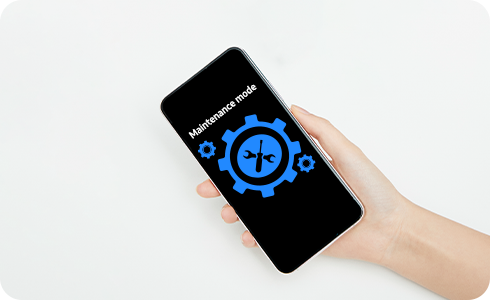
Der Wartungsmodus kann deine persönlichen Daten und Informationen schützen, während dein Galaxy Modell repariert wird.
Hinweis: Sichere deine persönlichen Daten vor einer Reparatur (beispielsweise in einer Cloud). Es könnten Daten verloren gehen.
Wie aktiviere und deaktiviere ich den Wartungsmodus?
Transkript: Wie verwendest du den Wartungsmodus?
So verwendest du den Wartungsmodus auf deinem Galaxy Smartphone oder Tablet
- Wartungsmodus aktivieren
- Der Wartungsmodus lässt sich auf meinem Tablet nicht aktivieren
1. Wartungsmodus aktivieren
Vorteile des Wartungsmodus:
- Er schützt deine persönlichen Daten, indem der Zugriff auf Fotos, Videos, Nachrichten, Anrufliste und andere Dateien verhindert wird
- Nur vorinstallierte Apps stehen zur Verfügung
- Alle im Wartungsmodus erstellten Daten und Konten werden automatisch gelöscht
Wartungsmodus über die Einstellungen aktivieren
- Tippe auf Einstellungen
- Öffne Gerätewartung
- Wähle Wartungsmodus
- Tippe auf Aktivieren
Du kannst optional ein Protokoll erstellen.
Dieses Systemprotokoll enthält Informationen zur Nutzung von Apps und zu Systemfehlern, was bei der Reparatur des Geräts hilfreich sein kann.
- Tippe auf Neu starten
Beim Aktivieren des Wartungsmodus musst du eine Sperrmethode festlegen.
Wartungsmodus über Samsung Members aktivieren
- Öffne Samsung Members
- Tippe auf Support
- Scrolle zu Reparaturservice
- Wähle Wartungsmodus
- Tippe auf Aktivieren
- Wähle, ob du ein Protokoll erstellen möchtest, und tippe auf Neu starten
Entsperre dein Gerät, um deine Identität zu bestätigen.
Dein Gerät startet im Wartungsmodus neu.
Wartungsmodus deaktivieren
- Tippe auf Einstellungen
- Öffne Gerätewartung
- Tippe auf Wartungsmodus
- Tippe auf Beenden
- Drücke Neu starten, um zu bestätigen
Entsperre dein Gerät, um deine Identität zu bestätigen.
Dein Gerät wird im normalen Modus neu gestartet.
2. Der Wartungsmodus lässt sich auf meinem Tablet nicht aktivieren
Wenn du Schwierigkeiten hast, den Wartungsmodus zu aktivieren, könnte dies am Multi-User-Modus liegen.
Im Menü „Benutzer“ kannst du anderen Nutzern verschiedene Zugriffsrechte zuweisen.
Wechsle zum Menü „Benutzer“
- Tippe auf Einstellungen
- Gehe zu Konten und Sicherung
- Wähle Ein aus
Wenn du diese Funktion verwendest, musst du Eigentümer (Owner) auswählen, um den Wartungsmodus zu aktivieren.
Wie funktioniert der Wartungsmodus?
Der Wartungsmodus schränkt den Zugriff auf alle potenziell sensiblen Daten oder Informationen auf deinem Smartphone oder Tablet ein. Dadurch wird verhindert, dass Dritte während einer Reparatur auf deine persönlichen Daten zugreifen können.
Wenn der Wartungsmodus aktiviert ist, sind folgende Funktionen eingeschränkt:
- Es kann nicht auf Fotos, Videos und weitere Dateien zugegriffen werden
- Es kann nicht auf Kontakte und Anrufprotokolle zugegriffen werden
- Es kann nicht auf Nachrichten zugegriffen werden
- Nur vorinstallierte Apps sind verfügbar. Um auf Konten in diesen Apps zugreifen zu können, muss der Benutzername und das Kennwort eingegeben werden
Wie aktiviere ich den Wartungsmodus?
Führe dazu folgende Schritte aus:

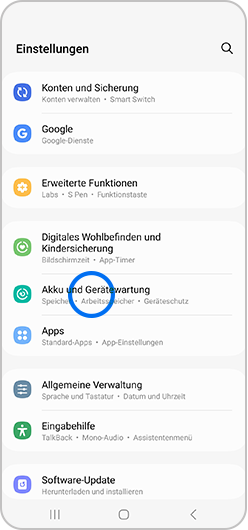
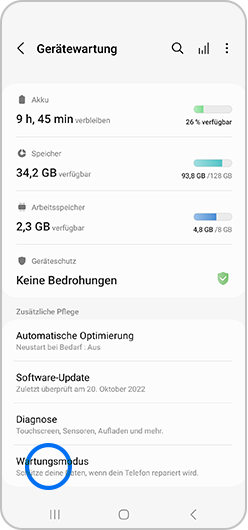
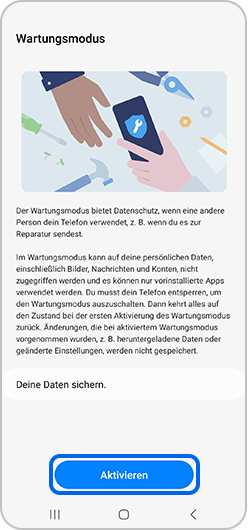
Dein Gerät startet jetzt im Wartungsmodus neu.
Wie deaktiviere ich den Wartungsmodus?
Wenn die Reparatur durchgeführt wurde, kannst du den Wartungsmodus wieder deaktivieren. Führe dazu folgende Schritte aus:
Der Wartungsmodus wird von Geräten mit One UI 5.0 unterstützt.
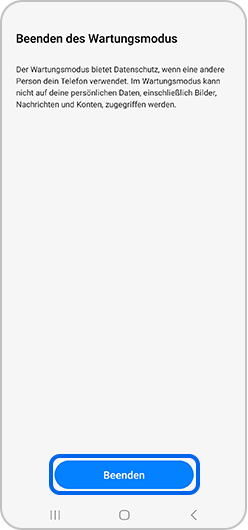
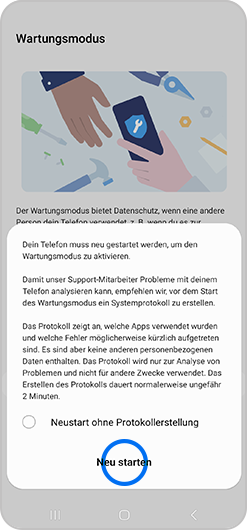
Dein Gerät startet jetzt wieder im normalen Modus.
Welche Modelle unterstützen den Wartungsmodus?
Der Wartungsmodus wird von Geräten mit One UI 5.0 unterstützt.
Besuchen Sie den Samsung Support für weitere Unterstützung.

Danke für deine Rückmeldung!
Bitte beantworte alle Fragen.