Galaxy Tab S10 FE | S9 | S9 FE AI Book Cover Keyboard AZERTY


Gallery popup


Veuillez scanner le code QR avec votre appareil mobile et placer l'image du produit à l'endroit désiré.
{{upgradeResult.displayModelName}}
{{upgradeResult.discountText1}}
{{upgradeResult.description1}}
{{upgradeResult.description2}}
{{offerFinance.title}}
{{offerFinance.learnMoreCta.text}}{{offerFinance.description}}
{{galaxyForeverResult.displayModelName}}
{{galaxyForeverResult.discountText1}}
{{galaxyForeverResult.description1}}
{{galaxyForeverResult.description2}}
Choisissez votre couleur
Cadre personnalisables vendus séparément
Choisissez votre couleur d’étui
Skin personnalisable vendu séparément
-
{{item.name}}
Indisponible
Moderne
-
{{item.name}}
Indisponible
Biseauté
-
{{item.name}}
Indisponible
Couleur du skin
-
{{item.name}}
Indisponible
Type cadre
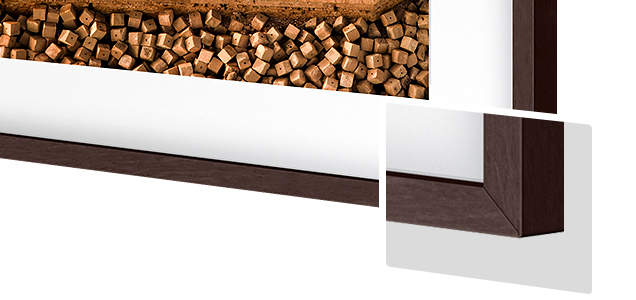
- Moderne
Le cadre personnalisés de The Frame s’enclenchent magnétiquement. Vous pouvez désormais passer d’un style à l’autre en un clin d’œil.
Type cadre
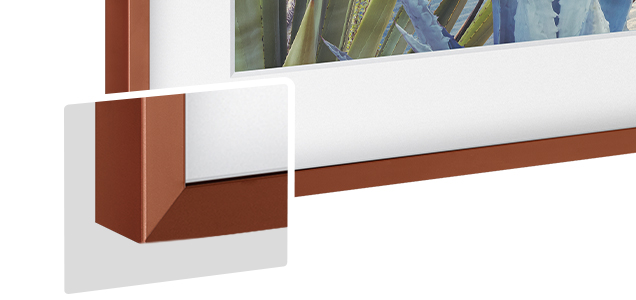
- Biseauté
Le nouveau design de cadre biseauté offre un élégant bord intérieur incliné à 45 degrés.
{{tradeIn.title}}
{{tradeIn.learnMoreCta.text}}{{tradeIn.description}}
Félicitations, votre remise sur reprise a été appliquée.
-
{{item.discountPriceTextTile}} {{item.discountPriceText}} {{item.discountText1}} {{item.abondementAmountText}} {{item.spotGuaranteeAmountText}} {{item.tradeinValueText}} {{item.exclusiveTradeinUnitOfferText}} {{item.extraTradeinOfferText}} {{item.exclusiveChannerTradeinOfferText}} {{item.extraTradeinVoucherText}} {{item.specialDiscountText}}
{{item.displayModelName}}
* Ceci est une estimation, l'avantage réel de reprise peut différer
Dealer stock quantity
You can check the stock quantity for each region
Please select city
{{assuredBuyBack.title}}
{{newAssuredBuyBack.title}}
{{newAssuredBuyBack.learnMoreCta.text}}{{newAssuredBuyBack.description}}
Please select Samsung Assured Buyback or no coverage
{{care.title}}
{{care.learnMoreCta.text}}{{care.description}}
Veuillez sélectionner Samsung Care+ ou Non pour continuer
-
{{item.specialText}}
-
Inclut la taxe sur les primes d’assurance, au taux applicable. Franchise payante.
{{warrantyResult.displayModelName}}
{{warrantyResult.discountText1}}
{{warrantyResult.description1}}
{{warrantyVdResult.title}}
{{warrantyVdResult.priceDisplay}}
{{delivery.headline}}
{{delivery.errorMessage}}
{{deliveryResult.priorityText}}
{{deliveryResult.mainText}}
{{deliveryResult.subText}}
Standard installation charges may apply.Click here for more details.
{{deliveryResult.decText}}
{{item.disclaimer}}
{{tariffOptionResult.displayModelName}}
{{tariffOptionResult.discountText1}}
{{tariffOptionResult.description1}}
{{tariffOptionResult.description2}}
{{tariffOptionResult.description}}
{{tariffOptionResult.price}}
{{tariffOptionResult.disclaimer}}
{{embedAddon.title}}
{{embedAddon.description}}
-
{{item.name}}
{{item.modelCode}}
{{item.description}}
{{item.finalPrice}}
{{item.originalPrice}}{{item.savePrice}} Indisponible
-
{{item.name}}
{{item.modelCode}}
{{item.description}}
- {{item.dotList1}}
- {{item.dotList2}}
- {{item.dotList3}}
{{item.finalPrice}}
{{item.originalPrice}}{{item.savePrice}} Indisponible
{{message.item.tcCTAText}}
{{message.item.periodText}}
Fonctions
Votre touche d'accès instantané à l'IA
La touche Galaxy AI vous offre un accès rapide à l'assistant boosté par l'IA, Bixby or Gemini. Il vous suffit d'appuyer sur la touche dédiée pour que votre assistant IA se charge de votre requête. Rien de plus simple pour faire avancer les choses. 1


Une expérience proche du PC au bout des doigts


Simplifiez-vous la vie avec le Book Cover Keyboard. Les touches de taille standard, les touches de fonction et le trackpad, associés au mode DeX, vous offrent une expérience de type PC d'une simple pression. 2


Fixation magnétique pour un placement facile
Grâce à son système magnétique, vous pouvez facilement attacher et détacher la coque arrière pour personnaliser votre appareil. Utilisez-la selon vos envies pour répondre à vos besoins quotidiens. 3


Simple et sans effort, jusqu'à 150°
Avec une inclinaison pouvant atteindre 150°, le Book Cover Keyboard offre un nouveau degré de liberté. Ajustez facilement l'angle arrière afin de trouver la position parfaite pour envoyer vos e-mails, bloguer, étudier... et tout ce que vous voulez. 4


Améliorez votre productivité avec le partage sans fil
Avec le Wireless Keyboard Sharing (partage de clavier sans fil), vous vous connectez facilement à vos autres appareils Galaxy pour écrire ou naviguer en toute fluidité. Passez facilement d'un appareil à l'autre et prenez le contrôle de votre smartphone comme vous le feriez sur votre tablette. 5


Spécifications
-
Black
-
Compatible Modèlles
Galaxy Tab S9, Galaxy Tab S9 FE, Galaxy Tab S10 FE
-
Interface
POGO
-
Quantité de clés
65
-
Touch Pad, Touch Screen
Touch Pad
-
Dimensions (L x H x P)
173.7x254.9x14.8 mm
-
Poids
423 g
-
Book Cover Keyboard — AI Key
Services et téléchargement
Solutions et astuces
- Où puis-je acheter des accessoires pour mon smartphone ou ma tablette ?
- Pourquoi aucun chargeur ni écouteurs ne sont fournis avec mon smartphone ?
- Comment faire réparer mon appareil mobile Samsung ?
- Que faire si mon SPen ne fonctionne pas correctement sur mon écran ?
- Utiliser Samsung Find pour localiser un appareil Samsung Galaxy perdu
Assistance pour les produits
Trouvez des réponses à la question que vous vous posez sur le produit
Assistance pour les produits
Tirez le meilleur parti des appareils et des services Samsung.
Vous avez des questions ?
Découvrez le fonctionnement des produits et les conseils sur les modèles répondant à vos besoins.
-
1.
*Image simulée à des fins d'illustration. L'expérience utilisateur réelle peut être différente.
**Le Book Cover Keyboard est vendu séparément et est uniquement compatible avec les séries Galaxy Tab S10 / S9 / S9 FE, sur One UI 6.1.1 ou version ultérieure.
***La fonction Galaxy AI Key est actuellement disponible uniquement sur la série Galaxy Tab S10.
****La disposition du Book Cover Keyboard peut varier selon le modèle ou le type de langue. Une connexion réseau et un compte Samsung/Google sont nécessaires pour utiliser Bixby ou Gemini.
*****La disponibilité de l'appli mobile Gemini varie selon les appareils, les langues et les pays. Vérifiez l'exactitude des réponses. Gemini est une marque déposée de Google LLC.
******Appuyer sur Alt + touche AI permet de passer de l'assistant IA vers Bixby ou Gemini. Pour lancer Gemini à l'aide de la touche Galaxy AI, Google Assistant doit être mis à jour vers Gemini. Les raccourcis d'appli par Galaxy AI Key ne peuvent être attribués qu'à certaines applis.
*******La fonction rétroéclairée est actuellement disponible uniquement sur le Book Cover Keyboard Galaxy Tab S10 Ultra et activée en appuyant sur Fn + F12. Go to feature -
2.
*Image simulée à des fins d'illustration. L'UX/UI réelle peut varier.
**Compatible avec Samsung Galaxy Tab S10 Ultra, S10 Plus, S9 Ultra, S9 Plus, S9, S9 FE. Galaxy Tab S10 Ultra, S10 Plus, S9 Ultra, S9 Plus, S9, S9 FE Book Cover Keyboard peut se connecter à jusqu'à 3 appareils via Bluetooth.
***Les fonctionnalités et la configuration du clavier peuvent varier en fonction du modèle ou du type de langue. Go to feature -
3.
*Produits vendus séparément.
**Les fonctionnalités et la configuration du clavier peuvent varier en fonction du modèle ou du type de langue. Go to feature -
4.
*Image simulée à des fins d'illustration. L'UX/UI réelle peut varier.
**Les fonctionnalités et la configuration du clavier peuvent varier en fonction du modèle ou du type de langue. Go to feature -
5.
*Produits vendus séparément.
**Image simulée à des fins d'illustration. L'UX/UI réelle peut varier.
***Le Wireless Keyboard Sharing est pris en charge sur les smartphones Galaxy exécutant One UI 3.1 ou supérieur et les appareils Galaxy Tab exécutant One UI 2.5 ou supérieur, connectés au Book Cover Keyboard via POGO.
****Pour activer le Wireless Keyboard Sharing, les deux appareils doivent être connectés au même compte Samsung. Les performances peuvent varier en fonction de l'environnement réseau de l'utilisateur.
*****Jusqu'à 3 appareils peuvent être enregistrés pour le Wireless Keyboard Sharing.
******Le Wireless Keyboard Sharing peut être activé/désactivé dans Paramètres > Gestion générale > Clavier physique > Wireless Keyboard Sharing. Go to feature