Verificar errores al descargar una app de Galaxy Store
Nota: Este contenido de ayuda es aplicable a productos comprados en tiendas de Colombia. Si necesitas ayuda para los productos comprados en España o Latinoamérica, contacta con tu Subsidiaria local de Samsung

Si tienes problemas al intentar instalar o actualizar una aplicación desde la Galaxy Store, suele deberse a problemas de conexión, falta de espacio o fallos temporales en la tienda. Sigue estos pasos para solucionarlo:
Uso de la cuenta Samsung
Para el uso de la Galaxy Store deberás iniciar sesión en tu cuenta de Samsung para utilizar el servicio relacionado con la instalación, descarga, actualización de aplicaciones, etc. Las actualizaciones automáticas solo ocurren si has iniciado sesión en tu cuenta de Samsung.
Al abrir la aplicación Galaxy Store, si no has iniciado sesión en tu cuenta de Samsung, se te pedirá que inicies sesión en el dispositivo.
Actualizar Galaxy Store
Para actualizar Galaxy Store:
Paso 1. Abre la aplicación Galaxy Store en tu dispositivo.
Paso 2. Toca el ícono de Menú (tres líneas horizontales) en la parte inferior de la pantalla.
Paso 3. Presiona el ícono de Configuración (el engrane) en la esquina superior derecha.
Paso 4. Desplázate hacia abajo y selecciona Acerca de Galaxy Store. Si hay una actualización disponible, aparecerá un botón que dice Actualizar. Toca sobre él y espera a que finalice la descarga e instalación.
Borrar caché o datos de Galaxy Store


Paso 1. Ingresa en los Ajustes y toca enAplicaciones.
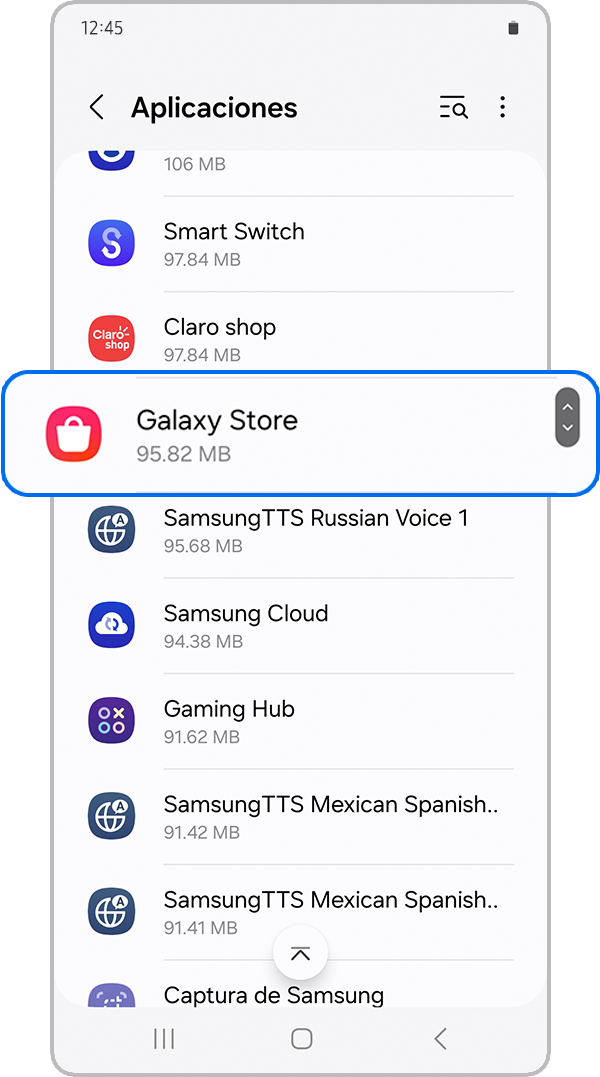
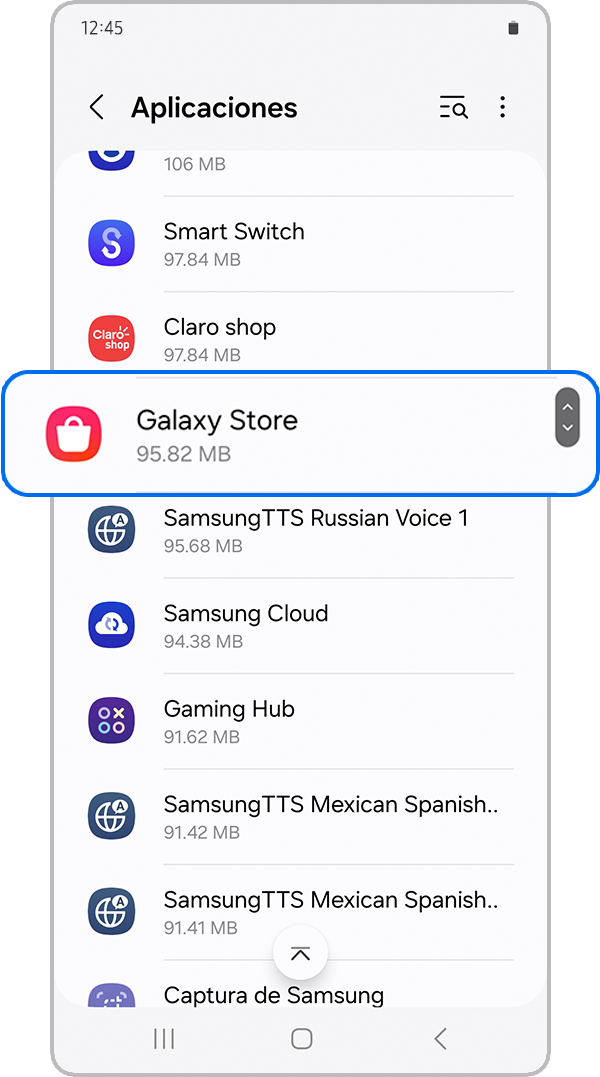
Paso 2. Busca y pulsa en Galaxy Store.
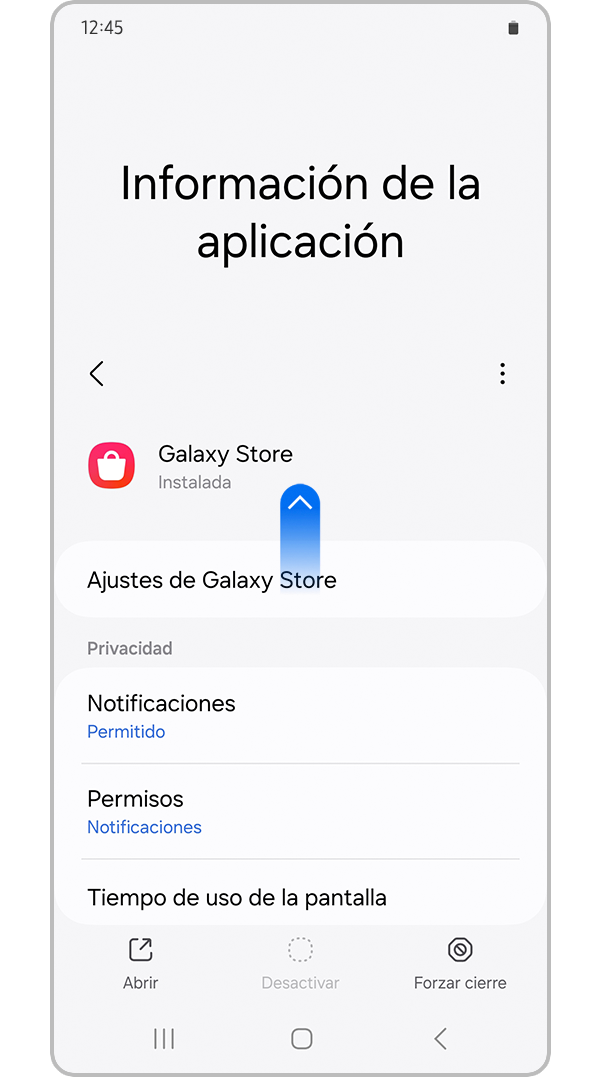
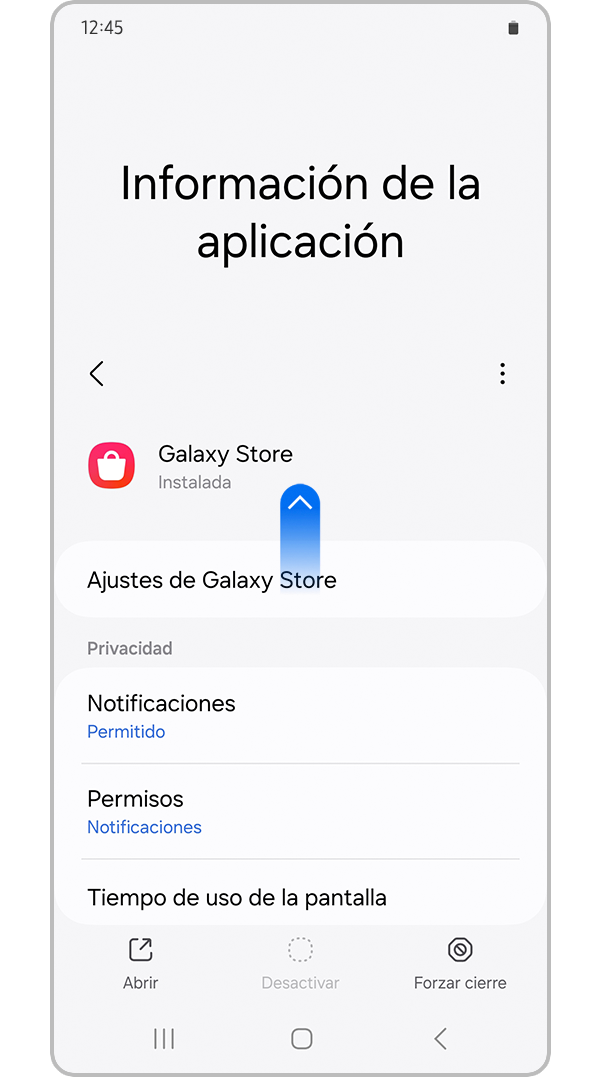
Paso 3. Presiona en Almacenamiento.
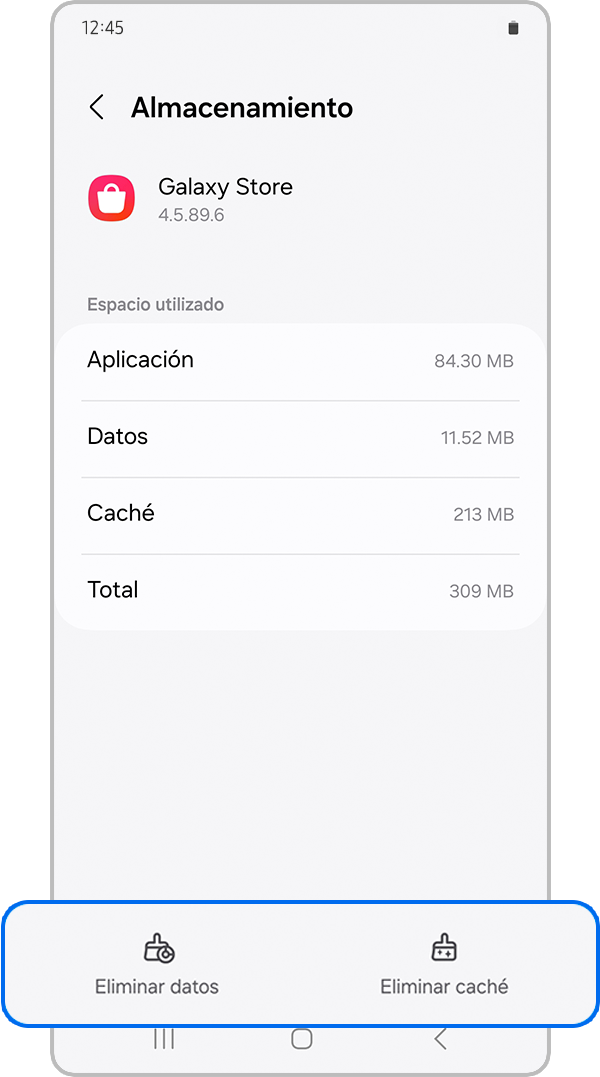
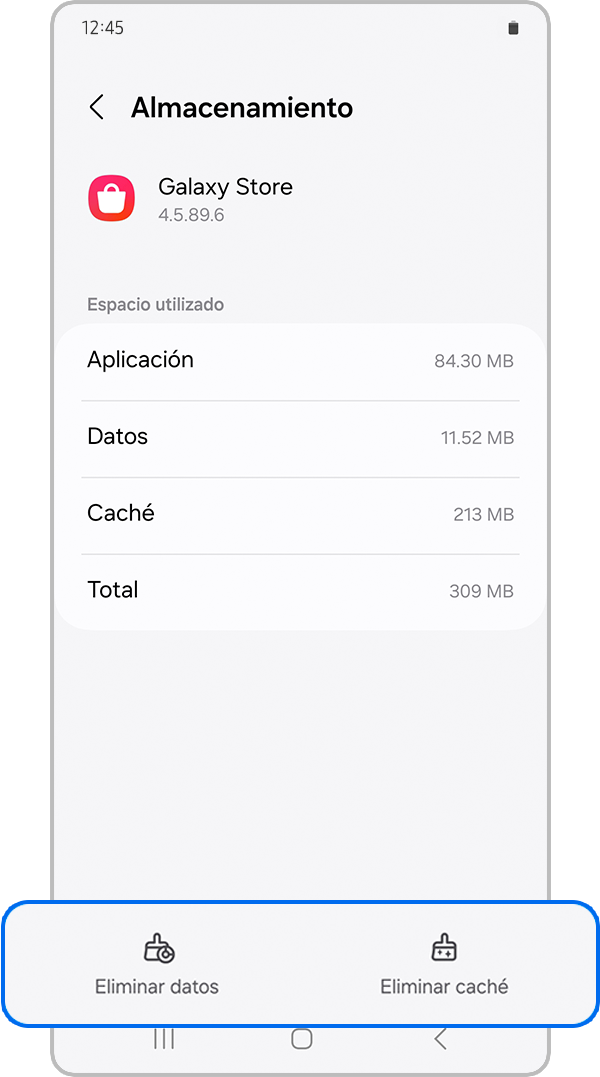
Paso 4. Pulsa en Eliminar caché y Borrar datos.
Si persiste el mismo error, contáctanos adjuntando los datos de registro del sistema a través de Galaxy Store. Para hacer esto, sigue estos pasos:
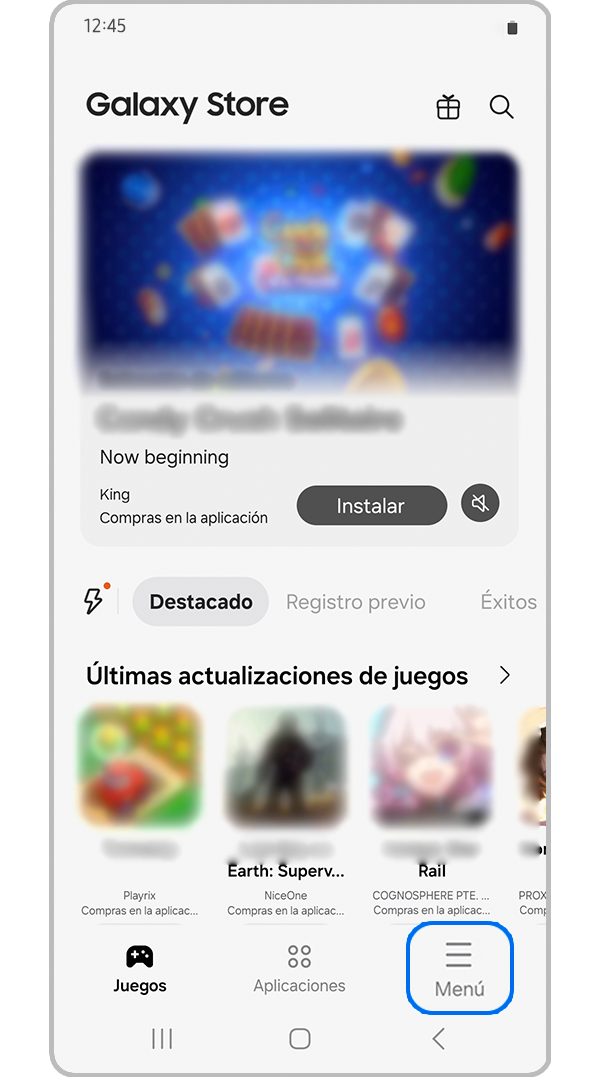
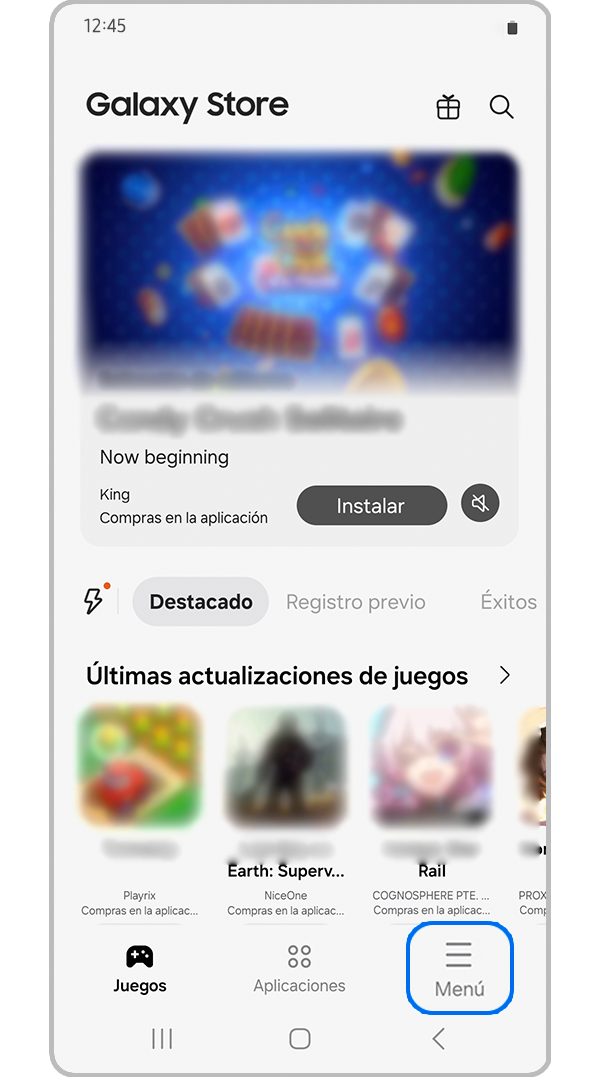
Paso 1. Ingresa en Galaxy Store y pulsa en Menú.


Paso 2. Presiona el ícono de Ajustes de Galaxy Store y selecciona la opción Contáctenos.
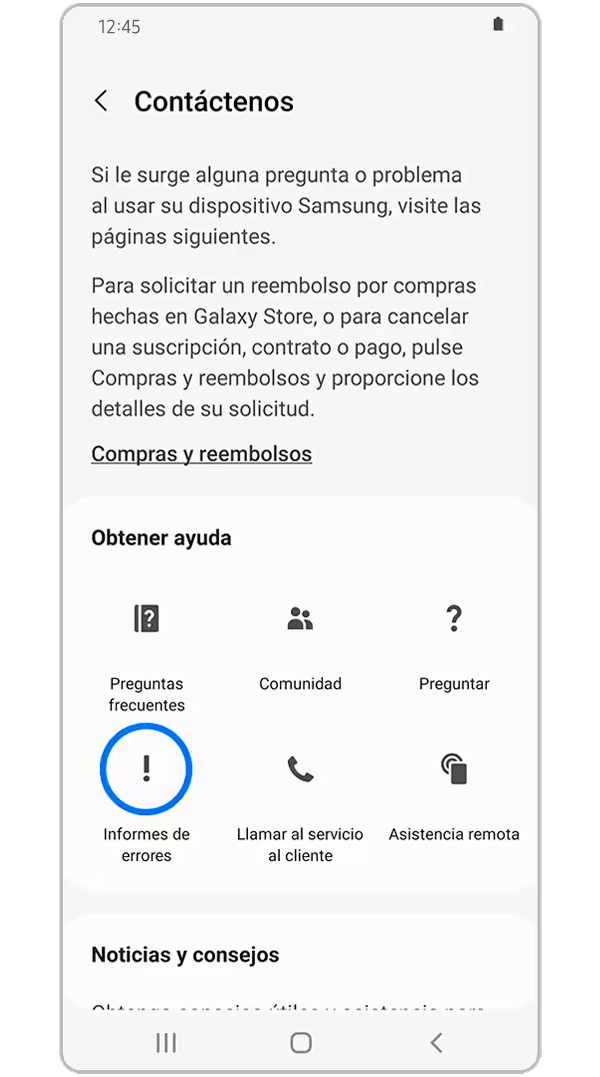
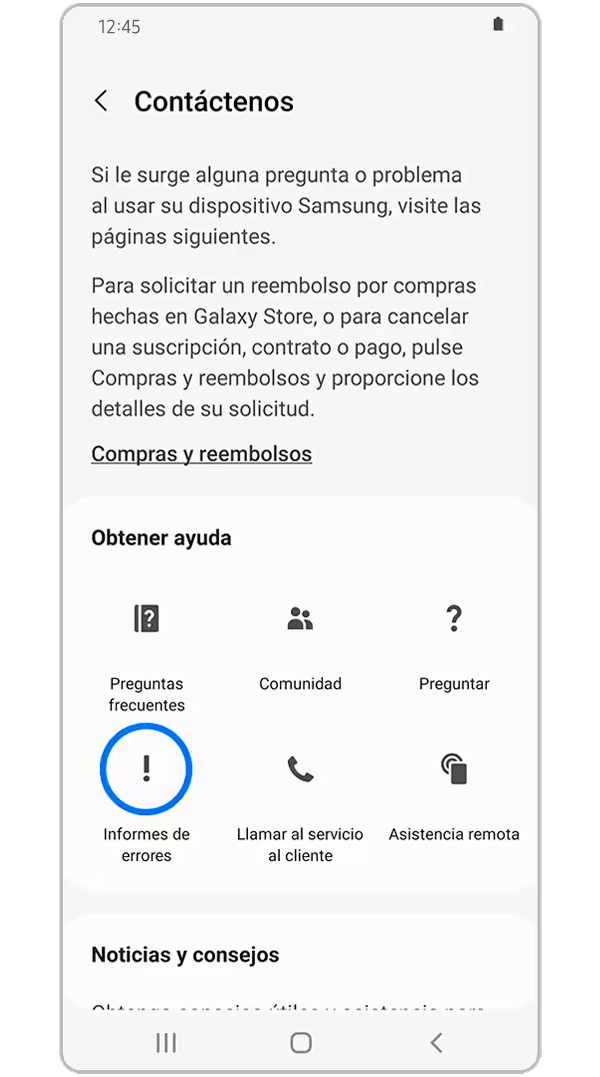
Paso 3. Pulsa en la opción Informes de errores para resolver el problema con nuestra ayuda.
Al descargar la aplicación, no hay suficiente capacidad de almacenamiento
Para descargar aplicaciones y recursos al dispositivo, se recomienda tener al menos 1,5 GB de espacio libre o 2,5 veces la capacidad de la aplicación. Si no hay espacio libre, es posible que la descarga no sea posible.
Para verificar el almacenamiento del dispositivo, sigue estos pasos:

Paso 1. Desde los Ajustes ingresa en Cuidado del dispositivo.
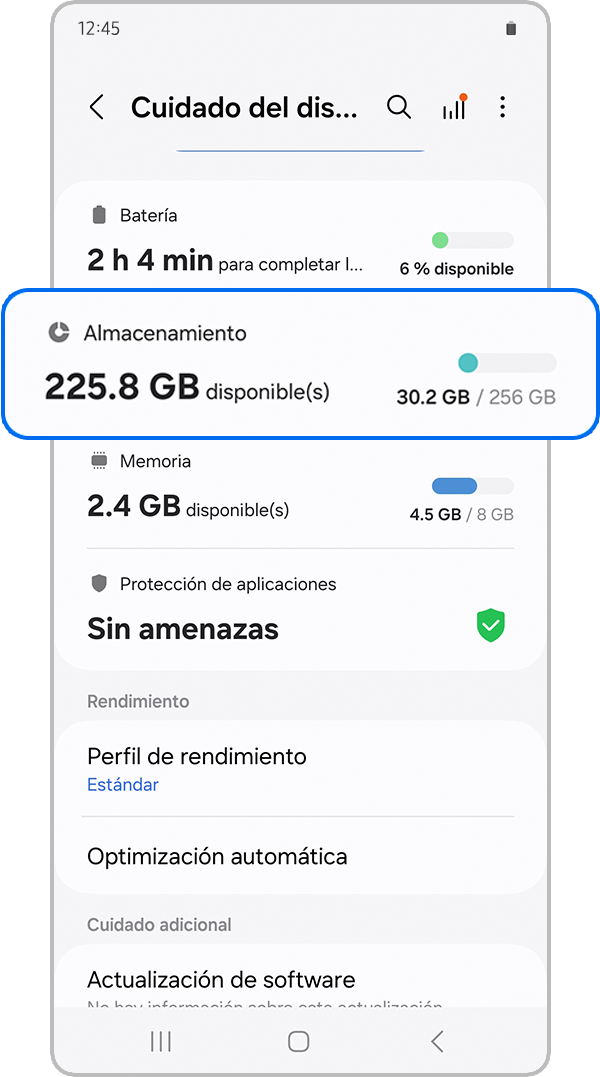
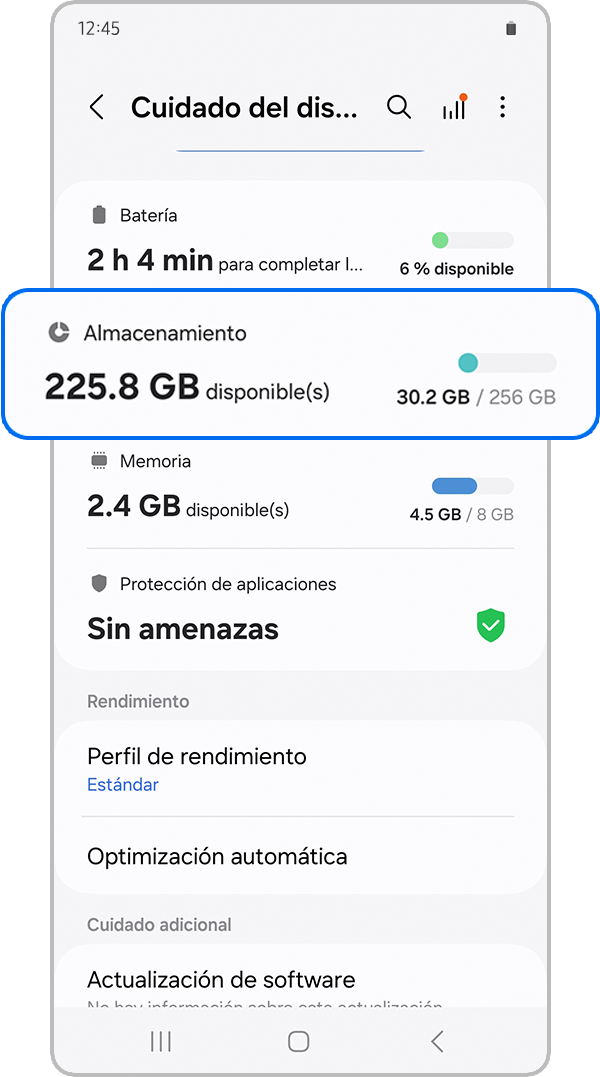
Paso 2. Presiona en Almacenamiento.
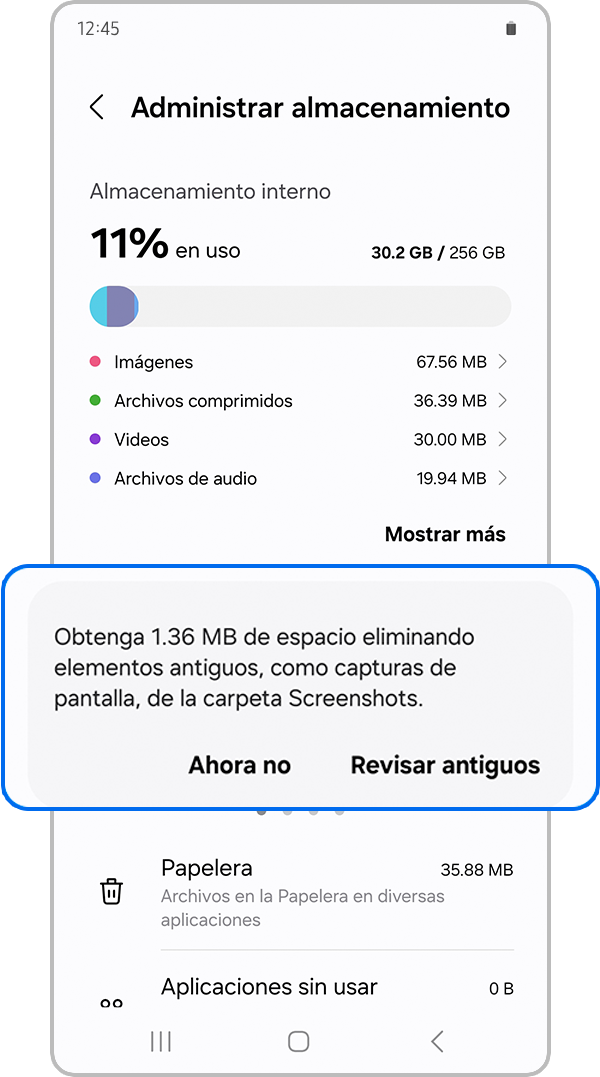
Paso 3. Verifica el almacenamiento del dispositivo.
Si notas que no hay suficiente espacio disponible, conoce cómo liberar el almacenamiento de tu celular
La conexión de red no funciona
Verifica si la red (red móvil o Wi-Fi) está conectada correctamente e intenta nuevamente. Si la red móvil o Wi-Fi es deficiente, es posible que no puedas acceder a Galaxy Store. Si presentas problemas con la conexión, consulta nuestras guías de ayuda: Solucionar problemas de datos móviles y Qué hacer cuando mi teléfono Galaxy no conecta a la red Wi-Fi.
Nota:
Si la conexión a internet funciona y te aparece bloqueo de pantalla por falta de pago, debes contactarte directamente con tu operador telefónico.

Gracias por tus comentarios
Por favor responda todas las preguntas.
Información de Contacto
WhatsApp
![]()
![]()



Escanea para ingresar

