Code PIN ou modèle oublié : Comment déverrouiller votre Samsung Galaxy

Vous avez oublié votre méthode de déverrouillage (PIN, mot de passe, modèle) ? Pas de panique ! Auparavant, vous pouviez déverrouiller votre écran en utilisant une méthode de verrouillage que vous aviez précédemment configurée. En effet, après cinq tentatives infructueuses vous pouviez le recouvrez via l’option Code PIN/Mot de passe/Modèle oublié ? qui nécessitait uniquement vos identifiants Google.

Toutefois, et pour des raisons de sécurité de vos données, cette option a été remplacée par des méthodes plus sécurisées et il n’est plus possible de simplement « contourner » l'écran de verrouillage sans réinitialiser l’appareil. En effet, après cinq tentatives infructueuses, cette option n’apparaît plus et un compte à rebours démarrera en intervalle de 30 secondes à 8 heures et ainsi de suite sans pour autant solutionner votre problème.
Si vous lisez ceci par précaution, configurez dès maintenant la fonction Prolonger le déverrouillage (anciennement Smart Lock) en bas de page.

Remarque : La solution pour retrouver accès à son smartphone après un oubli de code est la réinitialisation, elle entraîne la suppression de toutes les données enregistrées sur votre appareil. De fait nous vous conseillons de toujours sauvegarder vos données pour ne pas les perdre.
SmartThings Find et Samsung Find sont tous deux des services qui vous aide à trouver l'emplacement de vos appareils. Il propose également des fonctionnalités telles que l'activation de sonneries, le verrouillage/déverrouillage des appareils ou encore la suppression/récupération des données pour vous aider à trouver et gérer vos appareils et à protéger vos informations. Pour cela, rendez-vous sur SmartThings Find ou Samsung Find puis suivez les étapes ci-dessous :
Prérequis :
- Le smartphone doit être allumé et connecté à internet (Wi-Fi ou données mobiles)
- Vous devez connaître vos identifiants Samsung (ou Google).

Remarque : Pour sélectionner votre langue, et avant de cliquer sur Démarrer/Prise en main, scrollez vers le bas de la page puis sélectionnez votre langue sur l’onglet situé en bas de l’écran à droite.


Prérequis :
- Le smartphone doit être allumé et connecté à internet (Wi-Fi ou données mobiles)
- Vous devez connaître vos identifiants Samsung (ou Google).
Pour réinitialiser votre appareil aux paramètres d’usine, allumez votre ordinateur, connectez-vous au site Google Localiser puis procédez ainsi :


Remarque : Le texte apparaît en anglais. Voici la traduction de ces instructions :
- Toutes les données seront définitivement supprimées sur le Galaxy S24+.
- Après la réinitialisation, la localisation de l’appareil ne sera plus possible.
- Si l’appareil est hors ligne, la suppression démarrera une fois ce dernier connecté.
- Enfin, vous devrez vous reconnectez à votre compte Google pour supprimer votre appareil.
Cette opération vous permettra de rétablir les paramètres d'usine de votre appareil et donc de réinitialiser vos paramètres de sécurité.
Avant de réinitialiser votre appareil, nous vous invitons à prendre connaissance des informations suivantes :
- Les derniers appareils disposent d’un système de sécurité en cas de réinitialisation. Ainsi, si vous avez enregistré un compte Google sur votre appareil, vous disposez de la protection contre réinitialisation d'usine. Assurez-vous de connaître vos identifiants Google, vous devrez obligatoirement les saisir lors du redémarrage du smartphone.
- La réinitialisation aux paramètres d’usine entraîne la suppression de toutes les données enregistrées sur votre appareil. Celles stockées sur la carte SD (ou carte mémoire) sont conservées. Si vous disposez d’une sauvegarde de vos données, vous pourrez les restaurer sur votre appareil, une fois la réinitialisation terminée.
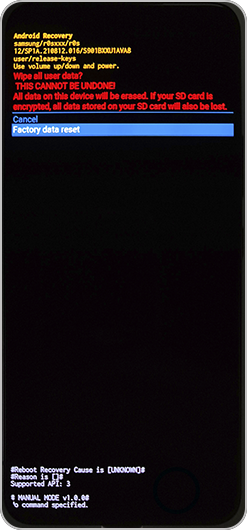
Pour lancer la réinitialisation, suivez les étapes décrites ci-dessous :
Remarque :Le nombre de boutons et leur disposition varient d’un modèle à l’autre. Depuis 2020, tous nos appareils comportent uniquement 2 boutons (bouton Marche/Arrêt/Bixby et bouton volume haut/bas).
Remarque : Il est important de savoir que le redémarrage forcé de votre appareil est dû au fait que ce dernier est verrouillé et, donc, un code PIN vous est demandé. Par conséquent, et comme vous l'avez oublié, il faudra obligatoirement forcer le redémarrage.
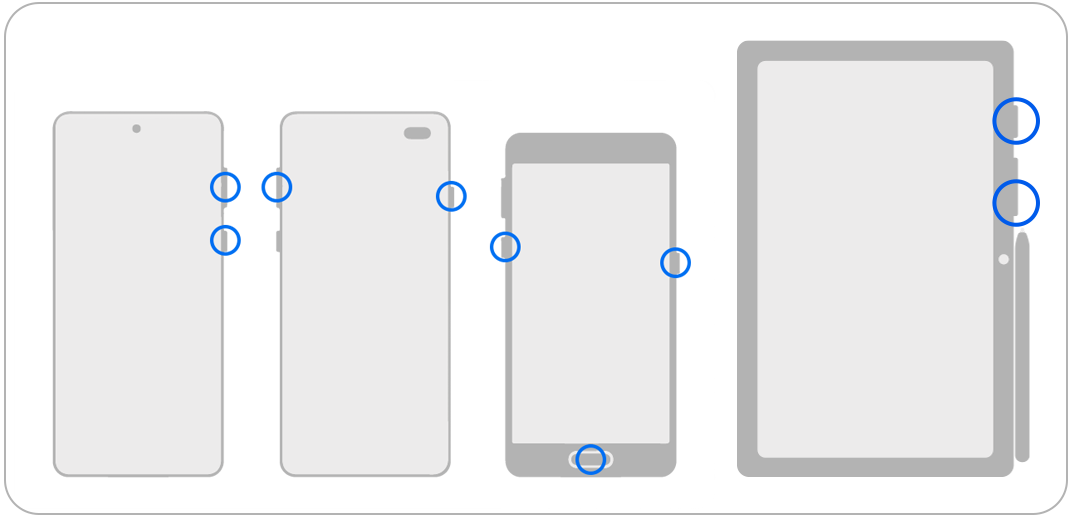
Remarque : Les indications de réinitialisation d’Android sont affichées en anglais.
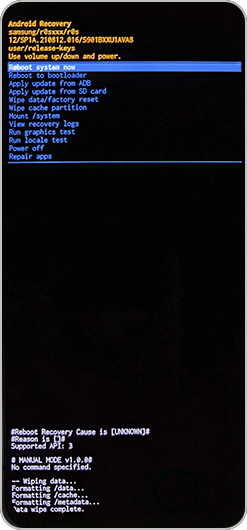
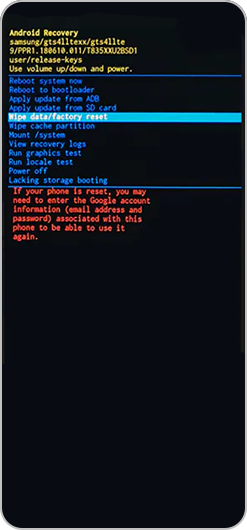
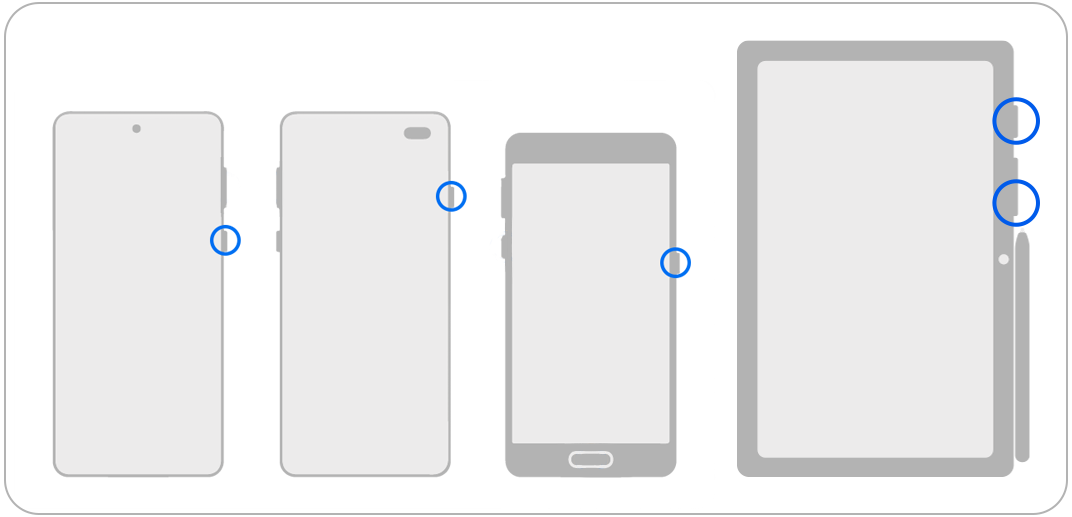
Remarque : Pour évitez ce problème à l'avenir, nous vous conseillons d'activer la fonction Prolonger le déverrouillage.
Outre ces trois méthodes de récupération, nous vous conseillons d’activer la fonction Prolonger le déverrouillage (anciennement Smart Lock) car même en cas d’oubli de votre méthode de déverrouillage, votre appareil se débloquera automatiquement lorsque vous vous trouvez dans un lieu sûr. Par exemple, si vous définissez votre domicile en tant que lieu de sûr et de confiance, votre appareil détectera votre emplacement et se déverrouillera automatiquement à votre arrivée et, donc, pas besoin de le déverrouiller manuellement.
Si tu n’utilises pas ton smartphone pendant quatre heures ou si tu le rallumes, tu devras le déverrouiller avec ton modèle, PIN ou mot de passe que tu as défini. Enfin, tu dois également avoir une méthode de verrouillage d'écran configurée pour utiliser la fonction de Prolonger le déverrouillage. Pour activer cette fonction, suis les étapes ci-dessous :


Étape 1. Allez dans les Paramètres de votre appareil et sélectionnez Écran de verrouillage et AOD .


Étape 2. Puis Prolonger le déverrouillage.


Étape 3. Lisez le mode d’emploi de cette fonction puis sélectionnez OK.


Étape 4. Sélectionnez les fonctionnalités que vous souhaitez activer.
Appareil porté
Cette option déverrouille votre smartphone/tablette Galaxy lorsque vous l’avez sur vous et que vous êtes en mouvement.
Lieux vérifiés
Vous avez la possibilité d'ajouter des emplacements où votre smartphone/tablette Galaxy restera déverrouillé.
Appareils vérifiés
Vous pouvez également ajouter des appareils à proximité desquels vous souhaitez que votre smartphone/tablette Galaxy reste déverrouillé.
Remarques :
- La fonction Appareil porté ne distingue pas le propriétaire du dispositif et une autre personne.
- Une fonction GPS active peut être requise pour utiliser certaines fonctionnalités.
Merci pour votre avis
Veuillez répondre à toutes les questions.