Αλλαγές στην αρχική οθόνη στις συσκευές Samsung Galaxy
Οι συσκευές Samsung Galaxy με One UI 7 βελτιώνουν την εμπειρία χρήσης με ενημερώσεις στις ρυθμίσεις της αρχικής οθόνης, προσφέροντας λειτουργίες όπως ρυθμιζόμενα μεγέθη εικονιδίων εφαρμογών και τη δυνατότητα προσθήκης ετικετών σε εφαρμογές και widgets. Μάθετε περισσότερα για τις αλλαγές στην αρχική οθόνη των συσκευών Samsung Galaxy σε αυτόν τον οδηγό.
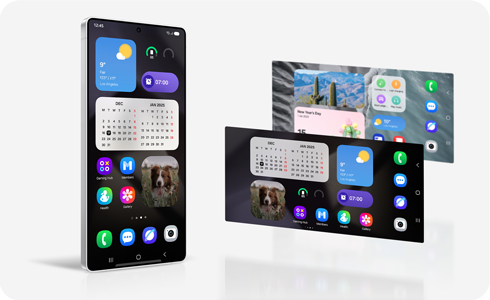
Σημειώσεις:
- Οι ενημερώσεις ενδέχεται να διαφέρουν ανάλογα με την έκδοση λογισμικού, το μοντέλο της συσκευής, την τοποθεσία κ.λπ.
- Οι εικόνες που χρησιμοποιούνται είναι εξομοιώσεις για επεξηγηματικούς σκοπούς και το πραγματικό περιβάλλον χρήστη ενδέχεται να διαφέρει ανάλογα με την έκδοση του λειτουργικού συστήματος, το μοντέλο της συσκευής, την τοποθεσία κ.λπ.
Τα πλέγματα αρχικής οθόνης που προσφέρονται στις συσκευές Galaxy έχουν βελτιωθεί ώστε να διευκολύνουν τη δημιουργία βελτιστοποιημένων διατάξεων και να ενισχύσουν τη συνολική αισθητική της αρχικής οθόνης.


One UI 6


One UI 7
Σημείωση: Οι ρυθμίσεις πλέγματος 4x5, 5x5 δεν θα είναι πλέον διαθέσιμες στην προεπιλεγμένη επιλογή για συσκευές που τρέχουν One UI 7.
Πιθανές αλλαγές στην εμφάνιση της αρχικής οθόνης σας στις συσκευές Galaxy
Μετά τη μεταφορά εφαρμογών και δεδομένων από την παλιά σας συσκευή, η διάταξη της αρχικής οθόνης ενδέχεται να αλλάξει, με αποτέλεσμα να δημιουργηθούν κενά σημεία εκεί όπου προηγουμένως βρίσκονταν εφαρμογές ή widgets.
Η εμφάνιση των εφαρμογών και των γραφικών στοιχείων θα παραμείνει πλέον σταθερή τόσο στις λειτουργίες κατακόρυφου όσο και οριζόντιου προσανατολισμού. Στην οριζόντια προβολή, οι εφαρμογές θα αναπροσαρμόζονται αυτόματα, ξεκινώντας με αυτές που καταλαμβάνουν τον περισσότερο χώρο, ξεκινώντας από την αριστερή γωνία. Αυτό μπορεί να προκαλέσει την επανατοποθέτηση του πλέγματος με βάση τη διάταξη που χρησιμοποιήσατε (π.χ., μια διάταξη 4x6 θα προσαρμοστεί σε 6x4 σε οριζόντια προβολή).
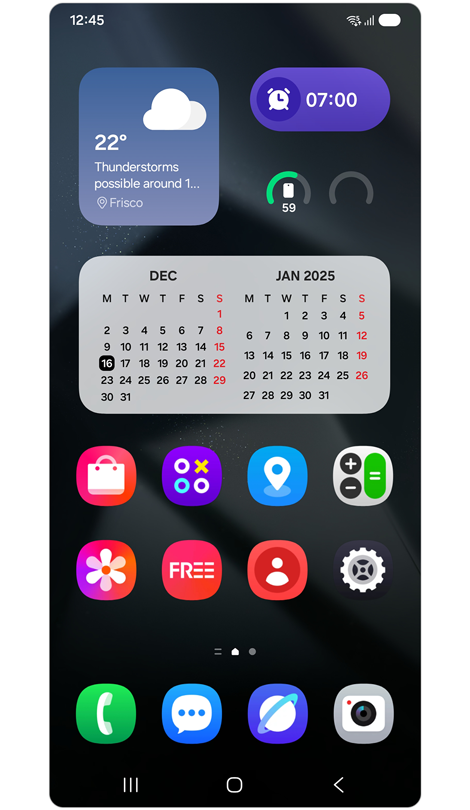
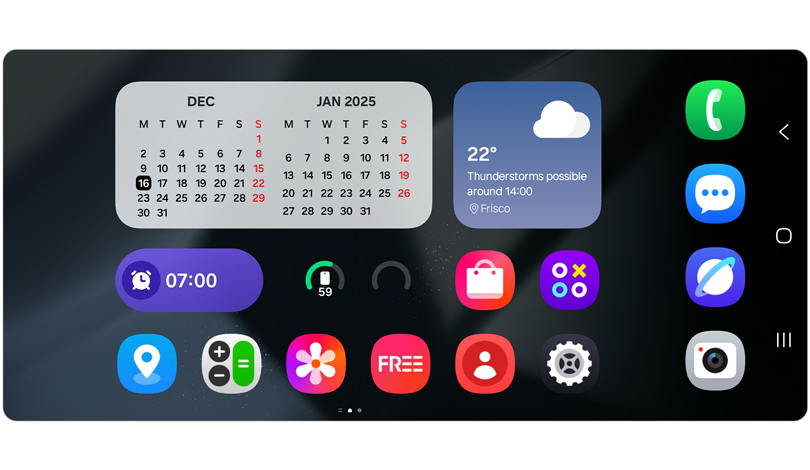
Ενεργοποιήστε την αυτόματη περιστροφή σε οριζόντια λειτουργία για την αρχική οθόνη


Βήμα 1. Σύρετε προς τα κάτω από τη δεξιά γωνία για να αποκτήσετε πρόσβαση στον πίνακα γρήγορων ρυθμίσεων > Πατήστε το εικονίδιο Αυτόματη περιστροφή για ενεργοποίηση.


Βήμα 2. Πατήστε παρατεταμένα στο εικονίδιο Αυτόματη περιστροφή για να ανοίξετε τις Ρυθμίσεις αυτόματης περιστροφής.


Βήμα 3. Πατήστε στον διακόπτη Αρχική οθόνη για να ενεργοποιήσετε την οριζόντια προβολή.
Γραμμή Κατάστασης
Θα παρατηρήσετε ότι η γραμμή κατάστασης δεν είναι ορατή στην οριζόντια προβολή. Απλώς σύρετε προς τα κάτω από το επάνω μέρος της οθόνης για να δείτε τη γραμμή κατάστασης και σύρετε άλλη μια φορά προς τα κάτω για να αποκτήσετε πρόσβαση στον πίνακα ειδοποιήσεων και γρήγορων ρυθμίσεων.
Επεξεργασία της Αρχικής οθόνης
Η δυνατότητα επεξεργασίας της αρχικής οθόνης περιορίζεται στην οριζόντια προβολή, ώστε να διατηρείται η ίδια μορφή διάταξης τόσο στην οριζόντια όσο και στην κατακόρυφη προβολή.
- Η μετακίνηση ή η διαγραφή εικονιδίων εφαρμογών και γραφικών στοιχείων δεν υποστηρίζεται.
- Δεν υποστηρίζεται η αλλαγή μεγέθους φακέλων.


Προσθήκη ετικετών στα γραφικά στοιχεία
Σε προηγούμενες εκδόσεις του One UI, τα widgets και οι εφαρμογές που ήταν τοποθετημένα το ένα δίπλα στο άλλο μπορεί να φαίνονταν μη ευθυγραμμισμένα λόγω της απουσίας ετικετών στα γραφικά στοιχεία. Η νέα ενημέρωση εισάγει ετικέτες για τα γραφικά στοιχεία, δημιουργώντας μια πιο προσεγμένη και τακτοποιημένη εμφάνιση δίπλα στα εικονίδια των εφαρμογών. Αν προτιμάτε να προβάλλονται τα γραφικά στοιχεία χωρίς ετικέτες, ακολουθήστε τα παρακάτω βήματα για να τις απενεργοποιήσετε.
Ενεργοποίηση και απενεργοποίηση ετικετών τόσο για εφαρμογές όσο και για γραφικά στοιχεία


Βήμα 1. Ανοίξτε τις Ρυθμίσεις > Πατήστε Αρχική οθόνη.


Βήμα 2. Πατήστε το διακόπτη για να ενεργοποιήσετε τις Ετικέτες εφαρμογών.


Βήμα 3. Πατήστε το διακόπτη για να ενεργοποιήσετε τις Ετικέτες widget.
Σημειώσεις:
- Για να αποφευχθεί η αποκοπή ορισμένων ετικετών και η δημιουργία μιας ακατάστατης εμφάνισης, η προσθήκη ετικετών δεν ισχύει για γραφικά στοιχεία από εφαρμογές τρίτων.
- Ο χώρος που καταλαμβάνουν οι ετικέτες μειώνει το συνολικό ύψος του γραφικού στοιχείου, περιορίζοντας μερικές φορές το περιεχόμενο που εμφανίζεται.
- Οι ετικέτες εφαρμογών πρέπει να είναι ενεργοποιημένες για να ενεργοποιηθούν οι ετικέτες γραφικών στοιχείων.
Βελτιωμένη λίστα προτεινόμενων γραφικών στοιχείων
Τώρα μπορείτε να κάνετε προεπισκόπηση διαφόρων μορφών επιλεγμένων γραφικών στοιχείων ταυτόχρονα, διευκολύνοντας την επιλογή της καλύτερης προσαρμογής για τη διάταξη που έχετε επιλέξει.


Αλλαγή μεγέθους εφαρμογής
Το μέγεθος των εικονιδίων εφαρμογών μπορεί να αλλάξει σέρνοντας το slider προς τα αριστερά ή προς τα δεξιά.


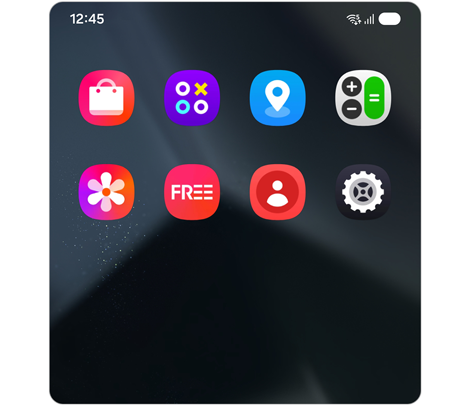
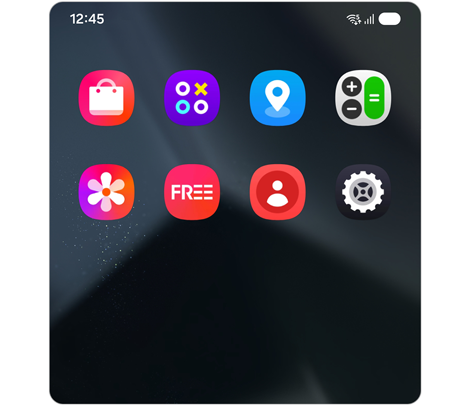
Εικονίδια εφαρμογών μικρού μεγέθους
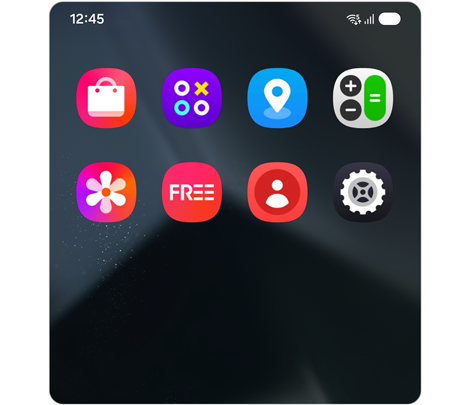
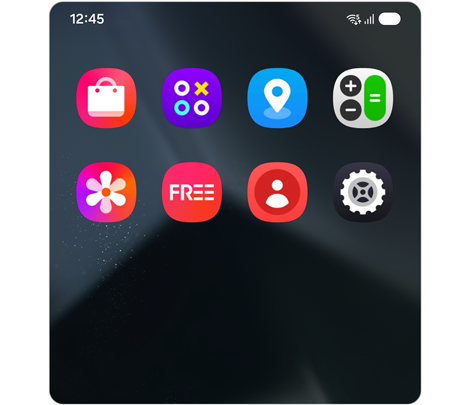
Εικονίδια εφαρμογών μεσαίου μεγέθους
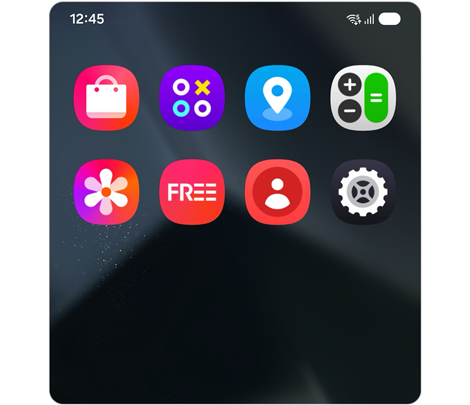
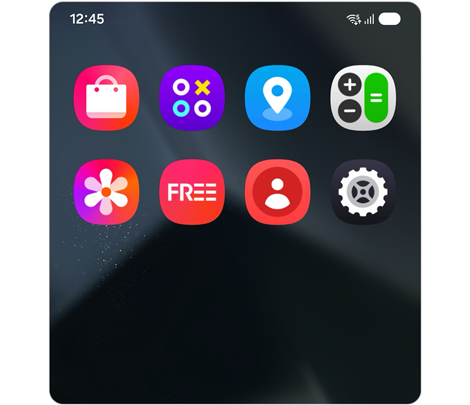
Εικονίδια εφαρμογών μεγάλου μεγέθους
Μπορείτε τώρα να έχετε πρόσβαση στον πίνακα ειδοποιήσεων και στον πίνακα γρήγορων ρυθμίσεων ξεχωριστά με ένα πέρασμα από την αρχική οθόνη.
Η περιοχή ολίσθησης για τον πίνακα ειδοποιήσεων και τον πίνακα γρήγορων ρυθμίσεων χωρίζεται σε περίπου αναλογία 7:3 (ανατρέξτε στην παρακάτω εικόνα ).
* Μπορείτε να αλλάξετε τη θέση της περιοχής αφής για τον πίνακα ειδοποιήσεων και τον πίνακα γρήγορων ρυθμίσεων.
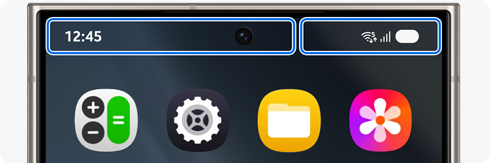


Σύρετε προς τα κάτω από το επάνω αριστερό μέρος της οθόνης για να ανοίξετε τον πίνακα ειδοποιήσεων.


Σύρετε προς τα κάτω από την επάνω δεξιά της οθόνης για να ανοίξετε τον πίνακα γρήγορων ρυθμίσεων.
Εάν προτιμάτε να χρησιμοποιήσετε την προηγούμενη κίνηση ολίσθησης για πρόσβαση στον πίνακα ειδοποιήσεων και γρήγορων ρυθμίσεων, ακολουθήστε τα παρακάτω βήματα για να επιστρέψετε:


Βήμα 1. Σύρετε προς τα κάτω από τη δεξιά γωνία για πρόσβαση στον πίνακα Γρήγορων ρυθμίσεων > επιλέξτε το εικονίδιο Επεξεργασίας.


Βήμα 2. Πατήστε Ρυθμίσεις πίνακα.


Βήμα 3. Επιλέξτε Μαζί.
Τώρα έχετε την επιλογή να επεκτείνετε τους φακέλους εφαρμογών από μέγεθος 1x1 σε μέγεθος 2x2. Με τους μεγεθυνμένους φακέλους, μπορείτε εύκολα να προβάλετε και να αποκτήσετε πρόσβαση σε ομαδοποιημένες εφαρμογές με ένα κλικ.
Μεγέθυνση και Σμίκρυνση φακέλων


Πατήστε παρατεταμένα στο φάκελο των εφαρμογών για να ανοίξετε το αναδυόμενο μενού ρυθμίσεων φακέλου > Πατήστε Μεγέθυνση.
* Οι φάκελοι δεν μπορούν να μεγεθυνθούν εάν δεν υπάρχει αρκετός χώρος γύρω τους.


Πατήστε παρατεταμένα στο φάκελο των εφαρμογών για να ανοίξετε το αναδυόμενο μενού ρυθμίσεων φακέλου > Πατήστε Σμίκρυνση.
Έναρξη μιας εφαρμογής από τον μεγεθυμένο φάκελο
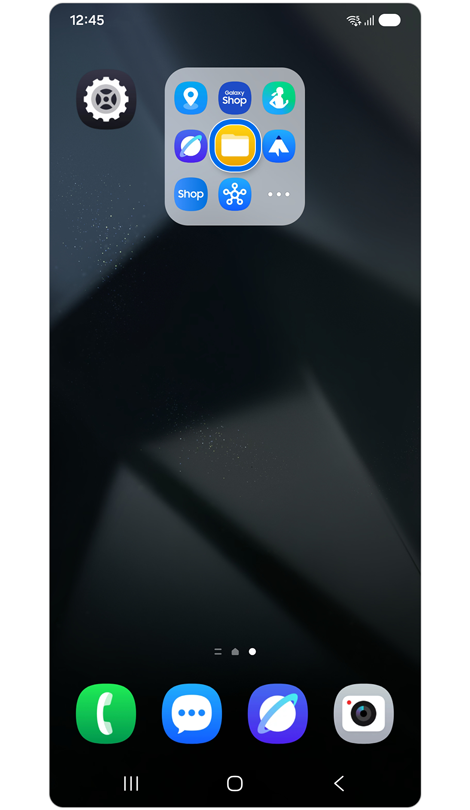
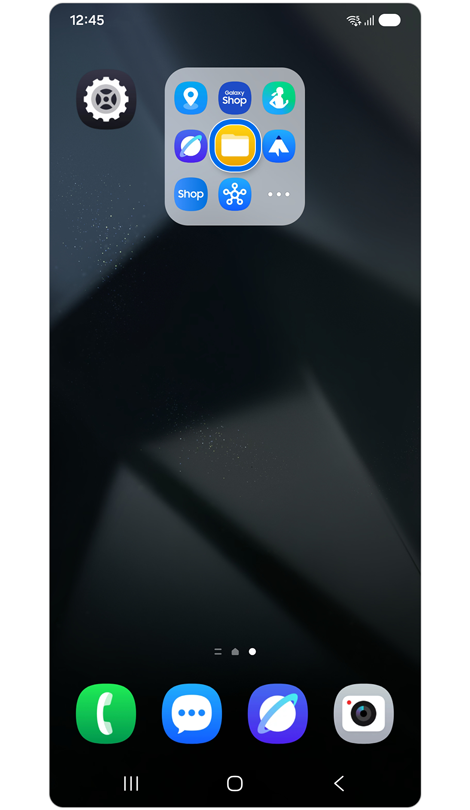
Βήμα 1. Πατήστε το εικονίδιο μέσα στο μεγεθυμένο φάκελο για να εκτελέσετε απευθείας την εφαρμογή.
Αρχική οθόνη με μεγεθυμένο φάκελο.
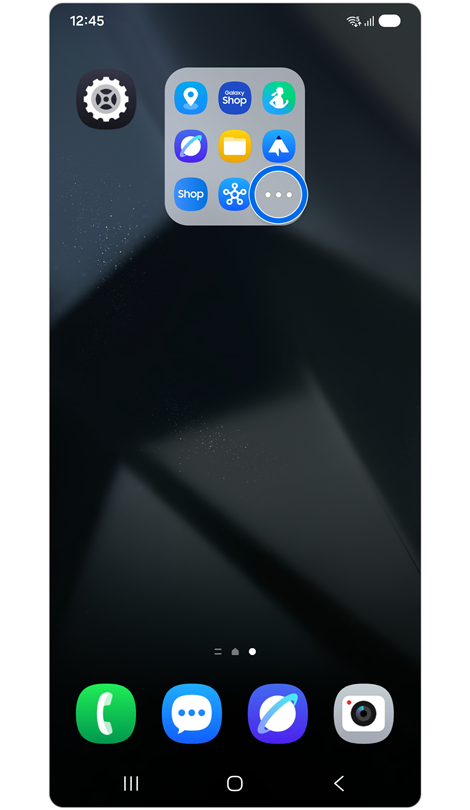
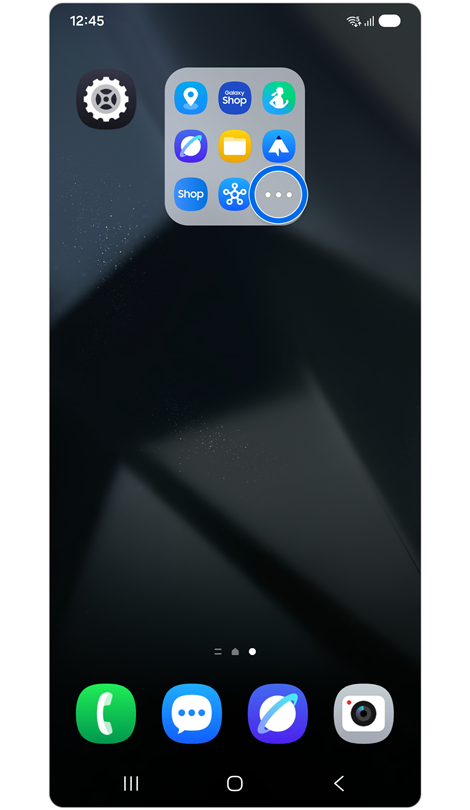
Βήμα 1. Πατήστε το εικονίδιο διεύρυνσης (τρεις οριζόντιες κουκκίδες) μέσα σε ένα φάκελο για να ανοίξετε το φάκελο.
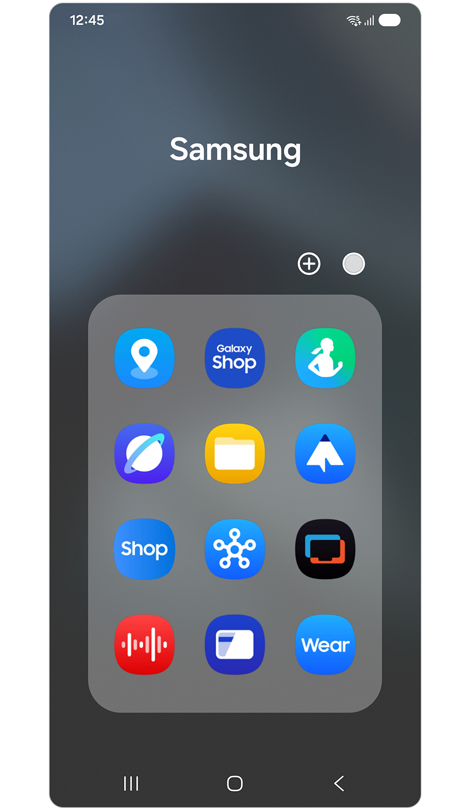
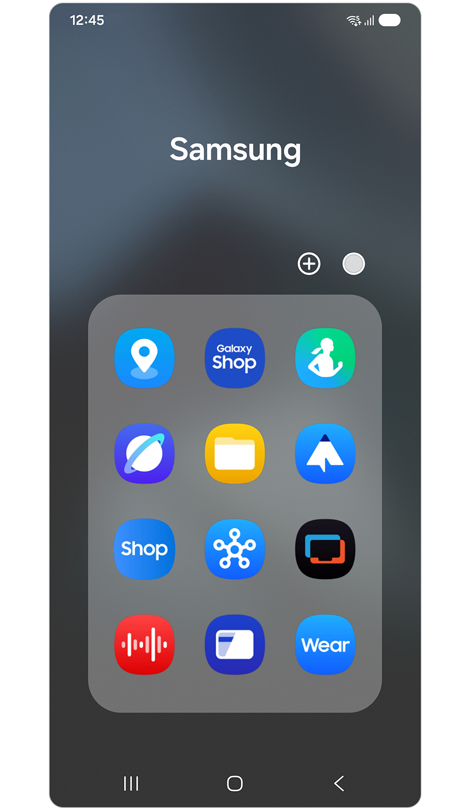
Βήμα 2. Προβολή όλων των εφαρμογών σε έναν φάκελο.
Ευχαριστούμε για την ανταπόκρισή σας
Παρακαλούμε απαντήστε σε όλες τις ερωτήσεις.