गैलेक्सी टैबलेट पर पोर्ट्रेट और लैंडस्केप मोड के लिए अलग-अलग होम स्क्रीन लेआउट कैसे सेट करें
To read this article in english, click here
One UI 7 के बाद से, गैलेक्सी टैबलेट लैंडस्केप और पोर्ट्रेट दोनों मोड के लिए अनुकूलित होम स्क्रीन लेआउट का समर्थन करते हैं। अब आप लैंडस्केप और पोर्ट्रेट मोड में होम स्क्रीन के लिए एप्स और विजेट्स की स्थिति और आकार अलग-अलग सेट कर सकते हैं। इससे विजेट्स के खिंचने या बड़े गैप जैसी लेआउट संबंधी समस्याएं दूर हो जाती हैं। आप डिवाइस को किसी भी तरह से पकड़ें, आपके एप्स और विजेट्स व्यवस्थित रहते हैं।
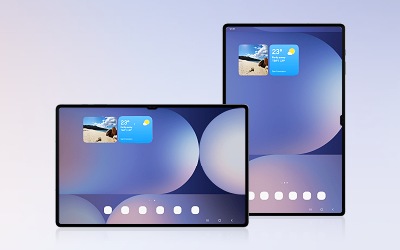
होम स्क्रीन का व्यवहार
आपके गैलेक्सी टैबलेट की होम स्क्रीन वह जगह है जहाँ एप्स, विजेट्स और शॉर्टकट व्यवस्थित होते हैं। यह ग्रिड लेआउट का उपयोग करके निर्धारित करता है कि प्रत्येक पंक्ति और स्तंभ में कितने आइटम फिट होंगे।
पहले, दोनों ओरिएंटेशन में एक ही लेआउट का इस्तेमाल होता था, बस उसे घुमा दिया जाता था। इससे अक्सर विजेट्स के बीच असमान दूरी या खिंचाव जैसी समस्याएँ उत्पन्न होती थीं।
नोट: समर्थित विकल्प क्षेत्र और सॉफ़्टवेयर संस्करण के अनुसार भिन्न हो सकते हैं।
कुंजी लेआउट सेटिंग्स में सुधार
- लैंडस्केप और पोर्ट्रेट मोड के लिए अलग-अलग ग्रिड लेआउट लागू किए जाते हैं।
- विजेट का आकार और स्थिति ओरिएंटेशन के अनुसार भिन्न हो सकती है।
- आस्पेक्ट रेशियो के आधार पर लेआउट को अनुकूलित किया गया है।
टिप्पणी:
- भले ही वर्तमान होम स्क्रीन (लैंडस्केप या पोर्ट्रेट मोड में) में पर्याप्त जगह दिखाई दे रही हो, लेकिन यदि दूसरे स्क्रीन ओरिएंटेशन के लेआउट में पर्याप्त जगह नहीं है तो कोई ऐप या विजेट नहीं जोड़ा जा सकता है।
- किसी ऐप या विजेट को सफलतापूर्वक जोड़ने के लिए, सुनिश्चित करें कि लैंडस्केप और पोर्ट्रेट दोनों होम स्क्रीन पर पर्याप्त जगह उपलब्ध हो। उदाहरण के लिए, यदि पोर्ट्रेट लेआउट में आवश्यक जगह नहीं है, तो लैंडस्केप मोड में विजेट नहीं जोड़ा जा सकता है।
ओरिएंटेशन के आधार पर अलग-अलग होम स्क्रीन लेआउट कैसे सेट करें


1. सेटिंग्स ऐप चुनें।


2. होम स्क्रीन का चयन करें और होम स्क्रीन ग्रिड पर टैप करें।


3. अपनी पसंदीदा ग्रिड चुनें: पोर्ट्रेट 6x8 या 6x10।


4. अपने टैबलेट को लैंडस्केप मोड में घुमाएँ और ग्रिड सेट करने के लिए उन्हीं चरणों का पालन करें। (लैंडस्केप ग्रिड: 8x6 या 10x6) ।
नोट: आपके डिवाइस के मॉडल और विशिष्टताओं के आधार पर उपलब्ध लेआउट विकल्प भिन्न हो सकते हैं।
लेआउट सेटिंग्स को और अधिक अनुकूलित करें
होम स्क्रीन की सेटिंग्स में, आप लेआउट को और भी बेहतर तरीके से अनुकूलित कर सकते हैं:
- एप्स को व्यवस्थित करने के लिए फ़ोल्डरों का उपयोग करना।
- वॉलपेपर स्टाइल सेट करना।
- केवल होम स्क्रीन या होम और एप्स स्क्रीन में से किसी एक को चुनना।
ये उपकरण आपको प्रत्येक मोड में आपकी सामग्री को प्रदर्शित करने के तरीके को पूरी तरह से अनुकूलित करने की सुविधा देते हैं।
विजेट के लिए अतिरिक्त सुझाव
विजेट को छूकर और दबाकर रखने के बाद, आप विजेट के आकार को बदलने वाले हैंडल को खींचकर उसका आकार बदल सकते हैं।
विजेट का आकार प्रत्येक स्क्रीन ओरिएंटेशन में अलग-अलग समायोजित किया जा सकता है।


[नोट विजेट का आकार बदलना]


[आकार बदला हुआ नोट विजेट]
लैंडस्केप और पोर्ट्रेट मोड में एप्स या विजेट जोड़ने से संबंधित प्रश्नोत्तर
प्रश्न 1. मेरी होम स्क्रीन पर खाली जगह है लेकिन मैं कोई विजेट या ऐप नहीं जोड़ पा रहा हूँ। ऐसा क्यों?
A1. एप्स और विजेट्स लैंडस्केप और पोर्ट्रेट दोनों मोड में मौजूद होने चाहिए। हालांकि प्रत्येक आइटम का आकार और स्थिति प्रत्येक ओरिएंटेशन में अलग-अलग समायोजित की जा सकती है, लेकिन यदि विजेट किसी भी लेआउट में उपलब्ध स्थान से अधिक हो जाता है, तो उसे जोड़ा नहीं जाएगा, भले ही एक मोड में स्थान उपलब्ध दिखाई दे रहा हो। विजेट के आकार की सावधानीपूर्वक योजना बनाएं ताकि वे दोनों लेआउट में फिट हो सकें।
जब आप लैंडस्केप मोड में खाली जगह में विजेट जोड़ने का प्रयास करते हैं, लेकिन पोर्ट्रेट लेआउट में पर्याप्त जगह नहीं होती है, तो समस्या को इंगित करने के लिए पृष्ठभूमि लाल हो जाएगी, और एक चेतावनी संदेश दिखाई देगा जिसमें कहा जाएगा कि विजेट को जोड़ा नहीं जा सकता है।


[लाल रंग की पृष्ठभूमि]


[चेतावनी संदेश]
यदि आप मौजूदा सीमा के बावजूद विजेट या ऐप जोड़ना चाहते हैं, तो नीचे दिए गए चरणों का पालन करें:


1. डिवाइस को उस स्क्रीन ओरिएंटेशन में घुमाएँ जिसमें जगह कम हो (उदाहरण के लिए, पोर्ट्रेट) ।


2. स्थान खाली करने के लिए मौजूदा विजेट्स का आकार बदलें या उन्हें स्थानांतरित करें।
[कैमरा विजेट्स को स्थानांतरित करना]


[कैमरा विजेट को स्थानांतरित किया गया]


3. वापस दूसरी दिशा में स्विच करें और वांछित विजेट जोड़ें।


4. इसके बाद विजेट पोर्ट्रेट मोड में भी दिखाई देगा।
Q2. क्या मैं अलग-अलग एप्स या विजेट्स को लैंडस्केप और पोर्ट्रेट मोड में रख सकता हूँ?
A2. नहीं। लैंडस्केप और पोर्ट्रेट दोनों होम स्क्रीन पर एक ही ऐप और विजेट दिखाई देने चाहिए। आप प्रत्येक आइटम का आकार और स्थिति ओरिएंटेशन के अनुसार अलग-अलग समायोजित कर सकते हैं, लेकिन आप केवल ओरिएंटेशन के आधार पर आइटम जोड़ या हटा नहीं सकते।
Q3. क्या मैं पहले वाले होम स्क्रीन लेआउट स्टाइल का उपयोग जारी रख सकता हूँ?
A3. अपडेटेड वन यूआई में होम स्क्रीन लेआउट की अवधारणा बदल दी गई है। परिणामस्वरूप, पिछले संस्करणों में उपयोग की जाने वाली लेआउट शैली अब समर्थित नहीं है।
टिप्पणी:
- डिवाइस के स्क्रीनशॉट और मेनू डिवाइस मॉडल और सॉफ्टवेयर संस्करण के आधार पर भिन्न हो सकते हैं।
- सॉफ्टवेयर के पिछले संस्करणों में उपयोग की जाने वाली लेआउट शैली One UI 7 और उसके बाद के संस्करणों में समर्थित नहीं है।
Thank you for your feedback!
Please answer all questions.
Contact Info
Digital Service Center
![DSC icon image]()
![DSC icon image]()


Scan to access
WhatsApp
![WhatsApp image icon]()
![WhatsApp image icon]()


Available 24 Hours / 7 days
WhatsApp@ 1-800-5-726-7864
Scan to access
Chat
![Samsung India Support WebChat icon]()
![Samsung India Support WebChat icon]()


Languages offered: English/ हिन्दी/ Indian Regional Languages


Remote Service
![Image of RM icon]()
![Image of RM icon]()

CEO Office
![Image of CEO icon]()
![Image of CEO icon]()


Phone Support (India)
![image of phone dialer]()
![image of phone dialer]()


Phone Support (Bangladesh, Sri Lanka, Nepal)
![Image of caller icon]()
![Image of caller icon]()
RC01_Static Content : This text is only displayed on the editor page