TV में पहली बार सेटअप कैसे करें
Last Update date : Jul 23. 2026
To read this article in english, click here

टिप्पणी:
- यदि आपके टीवी के साथ वन कनेक्ट बॉक्स आया है, तो आप टीवी चालू करने से पहले इसे कनेक्ट कर सकते हैं।
- स्क्रीन और छवियां केवल उदाहरण के लिए हैं।
1
Samsung स्मार्ट रिमोट का उपयोग करके टीवी चालू करें*। रिमोट स्वचालित रूप से टीवी से जुड़ जाएगा।
![How to do initial setup in QLED]()
*यदि रिमोट स्वचालित रूप से नहीं जुड़ता है, तो रिटर्न और प्ले/पॉज़ बटन को एक साथ दबाकर रखें।

2
टीवी चालू होने पर, टीवी स्क्रीन पर दिखाई दे रहे QR कोड को स्कैन करें या रिमोट कंट्रोल से शुरुआत करने के लिए, अपने रिमोट के दाएँ बटन को दबाएँ।
![How to do initial setup in QLED]()

3
अपनी पसंदीदा भाषा चुनें।
![How to do initial setup in QLED]()

4
चलिये शुरू करें चुनें।
![How to do initial setup in QLED]()

5
आप चाहें तो बाहरी डिवाइस कनेक्ट कर सकते हैं। इस उदाहरण के लिए, अगला चुनें।
6
संकेत मिलने पर ठीक चुनें।
7
अपना Wi-Fi नेटवर्क चुनें। संकेत मिलने पर पासवर्ड दर्ज करें, और फिर पूर्ण चुनें।
![How to do initial setup in QLED]()

8
इसके बाद, I Agree to all, का चयन करके और फिर OK का चयन करके स्मार्ट हब नियम एवं शर्तों और गोपनीयता सूचना से सहमत हों।
![How to do initial setup in QLED]()

9
उपलब्ध स्मार्ट सुविधाओं की समीक्षा करें और सेटअप प्रारंभ करें का चयन करें।
10
आप QR कोड, अपने ईमेल पते या Samsung वेबसाइट का उपयोग करके अपने Samsung अकाउंट में साइन इन कर सकते हैं। इस उदाहरण के लिए, ईमेल पता चुनें।
11
अपना Samsung अकाउंट ईमेल पता और पासवर्ड दर्ज करें, और फिर साइन इन का चयन करें।
12
आपको दो-चरणीय सत्यापन का उपयोग करके अपनी पहचान सत्यापित करनी पड़ सकती है। कोड भेजें चुनें। अपने डिवाइस पर प्राप्त कोड दर्ज करें, और फिर पूर्ण चुनें। सत्यापित करें चुनें।
![How to do initial setup in QLED]()
नोट: यदि चाहें, तो आप अगली बार इस डिवाइस पर दो-चरणीय सत्यापन छोड़ेंचुन सकते हैं।

13
आप अपने अकाउंट में साइन इन हो जाएँगे। अगला चुनें।
14
ज़रूरत पड़ने पर आप अपने टीवी को उसके सीरियल नंबर का इस्तेमाल करके रजिस्टर कर सकते हैं। इस उदाहरण के लिए, छोड़ें चुनें।
![How to do initial setup in QLED]()

15
आप अपना टीवी और अपनी इच्छित सेटिंग्स चुनकर बैकअप डेटा को पुनर्स्थापित कर सकते हैं। इस उदाहरण के लिए, अगला चुनें।
16
एक्टिव वॉइस एम्प्लीफायर प्रो के विवरण देखें और चाहें तो सुविधा सक्षम करें। इस उदाहरण के लिए, बाद में चुनें।
17
अपना पसंदीदा वॉइस असिस्टेंट चुनें। इस उदाहरण के लिए, Bixby चुनें।
18
यदि आप स्क्रीन बंद होने पर भी उपयोगी जानकारी और वॉलपेपर प्रदर्शित करना चाहते हैं, तो Daily Board (Now Brief) सुविधा सक्षम करें। इस उदाहरण के लिए, छोड़ें चुनें।
19
अपने होम स्क्रीन एप्स को कस्टमाइज़ करें, और फिर सहेजें चुनें।
20
अपना विशिष्ट पिन बनाएं और फिर पिन पुनः दर्ज करें।
![How to do initial setup in QLED]()

21
अपना ज़िप कोड दर्ज करें और पूर्ण चुनें।
21
आपके TV का पहला सेटअप पूरा हो गया है।
Thank you for your feedback!
Please answer all questions.
Contact Info
Digital Service Center
![DSC icon image]()
![DSC icon image]()


Get customized support, access to DIY videos and FAQs, or schedule a callback request to connect with an expert.
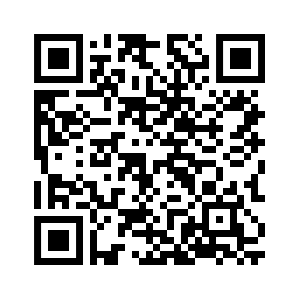
Scan to access
Scan to access
WhatsApp
![WhatsApp image icon]()
![WhatsApp image icon]()


WhatsApp us for services-related interaction.
Available 24 Hours / 7 days
WhatsApp@ 1-800-5-726-7864
Scan to access
Available 24 Hours / 7 days
WhatsApp@ 1-800-5-726-7864
Scan to access
Chat
![Samsung India Support WebChat icon]()
![Samsung India Support WebChat icon]()


Chat with us for assistance with product technical support, service center information, spare part cost, and additional services.
Languages offered: English/ हिन्दी/ Indian Regional Languages
Languages offered: English/ हिन्दी/ Indian Regional Languages


Remote Service
![Image of RM icon]()
![Image of RM icon]()

Remote diagnostics by our specially trained technicians for your Galaxy device and Samsung TV
CEO Office
![Image of CEO icon]()
![Image of CEO icon]()


Share feedback to CEO office & relevant team will get in touch with you promptly.
Phone Support (India)
![image of phone dialer]()
![image of phone dialer]()


Available: 9 AM to 7 PM | Monday to Saturday
Phone Support (Bangladesh, Sri Lanka, Nepal)
![Image of caller icon]()
![Image of caller icon]()
RC01_Static Content : This text is only displayed on the editor page