برنامههای Samsung TV
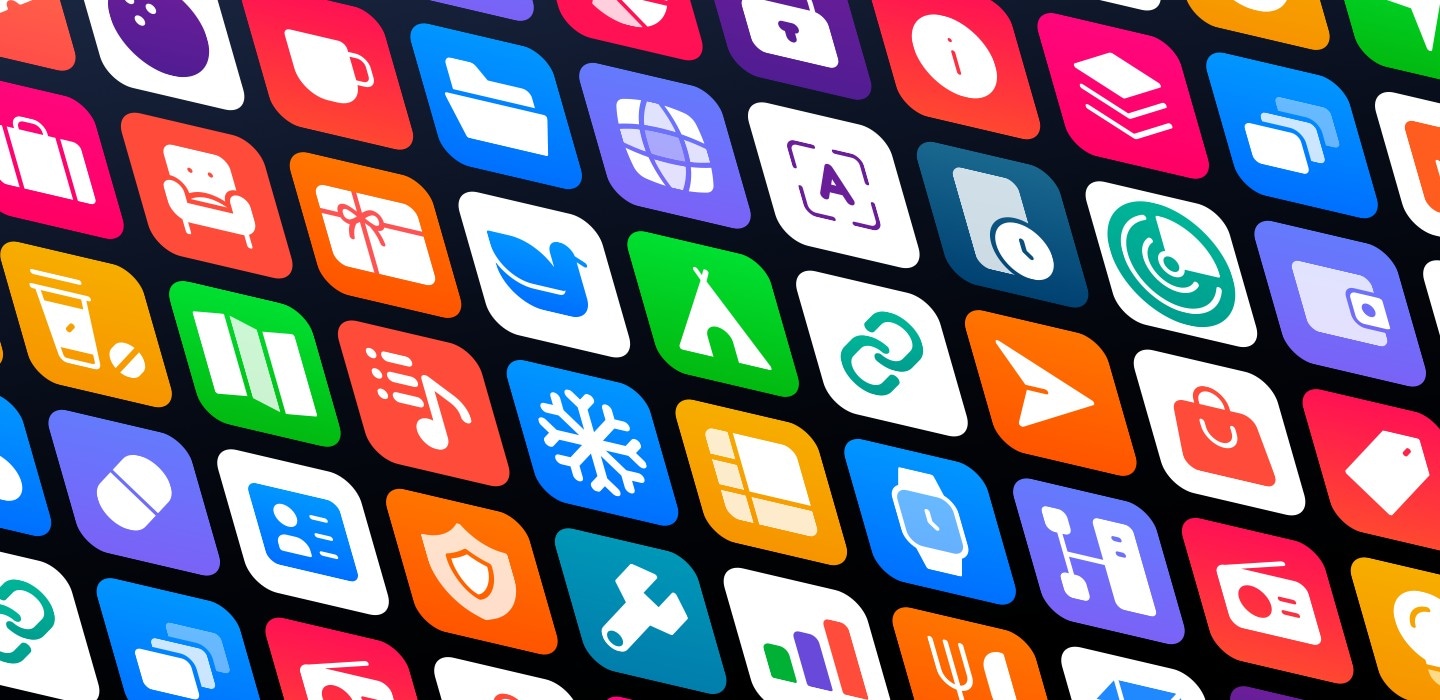

برنامههای گوناگون را به رایگان در Samsung TV دانلود کنید،
و آن را به کانون سرگرمی خود تبدیل نمایید. از این صفحهنمایش بزرگ، بهآسانی میتوانید به پخش محتوای آنلاین بپردازید
یا به بازیهای موردعلاقه خود مشغول شوید.
برنامههای گوناگون را به رایگان در Samsung TV دانلود کنید،
و آن را به کانون سرگرمی خود تبدیل نمایید. از این صفحهنمایش بزرگ، بهآسانی میتوانید به پخش محتوای آنلاین بپردازید
یا به بازیهای موردعلاقه خود مشغول شوید.


بهرهمندی از برنامههای بیشمار در صفحه TV
Samsung Smart TVs امکان دسترسی به مجموعه گستردهای از برنامههای ویژه پخش محتوا، بازی، مطالعه و... را فراهم میکند. برنامههای موردنیاز خود را بیابید و دانلود کنید و TV خود را به بخشی از سبک زندگی خود تبدیل نمایید.


آشنایی با Smart TVs
-
مرور اجمالی
-
اندازه صفحه نمایش


- مرور اجمالی : پیشرفتهترین تجربه 4K ما
- اندازه صفحه نمایش : 98/85/75/65/55/50/43


- مرور اجمالی : سیاه نامحدود با نمایشگر خود-نور
- اندازه صفحه نمایش : 83/77/65/55/48/42


- مرور اجمالی : گالری هنری شما در تلویزیون
- اندازه صفحه نمایش : 85/75/65/55/50/43/32
-
چگونه برنامهها را در Samsung TV جستجو کنم؟برای جستجوی برنامه در Samsung TV، به صفحه اصلی بروید و روی نماد ذرهبین (نماد «جستجو») در سمت چپ کلیک کنید تا صفحه عملکرد جستجو باز شود. در آن صفحه میتوانید نام برنامه دلخواه را وارد کنید و برنامه را مستقیماً دانلود کنید.
-
چگونه در Samsung Smart TV برنامه نصب کنم؟با گذراندن چند مرحله ساده میتوانید برنامههای مختلف را در Samsung TV دانلود و نصب کنید.
1. دکمه Home کنترل از دور را فشار دهید.
2. نماد «جستجو» را در سمت چپ بیابید و انتخاب کنید.
3. نام برنامه موردنظر برای دانلود را وارد کنید و آن را از قسمت نتایج جستجو انتخاب نمایید.
4. برای شروع فرآیند نصب، گزینه «نصب» را انتخاب کنید.
5. پس از نصب کردن برنامه، گزینه «افزودن به خانه» (Add to Home) را از سمت راست انتخاب کنید و برنامه را به صفحه Home اضافه کنید. سپس، دوباره دکمه Home را فشار دهید. برنامه را از قسمت «برنامه دانلودشده» بیابید و باز کنید. -
چگونه در Samsung TV برنامه دانلود کنم؟«برنامههای Samsung TV» قابلیتی است که برای گسترش گزینههای سرگرمی، از طریق ایجاد امکان دسترسی یکجا به خدمات پخش آنلاین، موسیقی، بازی، اخبار و غیره، طراحی شده است. بااینکه برنامههای دسترسپذیر برحسب کشور یا منطقه متفاوت است، سرویسهای پرطرفدار مانند Amazon Prime Video، Apple TV، Netflix و YouTube در بیشتر نقاط دنیا در دسترس است.
با گذراندن چند مرحله ساده میتوانید برنامههای مختلف را در Samsung TV دانلود و نصب کنید.
1. دکمه Home کنترل از دور را فشار دهید.
2. نماد «جستجو» را در سمت چپ بیابید و انتخاب کنید.
3. نام برنامه موردنظر برای دانلود را وارد کنید و آن را از قسمت نتایج جستجو انتخاب نمایید.
4. برای شروع فرآیند نصب، گزینه «نصب» را انتخاب کنید.
5. پس از نصب کردن برنامه، گزینه «افزودن به خانه» (Add to Home) را از سمت راست انتخاب کنید و برنامه را به صفحه Home اضافه کنید. سپس، دوباره دکمه Home را فشار دهید. برنامه را از قسمت «برنامه دانلودشده» بیابید و باز کنید. -
چگونه برنامهها را در Samsung TV بهروز کنم؟برای این که برنامههای Samsung TV را مرتباً بهروز نگه دارید، میتوانید قابلیت بهروزرسانی خودکار را فعال کنید.
پیش از شروع کار، حتماً TV را به اینترنت متصل کنید زیرا بهروزرسانی خودکار نیازمند اتصال فعال اینترنت است.
1) دکمه Home کنترل از دور را فشار دهید و وارد صفحه Home شوید.
2) گزینه «برنامهها» (Apps) را از منو انتخاب کنید.
3) در قسمت پایین، گزینه «بهروزرسانی همه» (Update All) یا «بهروزرسانی خودکار» (Auto Update) را انتخاب کنید تا بهروزرسانی خودکار برنامهها فعال یا غیرفعال شود. -
چگونه برنامهها را از Samsung TV حذف کنم؟برای حذف برنامه از Samsung TV، مراحل ساده زیر را طی کنید.
1) دکمه Home کنترل از دور را فشار دهید و وارد صفحه Home شوید.
2) گزینه «برنامهها» (Apps) را از منو انتخاب کنید.
3) در قسمت پایین صفحه، گزینه «تنظیمات برنامه» را انتخاب کنید.
4) روی برنامه موردنظر برای حذف کلیک کنید و سپس گزینه «حذف» را انتخاب کنید.
توجه کنید که حذف کردن برنامه سبب حذف شدن اطلاعات مربوط به آن نیز میشود.
حذف کردن برنامههای از پیش نصبشده امکانپذیر نیست.
درباره Smart TV سامسونگ بیشتر کشف کنید
- * تصاویر برای نمایش شبیهسازی شده است. تغییر در رابط کاربری یا مشخصات ظاهر و طراحی ممکن است بدون اعلام قبلی رخ دهد. رابط کاربری ممکن است در هر منطقه متفاوت باشد.
- * مشخصات دقیق ممکن است، بسته به مدل، متفاوت باشد. برای کسب اطلاعات بیشتر به صفحه جزییات محصول مراجعه کنید.
- * دسترسی به برخی انواع محتوا و بازی ممکن است مستلزم پرداخت هزینه، مانند اشتراک پولی جداگانه، باشد.
- * برنامههای نشاندادهشده در تصویر ممکن است در هر منطقه متفاوت باشد و بدون اعلام قبلی تغییر کند.
