Smart things خانه هوشمند با


با SmartThings از قابلیتهای هوشمند بهره ببرید! راحتی خانه
هوشمند را با تجربه کنید Samsung Smart TV با SmartThings1، امکان اتصال آسان
دستگاههای سازگار و استفاده از آنها برای بهینهسازی کارهای روزمره، مصرف انرژی،
و امور دیگر، با هدف ایجاد سبک زندگی متناسب با نیاز، فراهم میشود.
با SmartThings از قابلیتهای هوشمند بهره ببرید! راحتی خانه
هوشمند را با تجربه کنید Samsung Smart TV با SmartThings1، امکان اتصال آسان
دستگاههای سازگار و استفاده از آنها برای بهینهسازی کارهای روزمره، مصرف انرژی،
و امور دیگر، با هدف ایجاد سبک زندگی متناسب با نیاز، فراهم میشود.


دستگاههای خانگی خود را وصل کنید و از سبک زندگی هوشمندتر لذت ببرید


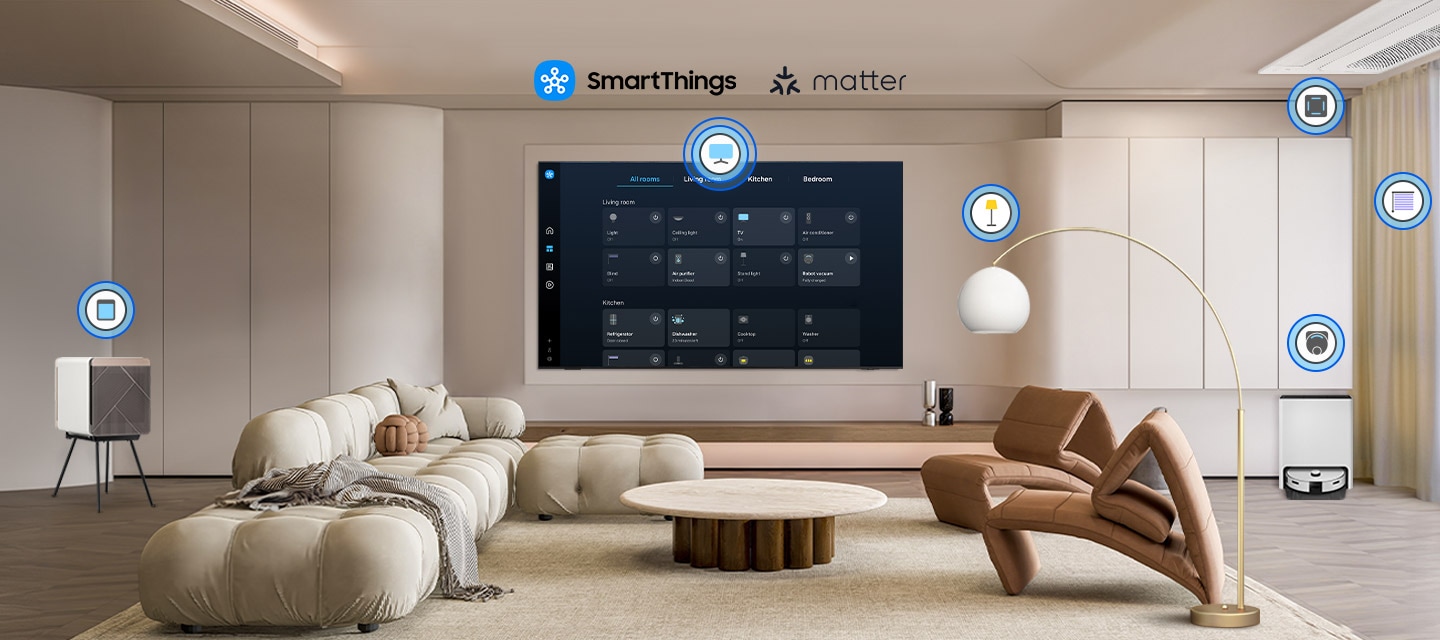
صفحه SmartThings
TV شما، با SmartThings1 Hub توکار، میتواند دستگاههای هوشمند، حتی آنهایی که نیازمند سازگاری با Matter و HCA هستند، را متصل و کنترل کند. همچنین میتوانید اطلاعات مربوط به خانه هوشمند خود را مستقیماً از صفحه نمایش دریافت کنید، اعم از نمای نقشه 3D2 که کل سامانه خانه هوشمند را در یک نما ارائه میکند.
Pet Care
در مدتی که بیرون از منزل هستید، از TV خود بهعنوان پرستار حیوان استفاده کنید. TV شما میتواند صداهایی مانند واقواق را از طریق میکروفون تشخیص دهد و محتوای موردعلاقه حیوان خانگی شما را، برای ایجاد آرامش، به طور خودکار پخش کند.3


حرکات همگانی
TV خود را بهآسانی با ساعت هوشمند کنترل کنید. کافی است Galaxy Watch را بپوشید و از حرکات دست، مانند نیشگون گرفتن برای انتخاب گزینه، یا حرکت دادن مچ به جلو و عقب برای صدور دستور مکث و پخش، برای کنترل تلویزیون استفاده کنید.4


اشتراکگذاری حافظه
محتوای چندرسانهای دستگاههای Galaxy خود را بهآسانی به TV منتقل کنید. Storage Share5، با تشخیص خودکار دستگاههای مجاور، کار تبادل محتوا بین دستگاههای Samsung را آسان ساخته است.


با تحلیل هوشمند، میزان مصرف انرژی را کاهش دهید
حالت انرژی هوش مصنوعی
با کمک SmartThings، صرفهجویی در مصرف انرژی آسانتر شده است. با فعال شدن AI Energy Mode6، سنجش خودکار میزان نور محیط و تحلیل رفتار کاربر برای تنظیم روشنایی امکانپذیر میشود. همچنین، تلویزیون میتواند محتوای هر صحنه را تحلیل کند و تنظیمات جزیی را، در صورت امکان، برای مدیریت میزان مصرف انرژی اعمال نماید.

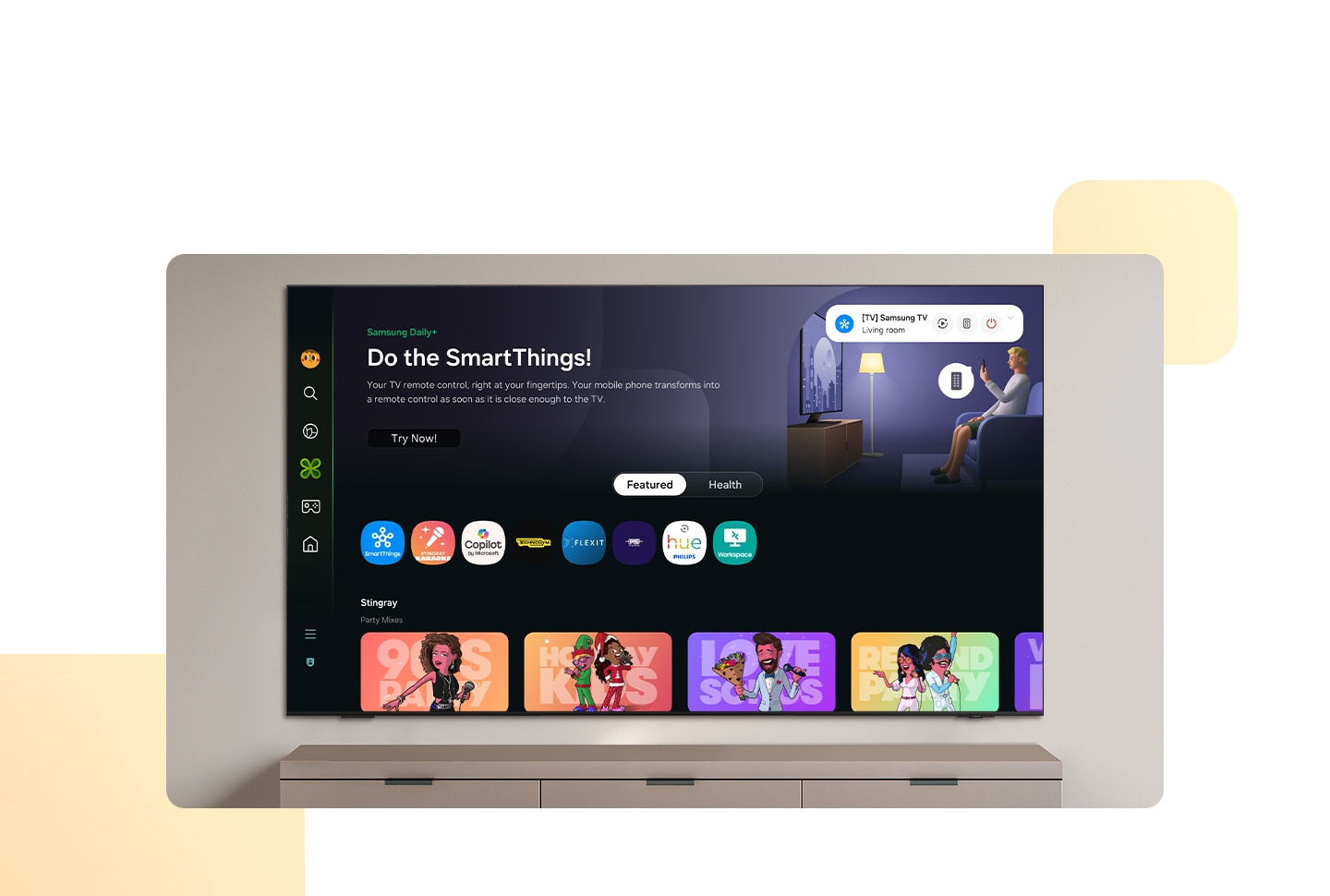
روز خود را با تجربه سبک زندگی مدیریتشده بهسازی کنید
Samsung Daily+
با Samsung Daily+7 از برنامهها و سرویسهای ویژه سلامت، کار و سبک زندگی بهرهمند شوید. دسترسی یکجا به SmartThings ، Workout Tracker، کارائوکه8 و غیره امکانپذیر شده است.


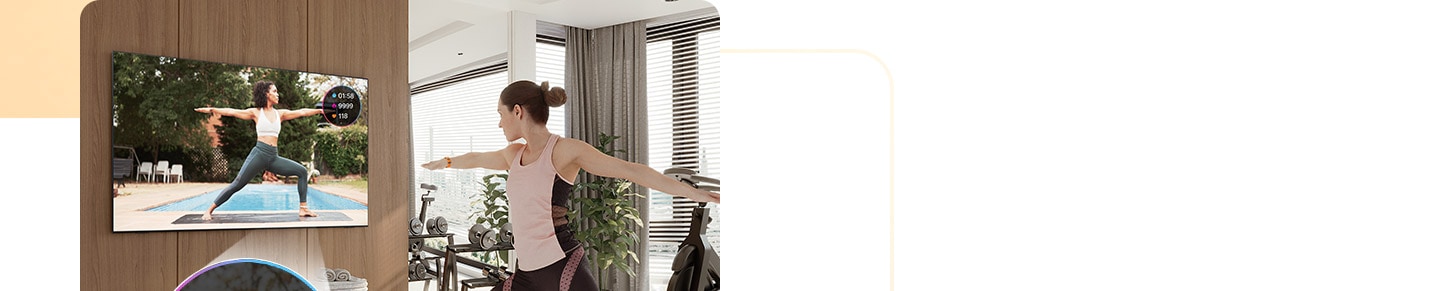
ردیاب تمرینات ورزشی
وضعیت پیشرفت خود را حین تماشای محتوا پایش کنید. پس از متصل شدن Galaxy Watch به TV، دادههای لحظهای مانند سرعت تپش قلب و میزان مصرف کالری نمایش داده میشود.9


حتی در مدتی که TV خاموش است، میتوانید به اطلاعات سودمند دسترسی پیدا کنید

Daily Board
ویجتهای مفید را در طول روز در تلویزیون نمایش دهید. حتی وقتی صفحه نمایش شما خاموش است، تلویزیونتان میتواند تشخیص دهد کاربران نزدیک شدهاند و فعال میشود تا Daily Board10 نشان داده شود. میتوانید آن را با ویجتهایی مثل آبوهوا، یادداشت، موسیقی و غیره سفارشی کنید. Daily Board همچنین میتواند با فرمان صوتی و دست آزاد فعال شود.
روش استفاده از AI Energy Mode به کمک برنامه SmartThings
AI Energy Mode را با برنامه SmartThings کنترل کنید. مثلاً، شما میتوانید آن را روشن و خاموش کنید، هدف ماهانه شخصی تعیین کنید و دستگاههای موردنظر را انتخاب کنید.

Smart TVs را کاوش کنید
-
مرور اجمالی
-
اندازه صفحه نمایش


- مرور اجمالی : پیشرفتهترین تجربه 4K ما
- اندازه صفحه نمایش : 98/85/75/65/55/50/43


- مرور اجمالی : سیاه نامحدود با نمایشگر خود-نور
- اندازه صفحه نمایش : 83/77/65/55/48/42


- مرور اجمالی : گالری هنری شما در تلویزیون
- اندازه صفحه نمایش : 85/75/65/55/50/43/32
پرسشهای متداول:
همه چیز درباره Samsung Smart Home
-
Samsung Smart Home چیست؟Samsung Smart Home پلتفرم زندگی هوشمند همهکاره Samsung است که دستگاههایی مانند TV، یخچال، ماشین لباسشویی، لامپ، قفل هوشمند و... را به هم متصل میکند تا زندگی روزمره را سادهتر و راحتتر کند.
امکان مدیریت و پایش این دستگاهها از طریق برنامه SmartThings فراهم شده است. این برنامه در واقع یک کانون مرکزی است که از قابلیت اتصال، پایش و بهرهگیری آسان از امکانات خانه هوشمند برخوردار است. در بیشتر Samsung TVs برنامه SmartThings به صورت توکار در دسترس است. بنابراین، میتوانید از TV خود به عنوان مدیر هوشمند خانه، بدون نیاز به سختافزار اضافی، استفاده کنید.
با امکاناتی مانند Pet Care، Universal Gestures، Storage Share، نمای نقشه 3D و کنترل بدون دست با Voice Assistant، برنامه Samsung Smart Home شما را از ارزش افزوده بهرهمند میکند و زمینه کنترل TV، اتصال دستگاه هوشمند، مدیریت لوازم خانگی و مراقبت از خانواده را فراهم میسازد. -
چگونه Samsung TV را با تلفن جفت کنم؟دو راه برای جفت کردن Samsung TV با تلفن وجود دارد؛ استفاده از Tap View یا برنامه SmartThings.
برای استفاده از Tap View، مراحل ساده زیر را طی کنید.
1) برنامه SmartThings را در تلفن هوشمند خود اجرا کنید.
2) «منو» و سپس «تنظیمات» را لمس کنید.
3) Tap View و Tap Sound را فعال کنید و سپس «تایید» را لمس کنید.
4) پشت تلفن را بهآرامی به لبه پخ تلویزیون نزدیک کنید. مراقب باشید که تلفن به گوشهها و صفحه TV برخورد نکند.
5) در صفحه تلفن، روی «هماکنون شروع کن» (Start Now) تلنگر بزنید.
6) پس از ظاهر شدن پنجره اعلان در صفحه TV، «اجازه داده شود» (Allow) را انتخاب کنید تا فرآیند جفتسازی کامل شود.
برای استفاده از برنامه SmartThings، مراحل ساده زیر را طی کنید.
1) مطمئن شوید که تلفن و TV به یک شبکه Wi-Fi یکسان متصل هستند.
2) برنامه SmartThings را در تلفن خود دانلود کنید.
3) پس از نصب کردن برنامه، آن را باز کنید و گزینه «افزودن دستگاه» (Add Device) را لمس کنید.
4) TV خود را با اسکن کردن QR code، در صفحه دستگاههای نزدیک، یا با پیمایش فهرست دستگاههای موجود، انتخاب کنید.
5) پس از انتخاب TV، یک کد پین روی صفحه TV ظاهر میشود. این کد پین را در برنامه SmartThings تلفن خود وارد کنید.
پس از برقرار شدن اتصال، میتوانید بهآسانی محتوای موبایل را به صفحه بزرگ منتقل کنید. در صفحه برنامه، «منو» را لمس کنید و سپس «انتقال محتوای صفحه» (Smart View) را انتخاب کنید.
درباره Smart TV سامسونگ بیشتر کشف کنید
- * تصاویر برای نمایش شبیهسازی شده است. تغییر در رابط کاربری یا مشخصات ظاهر و طراحی ممکن است بدون اعلام قبلی رخ دهد. رابط کاربری ممکن است در هر منطقه متفاوت باشد.
- * مشخصات دقیق ممکن است، بسته به مدل، متفاوت باشد. برای کسب اطلاعات بیشتر به صفحه جزییات محصول مراجعه کنید.
- SmartThings: دسترسیپذیری فناوری، عملکردها و امکانات برحسب کشور، ارائهدهنده سرویس، محیط شبکه یا محصول متفاوت است و ممکن است بدون اعلام قبلی تغییر کند. به اتصال شبکه Wi-Fi، بلوتوث یا دیگر شبکهها نیاز دارد و ورود به Samsung Account الزامی است. دستگاههای متصل جداگانه فروخته میشود. رابط کاربری ممکن است بدون اطلاع قبلی تغییر کند.
- نمای نقشه 3D: این قابلیت ممکن است در برخی دستگاهها موجود نباشد. استفاده از عملکرد «نمای نقشه 3D» مستلزم این است که TV و دستگاه همراه به SmartThings متصل شده باشند. برای مشاهده فهرست کامل دستگاههای پشتیبانیشده، به این نشانی مراجعه کنید: https://partners.smartthings.com/supported-devices.
- Pet Care دریافت اعلان منوط به این است که دستگاه موبایل و TV با یک Samsung Account واحد ثبت شده باشند. حسگر صدا در مدل Q8F و مدلهای بالاتر در دسترس است. حسگر صدا را میتوان از برنامه SmartThings در TV یا دستگاه موبایل فعال کرد. TV فقط در صورتی میتواند صدای پارس را تشخیص دهد که TV خاموش باشد. برای استفاده از این قابلیت، باید TV را به منبع برق وصل کنید.
- Universal Gestures: برنامهها و خدمات ممکن است در هر منطقه متفاوت باشد و بدون اعلام قبلی تغییر کند. فقط در Galaxy Watch4 و مدلهای بالاتر، و Wear OS 5 و نسخههای بالاتر در دسترس است.
- Storage Share: هر دستگاه باید با یک Samsung Account واحد ثبت شده باشد. ضمناً، فعال بودن تنظیمات Storage Share، Wi-Fi و بلوتوث ضروری است. Storage Share در برخی تلفنها و تبلتهای Galaxy که دارای سیستمعامل One UI 7.0 و بالاتر هستند و در سال 2023 یا پس از آن عرضه شدهاند در دسترس است.
- AI Energy Mode: میزان کاهش انرژی ممکن است، بسته به منطقه، مدل، اندازه، شرایط استفاده و نوع محتوا، متفاوت باشد. در محصولاتی که در «حالت اقتصادی» (Eco Mode) ارسال میشوند، عملکردهای «حالت انرژی» (Energy Mode) بهطور پیشفرض فعال است. بنابراین میزان کاهش مصرف انرژی پس از فعال شدن AI Energy Mode ممکن است، در مقایسه با «حالت استاندارد» (Standard Mode)، کمتر به نظر برسد.* AI Energy Mode در «حالت بازی» (Game Mode) کار نمیکند. مقدار کاهش انرژی بر اساس نتایج آزمایش داخلی محاسبه شده است و ممکن است به محتوای در حال پخش و سطح روشنایی محیط اطراف بستگی داشته باشد.
- Samsung Daily+: Samsung در قبال سرویسهای متفرقه، و خسارات یا زیانهای ناشی از استفاده از سرویسهای متفرقه مسئولیتی ندارد.
- کارائوکه: این قابلیت در چین در دسترس نیست.
- Workout Tracker: دستگاههای پشتیبانیشده عبارتاند از مدلهای Galaxy Watch4 با Galaxy Mobile (نسخه 4.1.1 و بالاتر One UI) با آخرین نسخه نرمافزار. دستگاهها باید به یک Samsung Account واحد وارد شده باشند. برای استفاده از Workout Tracker، باید ساعت و موبایل خود را نزدیک صفحه قرار دهید.
- Daily Board: ویجتهای پشتیبانیشده ممکن است در هر منطقه متفاوت باشد و بدون اعلام قبلی تغییر کند.
