Cómo eliminar tu cuenta de Bixby
Si ya no utilizas Bixby, puedes desvincular y eliminar tu cuenta directamente desde los ajustes de tu dispositivo Samsung. Al completar este proceso perderás el acceso a Bixby y a sus funciones asociadas, por lo que es importante confirmar la acción antes de continuar.
Elimina tu cuenta de Bixby
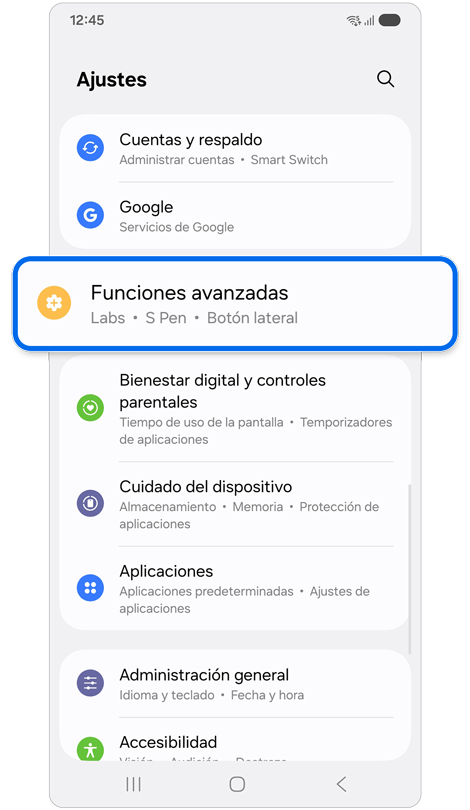
Paso 1. Abre Ajustes > Toca Funciones avanzadas.


Paso 2. Toca Bixby.
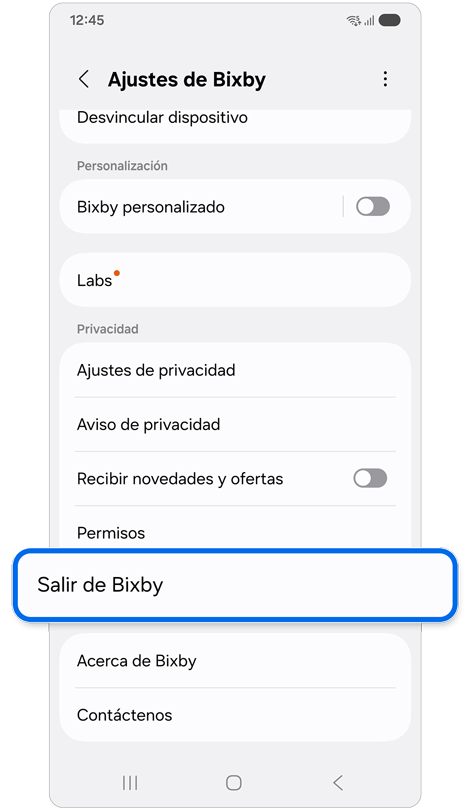
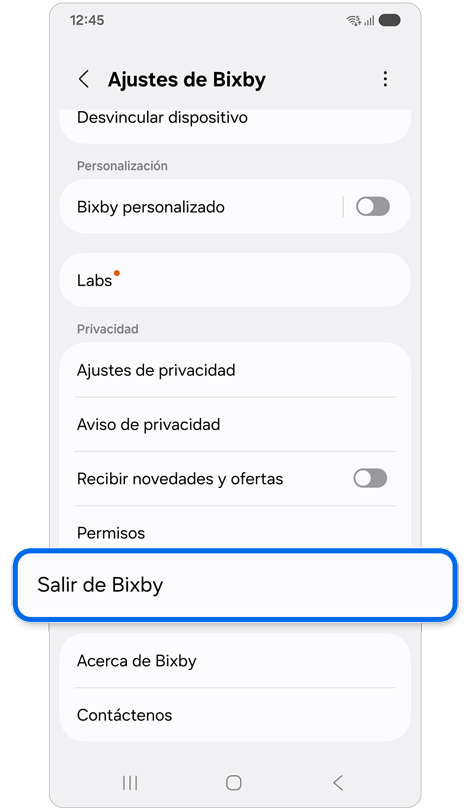
Paso 3. Toca Salir de Bixby.


Paso 4. Confirma tocando Salir de Bixby.


Paso 5. Toca ACEPTAR y confirma tu identidad introduciendo las credenciales de tu cuenta Samsung para finalizar la salida de Bixby.
Nota 1:
- El alcance de las funciones y el contenido de Bixby puede variar según el país de residencia, el idioma, el modelo del dispositivo y la versión del sistema operativo.
- La interfaz de usuario puede cambiar según el modelo del dispositivo.
Nota 2:
- Al eliminar tu cuenta perderás el acceso a Bixby y a sus funciones asociadas.
- Algunas funciones de Bixby pueden variar según el país, idioma, modelo del dispositivo y versión del sistema operativo.
- Los nombres de los menús o la apariencia de la interfaz pueden cambiar dependiendo del modelo Samsung utilizado.
Si tienes dificultades con tu dispositivo móvil, tableta o wearables de Samsung, puedes enviarnos una pregunta en la aplicación Samsung Members.
Esto nos permite observar más de cerca lo que está sucediendo. Los datos son anónimos y solo se conservan durante la investigación. Obtén más información sobre cómo enviar un informe de error a través de Cómo usar la aplicación Samsung Members

Gracias por tus comentarios
Por favor, responde todas las preguntas.
Contáctanos
WhatsApp
![]()
![]()


de 08:00 a 21:00 hrs.
LiveChat
![]()
![]()


de 08:00 a 21:00 hrs.
Soporte a Clientes
Habla con nuestros expertos, en un horario de Lunes a Viernes de 9:00 a 20:00 horas.
Soporte presencial
Soporte B2B
(Atención Empresarial)
Comunícate con nuestros expertos.
Atención de 08:00 a 19:00 Horas, Lunes a Sábado.
Asistencia general, soporte técnico y seguimiento de reportes.