Cómo solucionar un error al descargar una app de Galaxy Store

Si Galaxy Store muestra un error al descargar o actualizar una aplicación, el problema suele estar relacionado con el espacio de almacenamiento, la conexión a Internet o los datos de la propia aplicación Galaxy Store.
Sigue los pasos de esta guía para identificar la causa y volver a descargar tus aplicaciones correctamente en tu dispositivo Samsung Galaxy.
Nota:Si ocurre un error durante la etapa de instalación y actualización de la aplicación, vuelve a intentarlo después de completar los siguientes pasos.
Verifica el espacio disponible
Para garantizar una instalación correcta, es recomendable contar con suficiente almacenamiento libre en el dispositivo. Si el espacio es limitado, algunas descargas pueden fallar o interrumpirse.
Comprueba tu conexión
Una conexión Wi‑Fi o de datos móviles estable es fundamental para descargar aplicaciones correctamente. Si la red presenta fallas o baja cobertura, Galaxy Store puede mostrar errores durante la descarga.
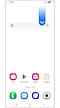

Paso 1. Desplaza la pantalla hacia abajo para abrir el menú rápido.


Paso 2.Selecciona el icono de Ajustes.


Paso 3. En ajustes selecciona Aplicaciones.


Paso 4.En el menú Aplicaciones, toca Galaxy Store.


Paso 5.Luego toca Almacenamiento.


Paso 6.Toca Borrar datos > Borrar caché e intenta instalar o actualizar la aplicación nuevamente.
Si el mismo error persiste, comunícate con nosotros adjuntando los datos de registro del sistema a través de Galaxy Store. Para hacer esto, por favor sigue estos pasos.


Paso 1. Selecciona el icono de Galaxy Store.


Paso 2. Selecciona Menú en la pantalla de Galaxy Store


Paso 3. Toca el icono de Ajustes


Paso 4. Selecciona la opción de Contáctanos.




Paso 5.Selecciona Enviar comentarios
La falta de espacio es una de las causas más comunes de error durante la descarga o actualización de aplicaciones. Samsung recomienda contar con suficiente almacenamiento libre antes de instalar una app.
1. Abre Ajustes.
2. Ingresa en Cuidado de la batería y el dispositivo.
3. Selecciona Almacenamiento.
4. Verifica el espacio disponible.
5. Si es necesario, elimina archivos o aplicaciones que ya no utilices.

Notas:
La ubicación y el nombre del menú "Configuración" pueden ser diferentes según el país y el dispositivo.
Se recomienda disponer de al menos 1.5 GB libres o aproximadamente 2.5 veces el tamaño de la aplicación que deseas descargar.
Galaxy Store necesita una conexión estable para descargar aplicaciones correctamente. Una señal débil o intermitente puede provocar errores.
1. Verifica que el Wi‑Fi o los datos móviles estén activados.
2. Comprueba que tengas acceso a Internet.
3. Si es posible, cambia entre Wi‑Fi y datos móviles.
4. Intenta nuevamente la descarga.

Si tienes dificultades con tu dispositivo móvil, tableta o wearables de Samsung, puedes enviarnos una pregunta en la aplicación Samsung Members.
Esto nos permite observar más de cerca lo que está sucediendo. Los datos son anónimos y solo se conservan durante la investigación. Obtén más información sobre cómo enviar un informe de error a través de Cómo usar la aplicación Samsung Members

Gracias por tus comentarios
Por favor, responde todas las preguntas.
Contáctanos
WhatsApp
![]()
![]()


de 08:00 a 21:00 hrs.
LiveChat
![]()
![]()


de 08:00 a 21:00 hrs.
Soporte a Clientes
Habla con nuestros expertos, en un horario de Lunes a Viernes de 9:00 a 20:00 horas.
Soporte presencial
Soporte B2B
(Atención Empresarial)
Comunícate con nuestros expertos.
Atención de 08:00 a 19:00 Horas, Lunes a Sábado.
Asistencia general, soporte técnico y seguimiento de reportes.