Cómo conectar tu dispositivo Galaxy a otros dispositivos usando Dispositivos conectados
El menú Dispositivos conectados reúne en un único lugar las principales herramientas de conexión de tu dispositivo Samsung Galaxy. Desde aquí puedes compartir archivos, conectar accesorios, utilizar Samsung DeX, vincular tu smartphone con Windows y acceder a otras funciones compatibles de forma rápida y sencilla. Disponible en dispositivos con Android 13 (One UI 5) o versiones posteriores.
Accede al menú Dispositivos conectados
Si deseas gestionar las conexiones de tu dispositivo Galaxy, primero debes abrir el menú correspondiente.
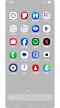

Paso 1. Ingresa a Ajustes.


Paso 2. Toca Dispositivos conectados.


Paso 3. Se mostrará la lista de funciones de conectividad disponibles.
Selecciona la función que deseas utilizar
Dentro de Dispositivos conectados podrás acceder rápidamente a diferentes herramientas compatibles.
Entre las funciones disponibles se encuentran:
- Quick Share
- Music Share
- Cambiar Buds automáticamente
- Llamadas y mensajes en otros dispositivos
- Continuar en otros dispositivos
- Compartir almacenamiento
- Conexión a Windows
- Multicontrol
- Smart View
- Galaxy Wearables
- SmartThings
- Android Auto
Selecciona la función que necesites para iniciar la configuración o conexión correspondiente.



Como ejemplo activamos Music Share.
Nota: Los nombres de los menús, los ajustes y los diseños de pantalla pueden variar según el modelo y la versión del software.
Si tienes dificultades con tu dispositivo móvil, tableta o wearables de Samsung, puedes enviarnos una pregunta en la aplicación Samsung Members.
Esto nos permite observar más de cerca lo que está sucediendo. Los datos son anónimos y solo se conservan durante la investigación. Obtén más información sobre cómo enviar un informe de error a través de Cómo usar la aplicación Samsung Members

Gracias por tus comentarios
Por favor, responde todas las preguntas.
Contáctanos
WhatsApp
![]()
![]()


de 08:00 a 21:00 hrs.
LiveChat
![]()
![]()


de 08:00 a 21:00 hrs.
Soporte a Clientes
Habla con nuestros expertos, en un horario de Lunes a Viernes de 9:00 a 20:00 horas.
Soporte presencial
Soporte B2B
(Atención Empresarial)
Comunícate con nuestros expertos.
Atención de 08:00 a 19:00 Horas, Lunes a Sábado.
Asistencia general, soporte técnico y seguimiento de reportes.