Cómo solucionar los problemas de actualización de software
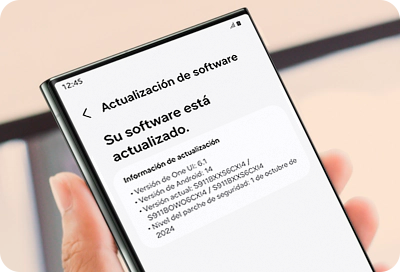
Optimizar tu smartphone te permite disfrutar un mejor rendimiento, mayor seguridad y acceso a las funciones más recientes. Al liberar espacio, limpiar archivos temporales y mantener tu sistema en óptimas condiciones, tu equipo funciona de forma más fluida para acompañarte en cada momento del día.
Eliminar una aplicación que no utilizas es una forma sencilla de liberar espacio de almacenamiento en el dispositivo. Mantén pulsado el ícono de la aplicación y selecciona Desinstalar. También puedes seguir los pasos a continuación.


Paso 1. Ingresa en Ajustes.


Paso 2. Selecciona en Aplicaciones.


Paso 3. Localiza la Aplicación que deseas eliminar.


Paso 4. Toca Desinstalar al estar seguro presiona Eliminar.
A continuación, te explicamos cómo puedes borrar la caché y eliminar los archivos temporales de una aplicación.
Paso 1. Ingresa en Ajustes.
Paso 2. Selecciona Aplicaciones.


Paso 3. Desliza al final de las aplicaciones e ingresa en Administrar almacenamiento.


Paso 4. Elige la información que deseas Eliminar.
También puedes borrar todo el caché a la vez al optimizar el dispositivo. Sigue los pasos a continuación.
Paso 1. Ingresa en Ajustes.


Paso 2. Selecciona la opción Cuidado del dispositivo.


Paso 3. Presiona sobre Optimizar Ahora.


Paso 4. Finaliza el proceso toca en Realizado.
Si subes tus datos a la nube, podrás gestionar tus archivos sin preocuparte por la falta de espacio de almacenamiento en el dispositivo. Si no puedes actualizar el software debido a la falta de espacio de almacenamiento, intenta utilizar Samsung Cloud. Puedes seguir haciendo copias de seguridad de tus datos con el mismo método.


Paso 1. Localiza Ajustes en tu Galaxy.


Paso 2. Ingresa en Cuenta Samsung Account.


Paso 3. Desliza hacia arriba y elige Samsung Cloud.


Paso 4. Presiona sobre Respaldar este teléfono.


Paso 5. Elige la información que deseas respaldar.


Paso 6. Presiona Respaldar Ahora.


Paso 7. Confirma el uso de Wi-Fi.


Paso 8. Para continuar en tu Galaxy toca en Realizado.
Nota:
- Para acceder a Samsung Cloud es necesario haber iniciado sesión en una cuenta de Samsung.
- Si activas el Autorespaldar en modo roaming en el Paso 4, el dispositivo hará un respaldo automático de los datos seleccionados cuando esté conectado a Internet.
Si tienes suficiente espacio de almacenamiento en el dispositivo pero no puedes actualizar el software, intenta actualizar en Modo seguro.


Paso 1. Mantén presionados el botón de bajar el volumen y el botón de apagado.


Paso 2. Mantén pulsada la opción de Apagar.


Paso 3. Pulsa Modo seguro.


Paso 4. Se apagara tu dispositivo y aparecerá el logotipo de Samsung en la pantalla.


Paso 5. ¡Listo! Se activo el Modo seguro.
¿Cómo salir del modo seguro?
Para salir del Modo seguro realiza los pasos a continuación:
Paso 1. Mantén presionada la tecla para bajar el volumen y el botón de apagado.
Paso 2. Pulsa Reiniciar.




Nota:
- La ubicación de las teclas de volumen y laterales puede variar según el modelo del dispositivo.
Nota: Es posible que las pantallas del dispositivo y los menús varíen en función del modelo del dispositivo y la versión del software.
Si tienes dificultades con tu dispositivo móvil, tableta o wearables de Samsung, puedes enviarnos una pregunta en la aplicación Samsung Members.
Esto nos permite observar más de cerca lo que está sucediendo. Los datos son anónimos y solo se conservan durante la investigación. Obtén más información sobre cómo enviar un informe de error a través de Cómo usar la aplicación Samsung Members

Gracias por tus comentarios
Por favor, responde todas las preguntas.
Contáctanos
WhatsApp
![]()
![]()


de 08:00 a 21:00 hrs.
LiveChat
![]()
![]()


de 08:00 a 21:00 hrs.
Soporte a Clientes
Habla con nuestros expertos, en un horario de Lunes a Viernes de 9:00 a 20:00 horas.
Soporte presencial
Soporte B2B
(Atención Empresarial)
Comunícate con nuestros expertos.
Atención de 08:00 a 19:00 Horas, Lunes a Sábado.
Asistencia general, soporte técnico y seguimiento de reportes.