Activa o desactiva el texto predictivo en tu teléfono Galaxy
Escribe de forma más rápida y cómoda con el texto predictivo de Samsung Keyboard. Mientras escribes, el teclado te sugiere palabras y frases, corrige algunos errores y aprende tu estilo de escritura para ofrecerte recomendaciones cada vez más útiles. Además, puedes crear atajos para insertar frases completas con solo unas letras.

Si deseas utilizar esta función o prefieres deshabilitarla, sigue estos pasos:


Paso 1. Abre la app de Ajustes.


Paso 2. Selecciona Administración general.


Paso 3. Toca Ajustes del teclado Samsung.


Paso 4. Selecciona Texto predictivo.


Paso 5. Activa o desactiva la función según tus preferencias.
Nota: En algunos modelos o versiones de software, la ruta puede mostrarse como:
Ajustes > Administración general > Ajustes del teclado Samsung > Escritura inteligente > Texto predictivo.
Los Atajos de texto te permiten reemplazar abreviaturas por palabras, frases, direcciones o respuestas completas. Cuando escribes el atajo, la frase asociada aparecerá entre las sugerencias del teclado para que puedas insertarla con un solo toque.
Paso 1. Abre la app de Ajustes.
Paso 2. Selecciona Administración general.
Paso 3. Ingresa en Ajustes del teclado Samsung.


Paso 4. Selecciona Atajos de texto.


Paso 5. Toca el ícono + en la esquina superior derecha.


Paso 6. En la parte superior ingresa la palabra que deseas colocar como atajo y en la parte inferior la frase completa; para finalizar selecciona Añadir.
Una vez creado el atajo, podrás utilizarlo en cualquier aplicación donde escribas texto. Al ingresar la abreviatura configurada, la frase completa aparecerá en la barra de sugerencias del teclado. Solo tendrás que tocarla para insertarla automáticamente.
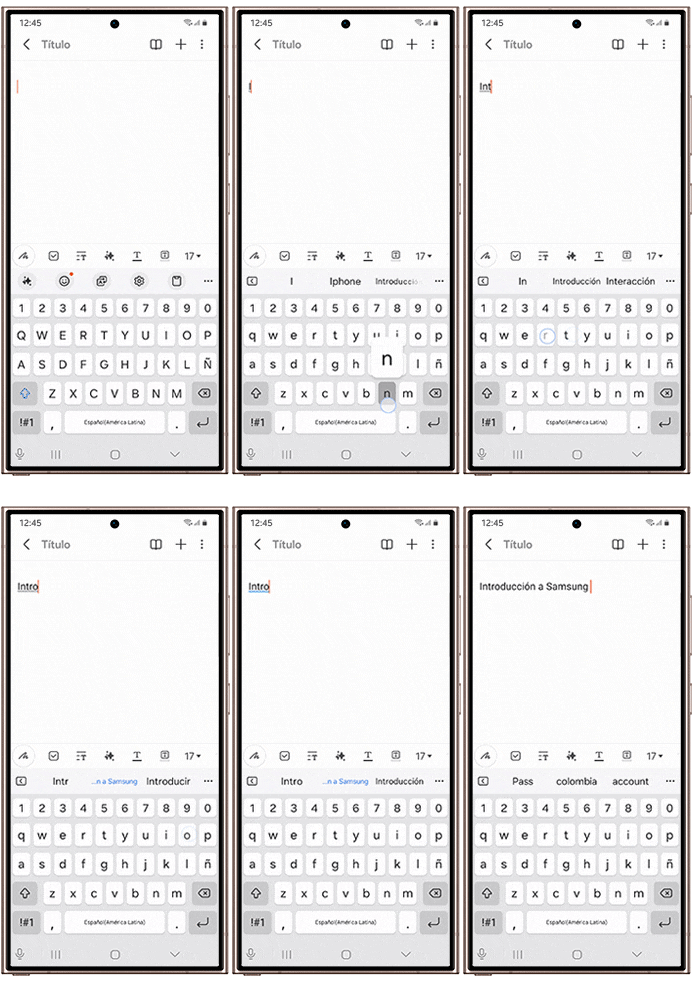
Nota: Los nombres de los menús, las rutas y los diseños de pantalla pueden variar según el modelo de tu dispositivo, la versión del software o de la aplicación.
Si tienes dificultades con tu dispositivo móvil, tableta o wearables de Samsung, puedes enviarnos una pregunta en la aplicación Samsung Members.
Esto nos permite observar más de cerca lo que está sucediendo. Los datos son anónimos y solo se conservan durante la investigación. Obtén más información sobre cómo enviar un informe de error a través de Cómo usar la aplicación Samsung Members

Gracias por tus comentarios
Por favor, responde todas las preguntas.
Contáctanos
WhatsApp
![]()
![]()


de 08:00 a 21:00 hrs.
LiveChat
![]()
![]()


de 08:00 a 21:00 hrs.
Soporte a Clientes
Habla con nuestros expertos, en un horario de Lunes a Viernes de 9:00 a 20:00 horas.
Soporte presencial
Soporte B2B
(Atención Empresarial)
Comunícate con nuestros expertos.
Atención de 08:00 a 19:00 Horas, Lunes a Sábado.
Asistencia general, soporte técnico y seguimiento de reportes.