Cómo usar el bisel del Galaxy Watch
Descubre una forma más rápida, cómoda e inteligente de interactuar con tu smartwatch. Gracias a su innovador bisel táctil o giratorio, puedes navegar entre aplicaciones, revisar notificaciones y acceder a tus funciones favoritas con movimientos simples y precisos.
Disfruta de una experiencia fluida al desplazarte entre pantallas, cambiar mosaicos de acceso rápido y personalizar tu forma de uso sin complicaciones. Además, podrás ajustar fácilmente el brillo de la pantalla o el volumen, manteniendo siempre el control en cualquier situación.

Cuando recibas llamadas o alertas, el bisel te permitirá responder, rechazar o posponer acciones de manera inmediata, mejorando tu productividad y comodidad durante el día.
Beneficios principales:
- Navegación rápida e intuitiva
- Acceso inmediato a aplicaciones y funciones esenciales
- Control sencillo de brillo y volumen
- Gestión eficiente de notificaciones y llamadas
- Experiencia de uso moderna, cómoda y fluida
Basado en las funciones descritas para el bisel táctil y giratorio de los Galaxy Watch.
Características del bisel del Galaxy Watch
Galaxy Watch Active, Galaxy Watch Active2, Galaxy Watch4 y Galaxy Watch5 todos tienen un bisel táctil que es completamente digital. Puedes presionar ligeramente y deslizar el borde de la pantalla con la punta del dedo para desplazarte entre aplicaciones y pantallas.

Nota:
El Galaxy Watch4 Classic cuenta con un bisel físico que puedes girar con los dedos.
- Para deshabilitar el bisel táctil, ve a Configuración, pulsa General > Bisel táctil y deshabilita la función.
Puedes girar el bisel táctil para pasar a otras pantallas. Desde la esfera del reloj, gira el bisel táctil en sentido contrario a las agujas del reloj para mostrar la pantalla de notificación.
Puedes mover los mosaicos girando el bisel. Girar el bisel en el sentido de las agujas del reloj enfatizará consecutivamente los mosaicos en esa dirección.
Nota:
- Los mosaicos son accesos directos a aplicaciones y funciones que puedes agregar como una pantalla en tu reloj.
Puedes aumentar o disminuir el volumen, el brillo, etc. girando el bisel táctil. En la pantalla de control de brillo, gira el bisel en el sentido de las agujas del reloj para aumentar el brillo de tu pantalla.
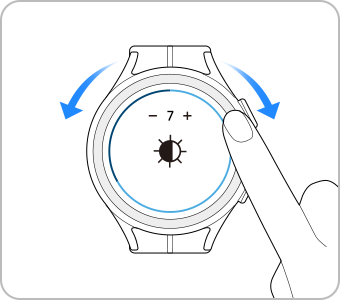
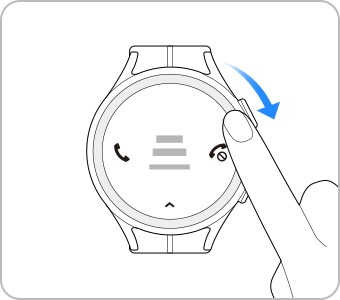
Puedes responder una llamada o descartar una alarma girando el bisel táctil en el sentido de las agujas del reloj. Gira el bisel táctil en sentido contrario a las agujas del reloj para rechazar una llamada o posponer una alarma.
Si tienes dificultades con tu dispositivo móvil, tableta o wearables de Samsung, puedes enviarnos una pregunta en la aplicación Samsung Members.
Esto nos permite observar más de cerca lo que está sucediendo. Los datos son anónimos y solo se conservan durante la investigación. Obtén más información sobre cómo enviar un informe de error a través de Cómo usar la aplicación Samsung Members

Gracias por tus comentarios
Por favor, responde todas las preguntas.
Contáctanos
WhatsApp
![]()
![]()


de 08:00 a 21:00 hrs.
LiveChat
![]()
![]()


de 08:00 a 21:00 hrs.
Soporte a Clientes
Habla con nuestros expertos, en un horario de Lunes a Viernes de 9:00 a 20:00 horas.
Soporte presencial
Soporte B2B
(Atención Empresarial)
Comunícate con nuestros expertos.
Atención de 08:00 a 19:00 Horas, Lunes a Sábado.
Asistencia general, soporte técnico y seguimiento de reportes.