Cómo usar Asistente de notas con Galaxy AI
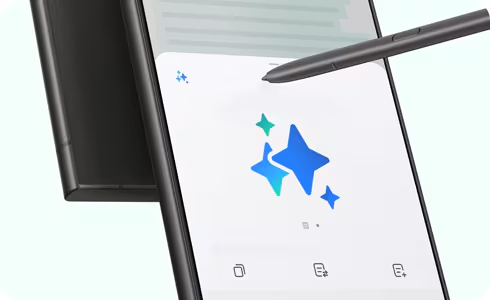
Organiza tus ideas más rápido con Galaxy AI
Convierte cualquier nota en contenido claro, ordenado y fácil de consultar gracias al poder de Galaxy AI. El Asistente de Notas transforma la manera en que trabajas, estudias y gestionas información desde tu dispositivo Galaxy.
- Formato inteligente automático
Organiza tus apuntes en segundos con títulos, viñetas y estructuras profesionales que hacen la lectura mucho más fácil. - Resúmenes instantáneos
Obtén versiones condensadas de tus notas y encuentra rápidamente la información más importante sin perder tiempo revisando textos extensos. - Corrección ortográfica avanzada
Mejora la calidad de tus documentos con correcciones inteligentes de ortografía y puntuación para lograr una comunicación más profesional. - Traducción integrada
Traduce tus notas entre múltiples idiomas sin salir de la aplicación, facilitando la colaboración y el acceso a información global. - Portadas generadas con IA
Personaliza tus notas con cubiertas visuales únicas para identificarlas y encontrarlas fácilmente cuando las necesites.
Con Galaxy AI, tomar notas deja de ser una tarea rutinaria y se convierte en una experiencia más rápida, organizada y eficiente para tu día a día.
Nota: Si utiliza un S Pen para tomar notas, su escritura debe ser legible para que el Asistente de notas produzca resultados óptimos.
Para utilizar las funciones dentro de Asistente de notas, primero navegue hasta la característica.


Paso 1. Abre la aplicación Samsung Notes > Toca el ícono Crear nota.


Paso 2. Escriba sus notas con el teclado o el S Pen > Toque el ícono de Asistente de notas encima del teclado.


Paso 3. Seleccione una de las siguientes opciones: Formatear automáticamente, Resumir, Corregir ortografía o Traducir.
- Formatear automáticamente
La función de Formatear automáticamente reestructura tus notas para una mejor legibilidad mediante el uso de encabezados, viñetas y más.
Nota: La nota debe incluir un mínimo de 200 caracteres para que la función de Formatear automáticamente funcione correctamente.


Paso 1. Seleccione el tipo de estilo de formato para aplicar a su nota: Encabezados y viñetas y Notas de la reunión.


Paso 2. Desliza hacia la izquierda o derecha para ver las opciones de formato > Deja el formato que deseas en pantalla.
* También puedes copiar o añadir la nota reformateada a una nota existente o nueva. Además, puedes reemplazar la nota original con el texto reformateado.
- Resumir
La función Resumir analiza el contenido de tus notas y produce una versión condensada que contiene toda la información clave.
Nota: La nota debe incluir un mínimo de 200 caracteres para que la función Resumir funcione correctamente.


Su dispositivo analiza el texto y muestra un resumen.
* También puedes copiar o añadir la nota resumida a la nota existente o a una nueva. Además, puedes reemplazar la nota original con el texto resumido.
- Corregir ortografía
La función de Corregir ortografía de las Notas identifica y corrige errores de ortografía y puntuación en tus notas. Cualquier cambio realizado será subrayado en azul.


Su dispositivo analiza el texto y muestra una versión revisada.
* También puedes copiar o añadir la nota revisada a la nota existente o a una nueva. Además, puedes reemplazar la nota original con el texto revisado.
- Traducir
Asistente de Notas Traducir convierte tus notas de un idioma a otro.
Notas:
Idiomas compatibles (Regiones)
Árabe, Bahasa Indonesia, Chino Simplificado, Chino Tradicional (Hong Kong, Taiwán), Holandés, Inglés (Australia, India, Reino Unido, Estados Unidos), Francés (Canadá, Francia), Alemán, Hindi, Italiano, Japonés, Coreano, Polaco, Portugués (Brasil, Portugal), Rumano, Ruso (Federación Rusa), Español (México, España, Estados Unidos), Sueco, Tailandés, Turco, Vietnamita.
* Se agregarán más idiomas en futuras actualizaciones.
(Última actualización, noviembre de 2024)
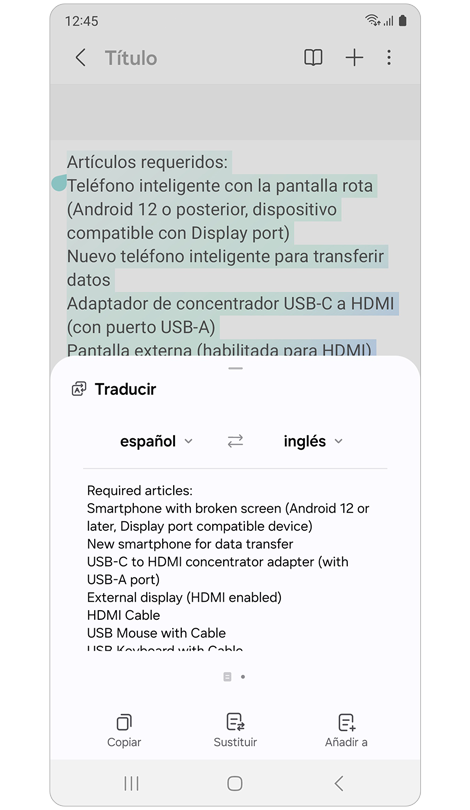
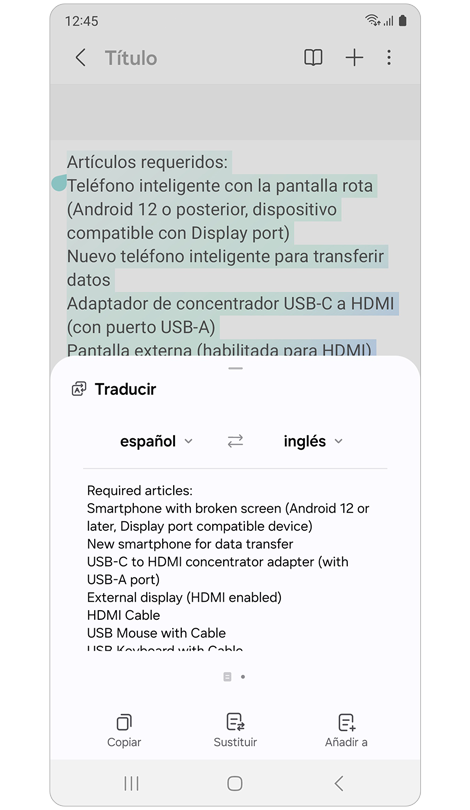
Paso 1. La IA analiza el texto y muestra la traducción.
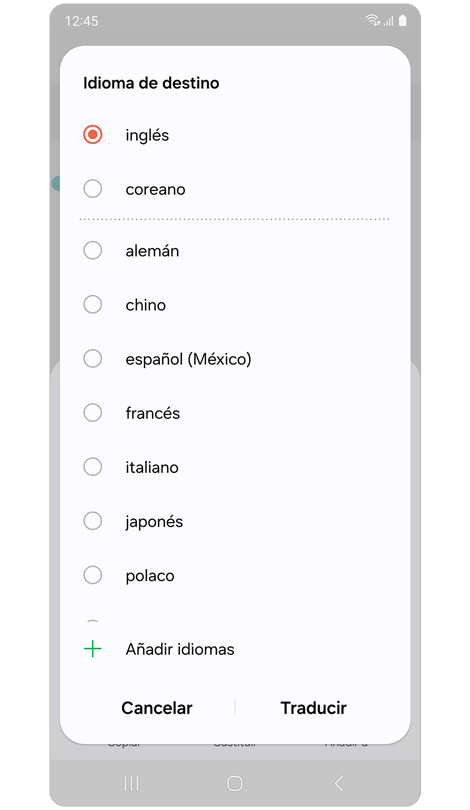
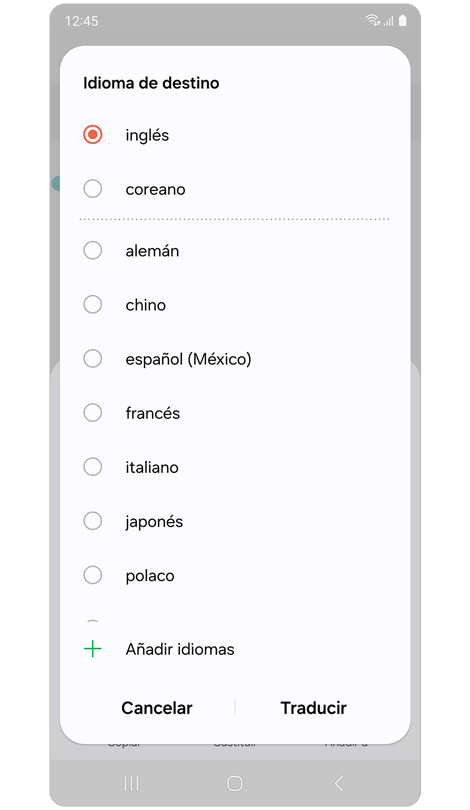
Paso 2. Puede cambiar el idioma después de la traducción y agregar más idiomas. Es posible que deba descargar paquetes de idioma si aún no lo ha hecho.
* También puedes copiar o añadir la nota traducida a la nota existente o a una nueva. Además, puedes reemplazar la nota original con el texto traducido.
La función Generar portada te permite crear iconos de miniaturas únicos para tus notas, para que puedas distinguir un conjunto de otro, lo que facilita la localización de notas específicas.


Paso 1. Abre una nota en la aplicación Samsung Notes > Mantén pulsada una nota > Toca Más.


Paso 2. Seleccione Generar portada.


Paso 3. Toca Hecho para aplicar la cubierta recomendada.
* También puedes cambiar el estilo o color de la portada abriendo una nota > icono de opciones adicionales (tres puntos verticales) > Editar portada.
Haz clic aquí para leer más sobre las características de IA en dispositivos y modelos Samsung Galaxy compatibles.
Si tienes dificultades con tu dispositivo móvil, tableta o wearables de Samsung, puedes enviarnos una pregunta en la aplicación Samsung Members.
Esto nos permite observar más de cerca lo que está sucediendo. Los datos son anónimos y solo se conservan durante la investigación. Obtén más información sobre cómo enviar un informe de error a través de Cómo usar la aplicación Samsung Members

Gracias por tus comentarios
Por favor, responde todas las preguntas.
Contáctanos
WhatsApp
![]()
![]()


de 08:00 a 21:00 hrs.
LiveChat
![]()
![]()


de 08:00 a 21:00 hrs.
Soporte a Clientes
Habla con nuestros expertos, en un horario de Lunes a Viernes de 9:00 a 20:00 horas.
Soporte presencial
Soporte B2B
(Atención Empresarial)
Comunícate con nuestros expertos.
Atención de 08:00 a 19:00 Horas, Lunes a Sábado.
Asistencia general, soporte técnico y seguimiento de reportes.