Cómo tomar una captura de pantalla con una Galaxy Tab y un Smartphone Galaxy
Capturar la pantalla de tu dispositivo Galaxy es una forma rápida y práctica de guardar información, compartir contenido o registrar momentos importantes. A continuación, te mostramos las diferentes formas de realizar una captura de pantalla en tu teléfono o tablet Galaxy, utilizando botones físicos o funciones integradas del dispositivo.
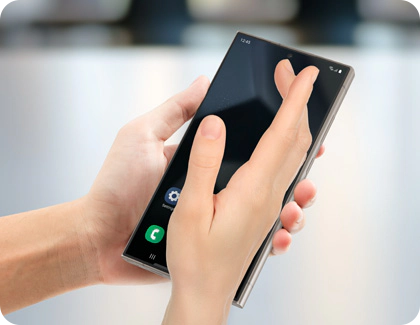
Cómo activar captura de pantalla
Si tu dispositivo tiene esta función, simplemente actívala con los siguientes pasos.


Paso 1. Ingresa a Ajustes.


Paso 2. Presiona Funciones avanzadas.


Paso 3. Selecciona Movimientos y gestos.


Paso 3. Activa la opción Deslizar para capturar .
Nota: Haz algunos intentos más si no puedes tomar la captura de pantalla con los movimientos o gestos. Si lo estás haciendo por primera vez, la función puede funcionar a partir del tercer o cuarto intento.
*Podrás corroborar si está función esta disponible en tu dispositivo si en el manual de usuario, en el apartado "Captura de pantalla" se muestre esta función.
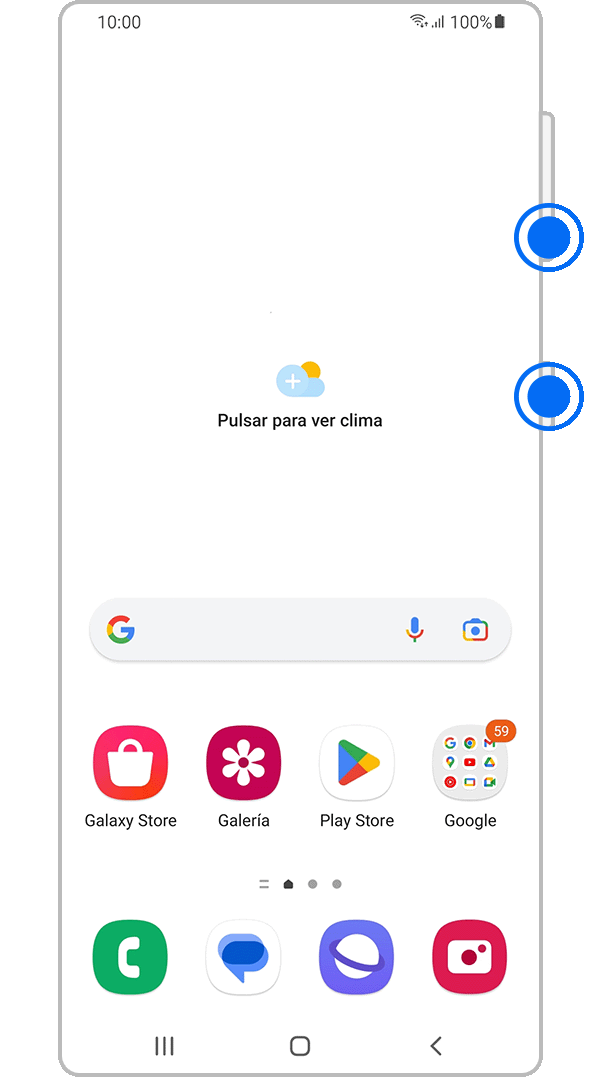
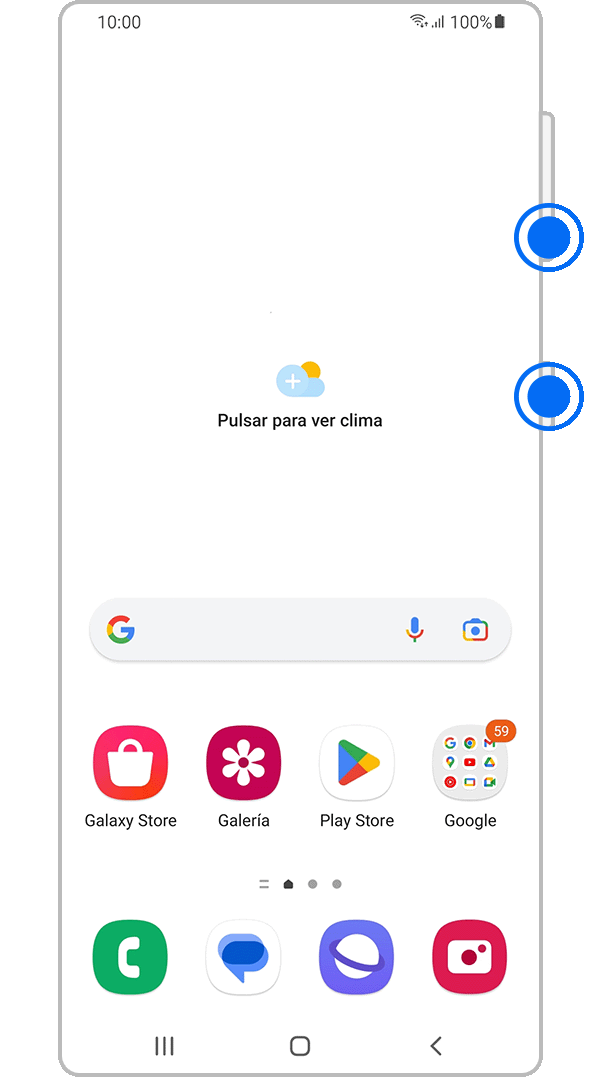
Captura de pantalla a través de botones (volumen y encendido/apagado).
Para hacer una captura de pantalla, presiona los botones Bajar volumen y Encendido (encendido / apagado) y mantenlos presionados simultáneamente, durante uno o dos segundos.


Cómo grabar la pantalla de mi dispositivo
Puedes grabar la pantalla tocando el ícono Grabar pantalla en tu panel rápido y al finalizar, podrás ver el video en la Galería.


Paso 1. Desliza hacia abajo desde la parte superior de la pantalla para abrir el Panel rápido.


Paso 2. Toca Grabadora de pantalla.


Paso 3. Selecciona los ajustes de grabación que se muestran en la pantalla.


Paso 4. Toca Iniciar grabación. La grabación comienza después de una cuenta regresiva de 3 segundos.
Cómo ajustar las capturas de pantalla y la grabadora de pantalla
Puedes configurar opciones de captura de pantalla como la barra de herramientas y el formato de la captura. Para la grabadora de pantalla, puedes establecer el tamaño de los videos de Sonido, Calidad de video y Selfie.

Paso 1. Toca Ajustes.
Paso 2. Selecciona Funciones avanzadas.


Paso 3. Selecciona Capturas y grabaciones de pantalla.


Paso 4. Ajusta los ajustes de grabación según sea necesario.
Nota: Los nombres de los menús, las rutas y los diseños de pantalla pueden variar según el modelo de tu dispositivo, la versión del software o de la aplicación.
Si tienes dificultades con tu dispositivo móvil, tableta o wearables de Samsung, puedes enviarnos una pregunta en la aplicación Samsung Members.
Esto nos permite observar más de cerca lo que está sucediendo. Los datos son anónimos y solo se conservan durante la investigación. Obtén más información sobre cómo enviar un informe de error a través de Cómo usar la aplicación Samsung Members

Gracias por tus comentarios
Por favor, responde todas las preguntas.
Contáctanos
WhatsApp
![]()
![]()


de 08:00 a 21:00 hrs.
LiveChat
![]()
![]()


de 08:00 a 21:00 hrs.
Soporte a Clientes
Habla con nuestros expertos, en un horario de Lunes a Viernes de 9:00 a 20:00 horas.
Soporte presencial
Soporte B2B
(Atención Empresarial)
Comunícate con nuestros expertos.
Atención de 08:00 a 19:00 Horas, Lunes a Sábado.
Asistencia general, soporte técnico y seguimiento de reportes.