Cómo solucionar problemas de parpadeo de la pantalla del televisor
¿Problemas con la señal o el funcionamiento del televisor?
Estos inconvenientes pueden deberse a varias causas, como cables sueltos o interferencias electromagnéticas.
¿Cómo solucionarlo?
- Revisa las conexiones: Asegúrate de que todos los cables estén bien conectados y en buen estado.
- Evita interferencias: Mantén los dispositivos electrónicos que puedan generar interferencia alejados del televisor.
- Buena ventilación: Comprueba que tu televisor tenga espacio suficiente para disipar el calor y evitar el sobrecalentamiento.
Con estos pasos simples, podrás mejorar el rendimiento y prolongar la vida útil de tu equipo.
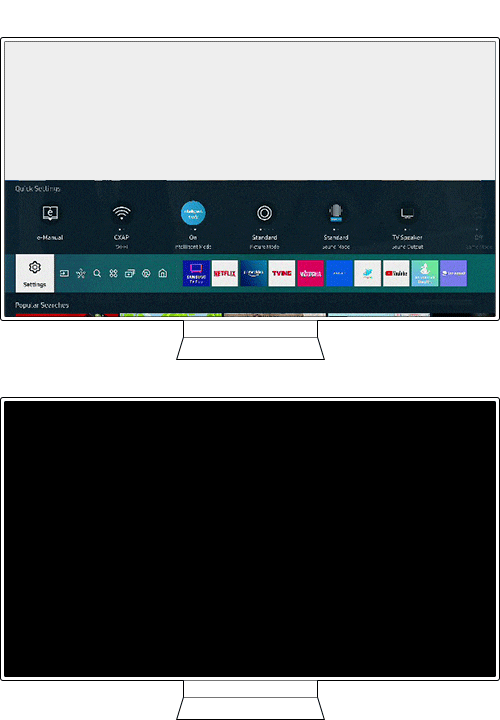
Si después de eso sigues teniendo problemas, no dudes en contactarnos. Estamos aquí para ayudarte a resolver cualquier problema y asegurarnos de que disfrutes al máximo de tu experiencia de visualización.
¿Tu televisor digital parpadea o se congela? ¡No te alarmes!
A diferencia de los televisores analógicos, los televisores digitales pueden presentar parpadeos o congelarse cuando la señal de transmisión es débil.
Sigue esta guía paso a paso para recuperar la calidad de imagen:
- Verifica la señal: Comprueba que la antena esté bien orientada y sin obstáculos.
- Revisa las conexiones: Asegúrate de que los cables estén firmes y en buen estado.
- Evita interferencias: Mantén otros dispositivos electrónicos alejados del televisor.
Tip adicional: Una instalación correcta y un buen mantenimiento garantizan la mejor experiencia digital.
Método 1. Comienza con el método más simple para solucionar el problema. Desconecta completamente la línea de conexión de la antena y vuelve a conectarla.
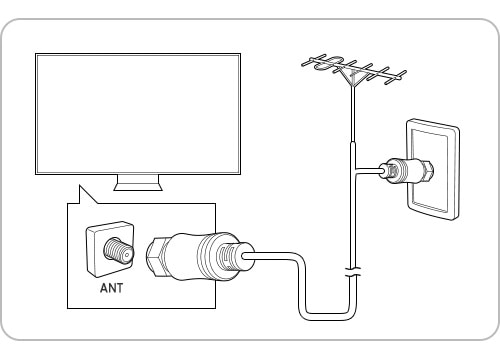
Nota: Si tu televisor está conectado a una antena por aire separada, puedes usar la información de intensidad de la señal para ajustar la antena para aumentar la intensidad de la señal y mejorar la recepción del canal HD.
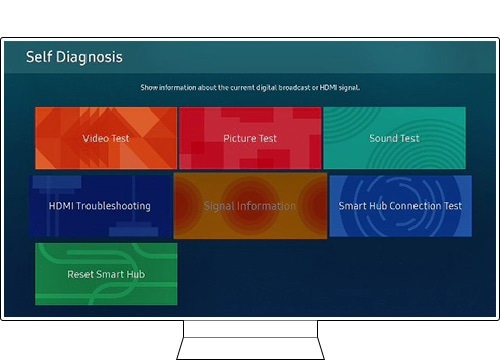
Método 2. Para un televisor digital, verifica la intensidad de la señal del canal digital. Si el número de señales de antena es inferior a 4 o la SNR es inferior a 20, la señal de transmisión es débil, por lo que debes consultar con tu compañía de transmisión por cable.
Paso 1. Presiona el botón Inicio y navega a Configuración.
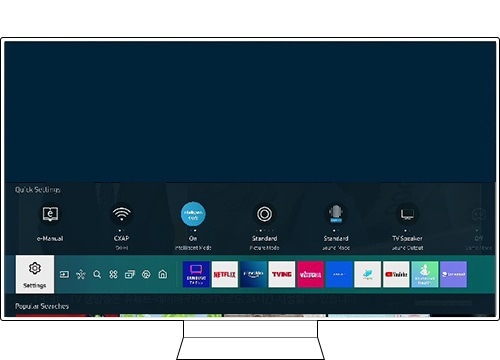
Paso 2. Selecciona Soporte > Cuidado del Dispositivo.
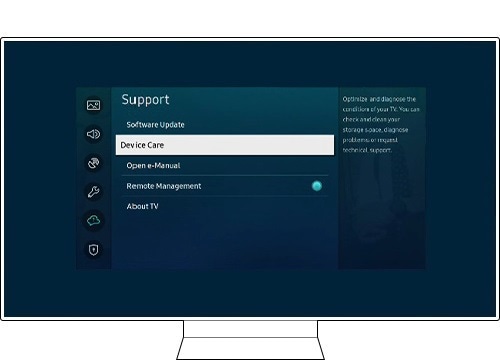
Paso 3. Selecciona Autodiagnóstico.
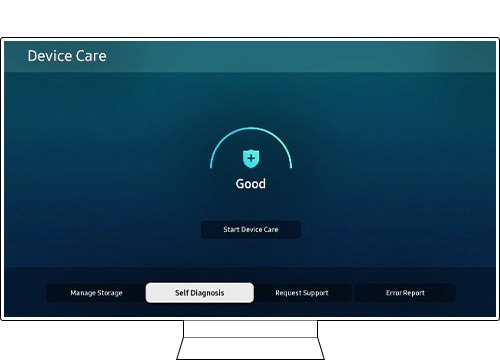
Paso 4. Selecciona Información de Señal en el menú.
Nota:
- Esta función solo está disponible para canales digitales.
- Es posible que esta función no se admita según su área geográfica.
Método 1. Cuando mires televisión a través de un decodificador, verifica si el cable de entrada externo, como un HDMI, está conectado correctamente. Si los problemas continúan, pueden ocurrir debido a anomalías en la señal de transmisión o en la señal del dispositivo externo. Comunícate con tu emisora de cable para verificar la señal.
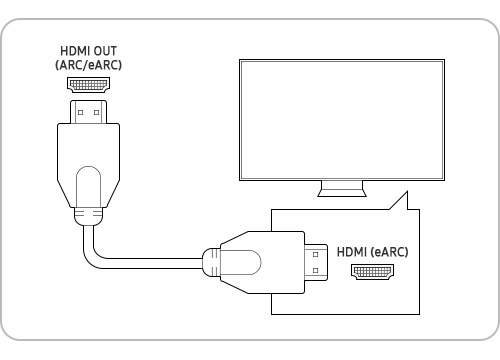
Método 2. Comprueba si el cable HDMI conectado está en buenas condiciones.
Paso 1. Presiona el boton Inicio y navega a Configuración.
Paso 2. Selecciona Soporte > Cuidado del Dispositivo.
Paso 3. Selecciona Autodiagnóstico.
Paso 4. Selecciona Solución de problemas de HDMI en el menú.
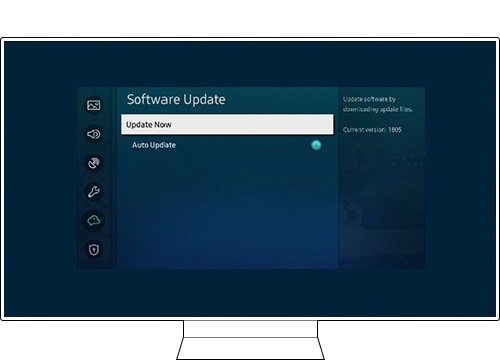
Actualiza el firmware a la última versión para obtener el mejor rendimiento de tu televisor.
Paso 1. Presiona el botón Inicio en el control remoto y navega a Configuración
Paso 2. Navega a Soporte > Actualización de Software.
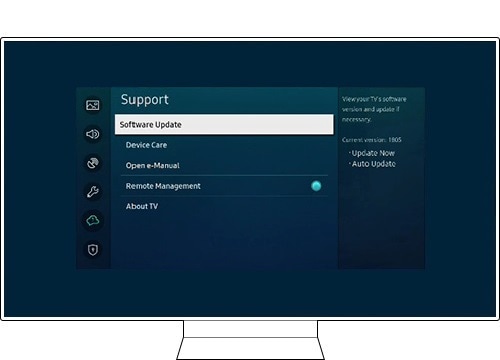
Paso 3. Selecciona Actualizar Ahora.
Nota:
- Si tienes problemas con tu Samsung Smart TV, siempre debes verificar si hay actualizaciones de software disponibles, ya que pueden contener una solución para tu problema.
- Las capturas de pantalla y los menús del dispositivo pueden variar según el modelo del dispositivo y la versión del software.


Centros de servicio


Ubica el centro de servicio Samsung más cercano para la revisión de tu producto.

Gracias por tus comentarios
Por favor, responde todas las preguntas.
Contáctanos
WhatsApp
![]()
![]()


de 08:00 a 21:00 hrs.
LiveChat
![]()
![]()


de 08:00 a 21:00 hrs.
Soporte a Clientes
Habla con nuestros expertos, en un horario de Lunes a Viernes de 9:00 a 20:00 horas.
Sábados de 9:00 a 14:00 horas
Soporte presencial
Soporte B2B
(Atención Empresarial)
Comunícate con nuestros expertos.
Atención de 08:00 a 19:00 Horas, Lunes a Sábado.
Asistencia general, soporte técnico y seguimiento de reportes.