Guida alle modifiche della schermata App sui dispositivi Samsung Galaxy
I dispositivi Galaxy con One UI 7 introducono diverse modifiche al layout della schermata delle app e all'esperienza di navigazione. Questi aggiornamenti includono modifiche nell'ordinamento delle app, nel posizionamento della barra di ricerca e nel comportamento di scorrimento dello schermo. Questa guida fornirà una panoramica delle funzionalità, evidenziando i miglioramenti che mirano a migliorare l'efficienza e l'usabilità.
Nota: Gli aggiornamenti possono variare in base alla versione del software, al modello del dispositivo, alla regione, ecc.
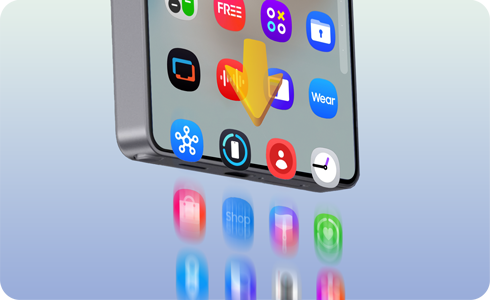
I dispositivi Galaxy hanno spostato la barra di ricerca in basso, migliorando l'usabilità per l'uso con una mano e consentendo l'accesso senza dover modificare la posizione della mano.


One UI 6


Usabilità ottimizzata con una sola mano in One UI 7
La schermata App ora supporta lo scorrimento verticale sui dispositivi Samsung Galaxy quando ordinata in ordine alfabetico, sostituendo lo scorrimento orizzontale delle versioni software precedenti.
Note:
- Lo scorrimento orizzontale è lo stesso di prima quando l'ordinamento è personalizzato.
- L'ordinamento in ordine personalizzato è il metodo di ordinamento predefinito sulla serie Samsung Galaxy.


Scorrimento orizzontale di One UI 6
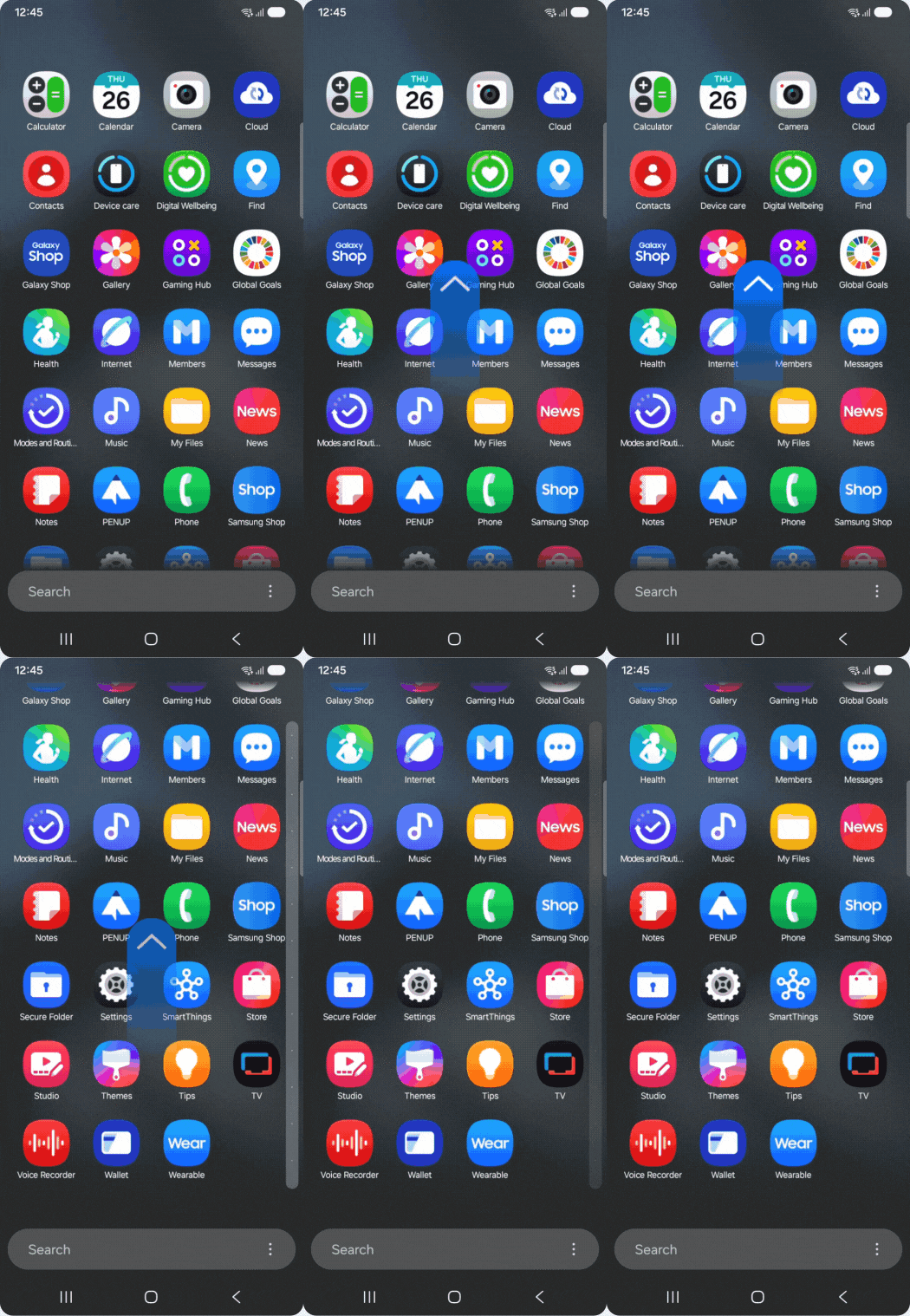
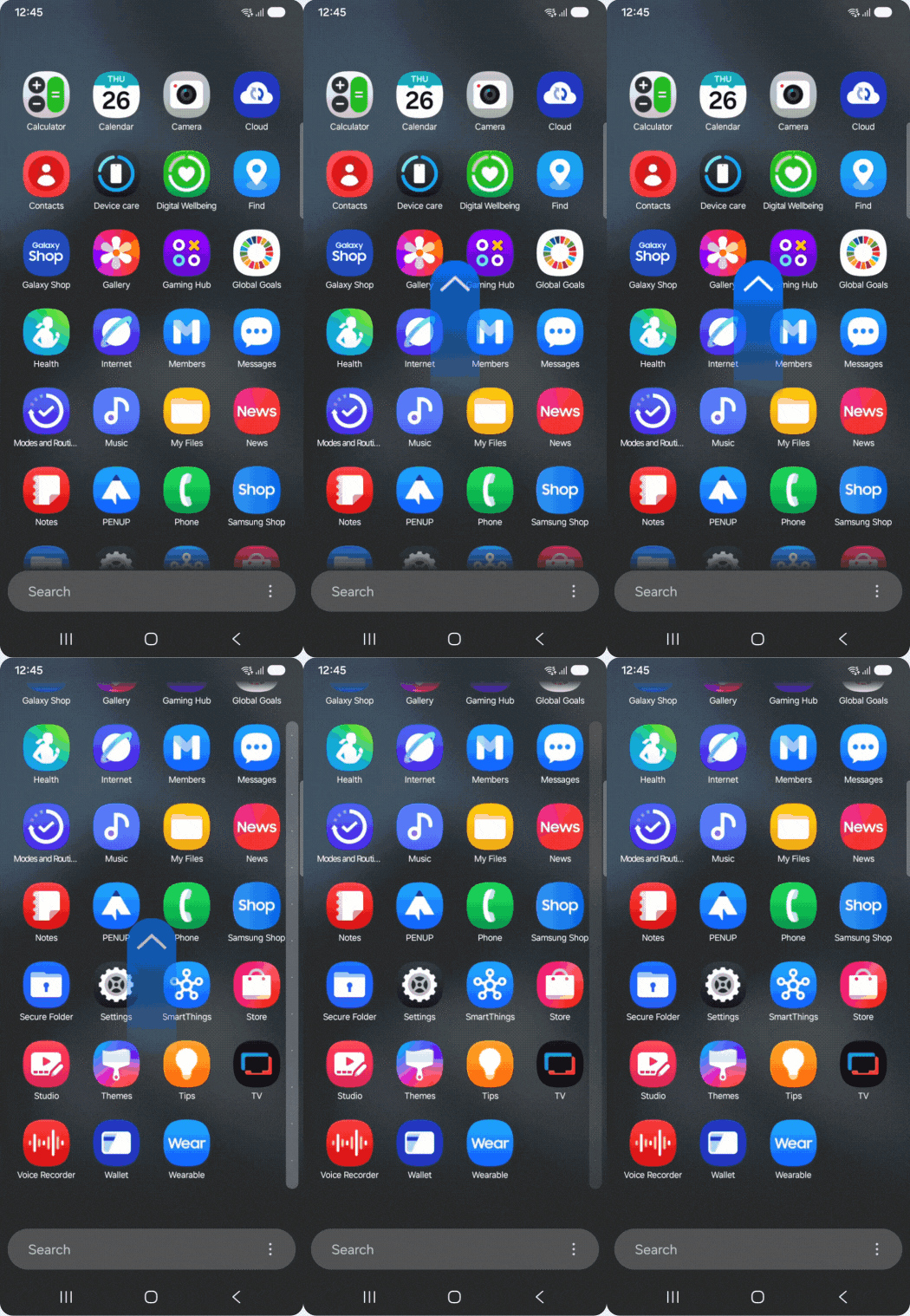
Scorrimento verticale di One UI 7
Come cambiare l'orientamento dello scorrimento


Passo 1. Nello schermo delle app, tocca Altre opzioni (tre punti verticali) > Tocca Ordina.


Passo 2. Tocca Ordine alfabetico.


Passo 3. Cerca le app utilizzando lo scorrimento verticale.
Grazie per il tuo feedback
Ti preghiamo di rispondere a tutte le domande.
* Per informazioni su come raccogliamo e utilizziamo i tuoi dati, consulta la nostra Informativa Privacy .