Cómo evitar el sobrecalentamiento de su dispositivo Galaxy
Es normal que tu Galaxy genere algo de calor al realizar ciertas actividades, como jugar, hacer streaming, usar el GPS o cargar la batería. Sin embargo, algunos factores pueden hacer que su temperatura aumente más de lo habitual.

A continuación, conoce qué puede provocar este aumento de temperatura y algunos consejos para mantener tu Galaxy funcionando correctamente.
Reduce el consumo de energía de tu Galaxy
Algunas funciones y aplicaciones pueden consumir recursos incluso cuando no las estás utilizando. Ajustarlas puede ayudarte a reducir el consumo de energía y evitar que tu Galaxy genere calor innecesariamente.


Desactiva temporalmente Wi-Fi, Bluetooth, Ubicación (GPS) y otros servicios cuando no los necesites.


También puedes reducir el brillo de la pantalla, especialmente si está configurado en un nivel alto.
Activa Ahorro de energía
Para reducir aún más el consumo de batería, puedes activar Ahorro de energía desde los ajustes de tu Galaxy


Paso 1. Ingresa en Ajustes y selecciona Cuidado del dispositivo.


Paso 2. Pulsa Batería.


Paso 3. Selecciona Ahorro de energía.


Paso 4. Activa el interruptor para habilitar la función.
Nota: Ahorro de energía puede limitar el uso de la red, la sincronización y la comprobación de la ubicación en segundo plano
Limita las aplicaciones en segundo plano
Si tienes aplicaciones que no utilizas con frecuencia, puedes limitar su actividad en segundo plano para reducir el consumo de recursos. Samsung también señala que tener varias aplicaciones ejecutándose en segundo plano puede contribuir a que el dispositivo genere calor.


Paso 1. Ingresa en Ajustes.
Paso 2. Desplázate hacia abajo y selecciona Cuidado del dispositivo.


Paso 3. Pulsa Límites de uso en segundo plano.


Paso 4. Activa Suspender aplicaciones sin uso.
Cuidado del dispositivo te permite revisar el funcionamiento de tu Galaxy y optimizar sus recursos. Sigue estos pasos para realizar una optimización rápida.
Paso 1. Desde la pantalla de inicio, pulsa Ajustes.
Paso 2. Desliza hacia abajo y selecciona Cuidado del dispositivo.


Paso 3. Pulsa Optimizar ahora para iniciar la optimización.


Paso 4. Cuando el proceso termine y aparezca Optimizado, pulsa Realizado.
Mantén tu dispositivo actualizado y revisa regularmente que tus aplicaciones cuenten con la versión más reciente disponible.
También evita usar tu Galaxy durante mucho tiempo bajo la luz directa del sol, dentro de un automóvil caliente o cerca de fuentes de calor. Procura no dejarlo en lugares donde el calor pueda acumularse, como debajo de mantas, sofás, en bolsillos gruesos o dentro de bolsos.
Si quieres saber más sobre las actualizaciones, consulta Cómo actualizar tu dispositivo Samsung Galaxy.
Qué hacer si tu Galaxy se calienta durante la carga
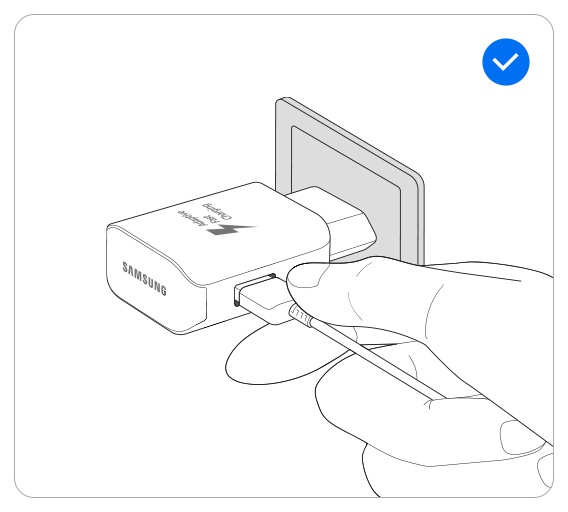
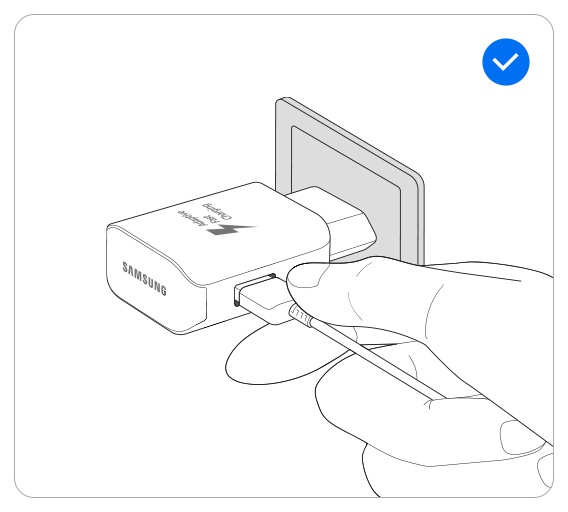
Es posible sentir calor durante la carga, especialmente cuando utilizas carga rápida o inalámbrica. Si además utilizas juegos o aplicaciones que requieren muchos recursos mientras el equipo se está cargando, la sensación de calor puede aumentar.
Toma las medidas siguientes si el dispositivo genera calor durante la carga.


Si utilizas carga inalámbrica
Antes de cargar el dispositivo, comprueba que no haya objetos metálicos, imanes o tarjetas entre tu Galaxy y el cargador inalámbrico.
Si tu Galaxy se calienta demasiado
Cierra las aplicaciones, desconecta el cargador y deja de usar el dispositivo hasta que se enfríe. Evita mantenerlo en contacto directo con tu piel mientras esté caliente.
Nota: La batería de tu smartphone tiene un año de garantía. Si un Centro de Servicio Samsung detecta un problema de fabricación dentro de este periodo, podrá repararse o sustituirse sin costo. Los daños ocasionados por el uso o detectados fuera de la garantía pueden generar un costo de reparación.
Al utilizar la carga inalámbrica, evita colocar objetos metálicos, imanes o tarjetas entre tu dispositivo y el cargador.
Nota: Los nombres de los menús, las rutas y los diseños de pantalla pueden variar según el modelo de tu dispositivo, la versión del software o de la aplicación.
Si tienes dificultades con tu dispositivo móvil, tableta o wearables de Samsung, puedes enviarnos una pregunta en la aplicación Samsung Members.
Esto nos permite observar más de cerca lo que está sucediendo. Los datos son anónimos y solo se conservan durante la investigación. Obtén más información sobre cómo enviar un informe de error a través de Cómo usar la aplicación Samsung Members

Gracias por tus comentarios
Por favor, responde todas las preguntas.
Contáctanos
WhatsApp
![]()
![]()


de 08:00 a 21:00 hrs.
LiveChat
![]()
![]()


de 08:00 a 21:00 hrs.
Soporte a Clientes
Habla con nuestros expertos, en un horario de Lunes a Viernes de 9:00 a 20:00 horas.
Soporte presencial
Soporte B2B
(Atención Empresarial)
Comunícate con nuestros expertos.
Atención de 08:00 a 19:00 Horas, Lunes a Sábado.
Asistencia general, soporte técnico y seguimiento de reportes.