Cómo activar y desactivar la rotación automática de la pantalla de tu teléfono Galaxy
La rotación automática de pantalla permite que tu dispositivo Galaxy ajuste la orientación de la pantalla según cómo lo sostengas, ofreciendo una experiencia más cómoda al ver contenido, navegar o utilizar aplicaciones. A continuación, te mostramos cómo activar o desactivar esta función y personalizar su comportamiento según tus preferencias.
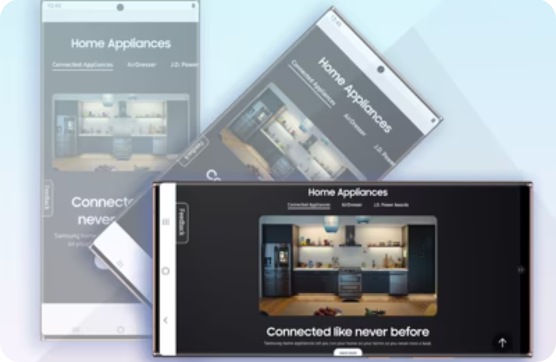
¿Cómo hacer que la pantalla de inicio gire hacia los lados?
La pantalla de inicio no gira al modo horizontal de forma predeterminada, pero si prefieres ver el teléfono de lado, puedes configurar la pantalla de inicio en modo horizontal. Sigue los pasos a continuación para configurar la rotación de la pantalla de inicio.


Paso 1. Ingresa a Ajustes


Paso 2. Selecciona Pantalla de inicio


Paso 3. Toca el interruptor junto a Girar a modo horizontal.


Paso 3. Ahora, la pantalla de inicio también rotará al modo horizontal, una vez que gires el teléfono hacia los lados.
Activar la función de rotación automática
Paso 1. Desliza el dedo hacia abajo en la pantalla para abrir el Panel rápido.
Paso 2. Selecciona el ícono de Giro automático o Rotación automática.





Si la función de giro automático o rotación automática ya está activada, no es necesario que selecciones nada.
Nota: Si la aplicación que estás utilizando no admite una orientación, no cambiará cuando gires el teléfono. No todas las aplicaciones funcionan tanto en modo vertical como horizontal.
Bloquear la pantalla en modo vertical u horizontal
El modo vertical sostiene la pantalla hacia arriba y el modo horizontal sostiene la pantalla de lado. Ambos íconos se ven como candados y son grises cuando están habilitados. Cuando la pantalla está bloqueada en modo vertical u horizontal, la pantalla ya no gira cuando gira el teléfono.


Cuando tocas el ícono azul de Rotación automática activo, el ícono cambiará a un modo horizontal o vertical gris y la pantalla permanecerá así (hacia arriba o hacia los lados).


Si tienes dificultades con tu dispositivo móvil, tableta o wearables de Samsung, puedes enviarnos una pregunta en la aplicación Samsung Members.
Esto nos permite observar más de cerca lo que está sucediendo. Los datos son anónimos y solo se conservan durante la investigación. Obtén más información sobre cómo enviar un informe de error a través de Cómo usar la aplicación Samsung Members

Gracias por tus comentarios
Por favor, responde todas las preguntas.
Contáctanos
WhatsApp
![]()
![]()


de 08:00 a 21:00 hrs.
LiveChat
![]()
![]()


de 08:00 a 21:00 hrs.
Soporte a Clientes
Habla con nuestros expertos, en un horario de Lunes a Viernes de 9:00 a 20:00 horas.
Soporte presencial
Soporte B2B
(Atención Empresarial)
Comunícate con nuestros expertos.
Atención de 08:00 a 19:00 Horas, Lunes a Sábado.
Asistencia general, soporte técnico y seguimiento de reportes.